


発注業務は、日々細かな判断が求められる仕事です。必要な数量を見極めながら、仕入れ先とのやり取りや社内承認の調整を行うため、管理が複雑になりがちです。
Excelで管理を始めたものの、「項目が増えすぎて追いきれない」「数字が合わずに原因を探すのに時間がかかる」といった悩みを抱えるケースも少なくありません。
Excelは自由度が高く、表の構成や計算式を細かく設計できるため、発注管理の第一歩として取り入れやすい方法です。しかし、手順を誤ると更新漏れや二重発注のリスクが残るため、基本の流れを押さえて運用することが欠かせません。
本記事では、発注管理表の作り方を順を追って解説し、効率よく運用するための考え方を解説します。
今すぐmonday.comを試してみる(14日間無料)Excelでの発注管理表の作成手順【テンプレートあり】
Excelで発注管理を進める際は、表の土台づくりが作業の質を左右します。最初に見出しや項目を整えておくことで、あとから関数や条件付き書式を加えても乱れにくくなり、担当者の間で同じルールを共有しやすくなります。
ここでは、Microsoft公式の「再発注が強調表示された在庫リスト」テンプレートを使った実際の作成手順をご紹介します。

(画像参照元:Microsoft 365)
1. 必要項目を設定する
まずは、必要な項目を洗い出し、シートの構成を整えましょう。基本的な項目としては、次の内容を洗い出しておくと運用しやすくなります。
- 商品コード:商品ごとに識別できる固有の番号
- 商品名:発注対象となる商品の名称
- 発注日/希望納期:発注した日付と希望する納品日
- 発注数量/単価/合計金額:数量と単価をもとに自動で金額を算出
- 在庫数/再発注点:在庫が一定数を下回ったときの判断基準
- 担当者/発注ステータス:作業者と進捗状況を管理するための情報
これらを整理しておくと、関数や自動計算の準備が整い、後続の作業もスムーズに進められます。
2. 関数を設定する
一つひとつ手作業で数値を更新していると、時間がかかるうえに入力ミスの原因にもつながります。そこで、在庫数や発注数量を自動で集計できるように関数を組み込むのがおすすめです。テンプレート内の列に直接設定しておくと、新しい商品を追加するときもコピーだけで対応できます。
よく使う関数は次の通りです。
- SUMIF関数:商品ごとや取引先ごとの数量をまとめて集計
- XLOOKUP関数:商品コードを入れるだけで商品名を自動表示
- IF関数:在庫数が再発注点以下のときに「要発注」と表示
これらの関数を用途ごとに配置しておくと、発注作業が効率化されます。
3. 条件付き書式を設定する
必要な情報がそろったら、次は発注タイミングを見逃さないための工夫です。条件付き書式を使えば、基準を下回った在庫や迫ってきた納期を色で知らせることができます。
主な設定例は、次の通りです。
- 在庫数が再発注点以下:赤色で警告を表示
- 希望納期が近い行:納期から今日の日付を引き、残り2日以内で黄色に変更
視覚的なサインは判断の迷いを減らし、作業の抜け漏れを防ぐうえで非常に効果的です。
4. 運用ルールを決める
Excelは自由度が高い一方で、人の操作に依存してしまう部分があります。そのため、どのように使うのかをあらかじめ決めておくことが大切です。担当者が増えるほど更新のタイミングが不揃いになりやすく、結果として二重発注などに繋がる恐れがあります。
例えば、次のようなルールを決めておくと安心です。
- 発注担当・承認者・入力担当を明確にわける
- 状態を変更したときは担当者名を残す
- 毎週1回、共有ドライブにバックアップを保存
- ステータス列が空の行を赤く表示する条件付き書式を設定
こうした決まりがあると、どのタイミングで誰が作業したかを追いやすくなるほか、新しいメンバーが参加した後のキャッチアップもスムーズになります。
5. テンプレート化(.xltx/.xltm)する
表が完成したら、毎回一から作り直す手間を省くためにテンプレート化しておきましょう。Excelでは「名前を付けて保存」からテンプレート形式を選ぶだけで、共通のひな型として繰り返し利用できます。マクロを使って自動化している場合は、マクロ有効形式を選びましょう。
社内で使う場合は、共通フォルダに置いておけば全員が同じ形式で作業を始められます。
共有前チェックリスト
共有前には、最終確認として次の点をチェックしてみましょう。
- 数式の参照先が正しく設定されているか
- 商品リストや取引先リストの範囲が最新の状態か
- 不要なサンプル行やテストデータが残っていないか
- 入力担当のみ編集できる権限設定になっているか
- ファイルをOneDriveやGoogle Driveに保存し、同時編集に備えているか
これらを確認しておくと、共有後にトラブルが起きにくくなります。
よくある失敗と対策
Excelで発注管理を続けていると、思わぬところで集計が崩れたり、ステータス更新が抜けたりすることがあります。あらかじめ原因を知り、対策を整えておくことで安定した運用に近づけていくことが大切です。
ここからは、よく見られるトラブルとその解消法を整理していきます。
商品名が出ない
商品コードを入力しても商品名が出てこないと、作業の手が止まってしまいます。多くの場合は「少しだけコードを間違えた」あるいは「参照している範囲がずれている」という、とてもシンプルな理由がほとんどです。
まずは、商品リストをテーブル化して、追加や修正をしても参照範囲がずれない仕組みにします。さらに、IFERROR関数を使えば、うまく検索できなかったときもエラーを出さずに空白にでき、画面が乱れません。再発を防ぐには、商品コードをドロップダウンで選べるようにして、入力ミスそのものを減らしておく方法が効果的です。
合計の数値が合わない
数量や単価を入れているのに合計が更新されないことがあります。これは、見た目は数字でも、Excelが「文字」として扱ってしまっているときに起きます。前からあるデータをコピーしたときに書式だけ残ってしまうケースが典型です。
対策は、対象セルを数値として扱うように書式をそろえることです。
必要に応じてVALUE関数を使えば、文字のように見えてしまった値もきちんと数字として認識させられます。再発しないように、入力欄は最初から数値フォーマットに固定しておきましょう。
二重発注・承認抜けが発生
ステータスの更新を人が手作業で行うExcelでは、承認の抜けや二重発注が起きやすくなります。「誰が、どこまで作業したのか」が分からないまま進むと、小さなズレがそのままミスに直結します。
そこで、担当者と承認者を記録する列を追加し、進捗の足跡を残す仕組みにします。承認欄が空欄のままの行を赤く表示する条件付き書式を使うと、処理待ちの行をひと目で見つけられます。
より安全にするなら、OneDriveやGoogleスプレッドシート、monday.comのように変更履歴が自動で残る環境に移行する方法も有効です。
ファイルが重くなる・開けない
商品数や履歴が増えていくと、Excelファイルはどんどん重くなり、開くのに時間がかかったり、最悪の場合は固まってしまうことがあります。関数が増えて計算量が大きくなると、動作が遅くなるのもよくある悩みです。
対策は、月ごとにファイルを分けて負荷を減らすことです。集計は別のExcelファイルで行い、発注履歴は必要な期間だけを保持するよう整理します。
さらに、既に確定した過去データは「値貼り付け」で軽くしておくと、動作が安定します。
Excelでの発注管理でできること・できないこと
Excelは身近で扱いやすいツールですが、運用方法によって大きな差が生まれます。小さな規模では十分に機能する一方で、取引量が増えていくと作業負荷が急に重くなることもあります。
ここからは、Excelでできることと、どうしても限界が生じる部分を整理していきます。
Excel運用のメリット
Excelでの発注管理は、始めやすさが大きな強みです。特別な環境を整える必要がなく、すぐに入力を始められるため、小規模チームでは負担の少ない選択肢になります。
表の構成も自由に変えられるため、自社のフローに合わせて項目を足したりレイアウトを整えたりできる柔軟さも魅力です。
また、オフラインでも編集できるため、ネットワーク環境に左右されず作業できる点も頼りになります。
Excel運用のデメリット
一方で、Excelは手作業に依存する場面が多く、運用が複雑になるほど課題が見えてきます。複数人で同じファイルを扱うと、同時編集によるデータの食い違いが起きやすく、どの情報が最新か分からなくなることがあります。
承認やステータス変更の通知が自動化されないため、作業の抜けや二重発注につながるケースもあるでしょう。
さらに、シートを増やしたり関数を重ねたりすると負荷が高まり、ファイルが重くなることもあります。扱う量が増えるにつれ、操作ミスが表面化しやすくなる点も避けられない課題です。
Excelに限界を感じたら、管理ツールの使用がおすすめ
発注件数が増えたり、担当者が複数になったりすると、Excelだけでの管理に負担が出てきます。特に、承認の抜けや進捗共有の遅れが業務全体に影響し始めた段階は、クラウドツールへの移行を検討するタイミングです。
ここからは、より効率的に発注管理を進められる方法として「monday.dom(マンデードットコム)」を例に挙げ、その活用法を見ていきます。

monday.comで発注管理を効率化するメリット
monday.comは、Excelに慣れている人でも簡単に操作できるクラウド型の管理プラットフォームです。Excel に近い操作感を保ちながら、発注業務に必要な仕組みを自動化できるため、ミスを防ぎながら作業を進められます。
例えば、ステータスを変更したタイミングで担当者へ自動通知が届き、二重発注や更新漏れを防止できます。承認フローも組み込めるため、承認待ち・承認済み・納品完了といった工程を自動で切り替えながら運用できる点も特長です。

在庫数や発注件数、納期の状況はダッシュボードでひと目で把握できるため、判断がスムーズになります。
また、だれがいつ変更したかが自動で記録されるため、履歴を追いかける手間もかかりません。Excelでは複雑になりがちな「担当者ルール」や「承認履歴」といった部分も、自動処理によって無理なく管理できます。
今すぐmonday.comを試してみる(14日間無料)monday.comの発注管理テンプレート
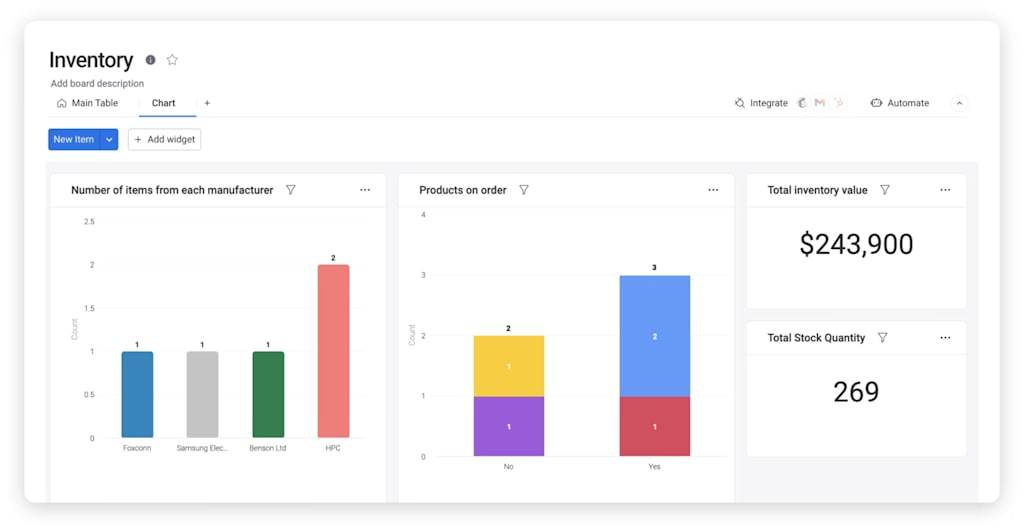
monday.comには、すぐに使える発注用の「Inventory management」テンプレートが用意されています。発注と在庫管理を同じボードで扱える構成になっており、商品、在庫数、補充数、発注状況、入荷予定日、取引先などを一覧で整理できます。
運用を始めるまでの準備が少なく、自社のルールに合わせて柔軟に調整できる点も扱いやすさに繋がります。
今すぐ無料発注管理テンプレートをダウンロードする今すぐ無料トライアルで発注管理表を作成してみよう
Excelでの発注管理は、仕組みを整えておけば十分に機能します。しかし、取引量が増えたり、複数の担当者で運用する段階に入ると、どうしても更新の負荷やミスが気になり始めます。
そんなときは、一度クラウド型の管理ツールを試してみるのがおすすめです。monday.comなら、Excelの発注表をそのまま取り込むことができ、ステータス更新・承認・通知の流れが自動で整います。表の構造は変わらず、操作も直感的なため、移行に迷うこともありません。
無料トライアルでは、実際の画面で「どこが自動化されるのか」「承認フローがどのように進むのか」といった動きを確かめられます。次の業務を少しでもスムーズに進めるために、まずは試してみるところから始めてみてはいかがでしょうか。
今すぐmonday.comを試してみる(14日間無料)よくある質問
Q. 在庫の余剰・不足を発生させないポイントは?
在庫管理では、どのタイミングで発注するかを決めておくことが安定運用につながります。代表的なのは「定期発注方式」と「定量発注方式」の二つです。
定期発注方式は、決まった周期で発注する方法です。発注量はそのときの在庫状況に合わせて調整し、周期だけ固定して運用します。毎月や毎週といった決まったタイミングで見直すため、スケジュール管理がしやすい特徴があります。
一方、定量発注方式は在庫数が一定ラインを下回ったときに発注する方法です。発注量はあらかじめ決めておくため、判断に迷いにくく、安定した在庫維持に向いています。
Q. 発注書を自動で作ることはできますか?
Excelでは、VLOOKUP関数などを使って発注書テンプレートに情報を差し込む形で自動化できます。商品コードを入れるだけで書類が整う仕組みを作れば、作成の手間が軽くなります。
monday.comの場合は、ボードに登録された情報をもとにPDFの発注書を自動生成できます。書類の形式を統一しやすく、更新のたびに作り直す必要がありません。
Q. 在庫管理や入荷状況も同じ表で見られますか?
規模が小さい場合は、同じExcelファイルに「在庫管理シート」を追加して対応できます。発注と在庫を並べて確認できるため、状況を一つのファイルにまとめられます。
ただし、担当者が複数いるケースや拠点が分かれている場合は、Excelだけでは限界が出てきます。monday.comなら、発注と在庫のボードを連動させ、入荷状況も含めて見える化できるため、複数メンバーでの運用がスムーズになります。

本記事は、タスク管理・プロジェクト管理のノウハウを発信する編集チームが執筆しています。
 今すぐ使ってみる