




ITで業務効率化を成功させる方法!ツール導入だけに頼らない定着の仕組みとは?
多くの企業では「ITツールを導入したのに業務が楽にならない」「現場が使ってくれない」という課題が起き ...



Excelでロードマップを作成する方法!利用するシーンやメリット・デメリットを紹介
ロードマップを作るよう言われても、どんな構成にすればいいのか悩む人は少なくありません。目的や対象によ ...

ロードマップとは?サンプルテンプレートを活用して効率的に作成する方法を解説
事業やプロジェクトを成功に導くには、全体の流れを明確にし、関係者と共有する仕組みが欠かせません。そん ...

monday.comのAI完全ガイド:全機能と現場で使える活用パターン、注意点をご紹介
日々の業務で「定例レポート作成に時間がかかる」「タスク整理に追われて本来の仕事に集中できない」と感じ ...

monday serviceとは?SLA管理・サービスデスク業務を効率化するツールの機能・料金を解説
サービス窓口の対応に追われて、気が付けば一日が終わっているという経験をした方も多いでしょう。 問い合わせの管理がスプレッドシートやメールに散らばっていて、チームで情報を共有できず、そのためにそのために対応漏れが起こりやすくなります。 こうした課題を解決するために注目されているのが、業務管理プラットフォームmonday.com(マンデードットコム)が提供する製品「monday service」です。monday serviceは、ヘルプデスク業務や社内外からの問い合わせ対応を効率化するために設計されたプラットフォームです。 本記事では、monday serviceの概要から主な機能、料金プラン、さらには実際の活用事例までをわかりやすく解説していきます。 今すぐmonday serviceを試してみる(14日間無料) monday serviceは、業務管理プラットフォーム monday.com が提供する、サービスマネジメントに特化した製品です。 はじめに、monday serviceの基本概要を確認しましょう。 monday serviceの基本概要 「サービスデスクへの問い合わせを処理しきれない」「社内での対応が属人的になっている」といった課題は、多くの企業で日常的に発生しています。 monday serviceは、こうした悩みを解消するために設計されたプラットフォームです。主な特徴は次のとおりです。 チケット管理機能:問い合わせをチケット化し、優先度や担当者を一目で把握 SLA(サービス品質保証)の管理:「24時間以内に初回対応」など、あらかじめ決められた基準を可視化 セルフサービス機能:ナレッジベースや自己解決ポータルを通じて、利用者自身が解決策を探せる仕組みを提供 AIと自動化:AIによる回答候補の提示や、定型的な作業の自動化により、スピーディーで効率的な対応を実現 日々の問い合わせ対応を整理し、誰でも状況を把握できるようにすることで、チーム全体の負担を軽減する仕組みを提供しています。 monday work managementとの違い monday.comには複数の製品があります。 中でもよく混同されるのがmonday work managementとmonday serviceです。しかし、monday work managementとmonday serviceは、対象とする業務領域が異なります。 以下の表で違いを整理します。 項目monday work managementmonday service 対象業務プロジェクト全般・業務管理問い合わせ対応・サービスデスク 主な機能タスク管理、プロジェクト進捗可視化、外部連携チケット管理、SLA管理、セルフサービス、AI自動化 利用部門マーケティング、人事、営業、企画、経営管理など幅広い部門ITサポート、総務、人事窓口、顧客サポート部門など 上記のように、monday work managementが「全社的な業務の管理プラットフォーム」だとすれば、monday serviceは「問い合わせ対応を効率化する専用プラットフォーム」と言えるでしょう。 従来のmonday work managementでは補いきれなかった問い合わせ対応業務に焦点を当て、サービス窓口の品質とスピードを両立させられるのがmonday serviceの強みです。 monday serviceを導入すると、以下のようなメリットが得られます。 安心感を持って業務を進められる:問い合わせが整理され、担当や優先度が見えることで、「抜けていないか」という不安から解放される チーム全体の効率アップ:情報共有がスムーズになり、誰もが状況を把握できるため、引き継ぎやフォローもスピーディーに行える サービス品質の向上:対応スピードや進捗が明確になることで、利用者からの満足度が上がり、社内外からの信頼向上が期待できる 属人化の解消:特定の担当者だけがわかる対応から、チーム全員が状況を把握できる仕組みに変わり、急な休みや人員交代にも柔軟に対応できる 将来を見据えた拡張性:IT部門に限らず、人事・総務、施設管理、顧客サポートなど、さまざまな窓口業務に応用できるため、長期的な投資効果も期待できる monday serviceの導入は、作業削減のみならず、安心できる窓口体制の構築にも繋がるのです。 今すぐmonday serviceを試してみる(14日間無料) monday serviceの機能には、多くの企業が業務を効率化できる便利な機能がいくつも用意されています。 ここからは、monday serviceで用意されている代表的な機能をご紹介します。 チケット管理 すべての問い合わせをチケット化し、一覧で管理することが可能です。 担当者のアサイン 優先度や期限の設定 現在の対応ステータス これらを一目で把握できるため、対応の抜け漏れや二重対応を防ぎ、チーム全体での進行状況を共有できます。結果として「問い合わせが埋もれてしまう」という不安がなくなり、利用者も安心してサービスを利用できるようになります。 SLA管理 SLA(Service Level Agreement/サービス品質保証)とは、対応のスピードや品質をあらかじめ定めた基準のことです。 「初回応答は24時間以内」「解決は3営業日以内」など、ルールを決めていても、現場での徹底は意外に難しいものです。 monday serviceでは、このSLAをシステム上で可視化し、基準を守れているか自動的にチェックします。さらに、遅延が予想される案件にはアラート通知が届くため、問題が大きくなる前に先手を打てます。 自己解決ポータル・ナレッジ 窓口に寄せられる多くの問い合わせを見ていると、「同じ質問が繰り返される」というケースも出てきます。monday serviceには、利用者自身が疑問を解決できる自己解決ポータルやナレッジベースを構築する機能があります。 FAQとしてよくある質問をまとめる 手順書やガイドをナレッジベース化する 検索してすぐに情報にアクセスできるようにする こういった対応により、利用者が自分で疑問を解決できるため、問い合わせ対応の件数を抑えられます。 自動化 monday serviceには、手作業で行う必要のない処理を自動化する仕組みが備わっています。例えば、以下のような作業の自動化が可能です。 問い合わせを、内容に応じて担当へ振り分ける ステータスが更新されたら通知を送る 期限が近づいた案件にリマインドを送信する 担当者が毎回判断して操作する必要がなくなるため、抜け漏れ防止とスピード向上の両方を実現します。結果、担当者は判断が必要な業務に集中することができます。 ダッシュボード・レポート monday serviceでは、問い合わせ数・解決時間・SLA遵守率といったデータをダッシュボードでまとめて可視化できます。さらに、期間ごとの傾向や部門ごとの負荷をレポートで分析することで、改善すべきポイントを的確に把握することも可能です。 業務の進捗や成果をわかりやすく数値で確認でき、上層部への報告やリソース計画の際にも役立ちます。 外部ツール連携 monday serviceは、SlackやMicrosoft Teams、Google Workspaceといった外部ツールと連携できます。そのため、アプリ間を行き来する手間が省け、日常のワークフローに自然に組み込むことができます。 Slackでメッセージを受けると自動でチケットが作成される 進捗更新や期限アラートをTeamsに通知する Googleカレンダーと連携して重要案件の締切を反映する 上記の連携により、業務に必要な情報や通知を一元的に扱えるため、作業効率が大幅に向上します。 monday serviceは多機能で一見複雑に見えますが、導入方法はシンプルです。「どこから手をつければ良いかわからない」と感じる方も、基本のステップを押さえればスムーズに立ち上げられます。 ここからは、初めて利用する方向けに流れをご紹介します。 1. アカウントを作成する まずはmonday.comのアカウント登録から始めましょう。公式サイトにアクセスすると、メールアドレスを入力するだけで登録が可能です。 無料トライアルが用意されているので、最初から有料契約にする必要はありません。「とりあえず試してみる」感覚でスタートできるのが魅力です。 2. サービスデスクの窓口を作成する アカウントが準備できたら、次はサービスデスクの窓口を作成します。 メニューから「サービスデスク」を選択し、「新しい窓口を作成」をクリック。 この窓口で投稿された問い合わせが自動的にチケット化され、担当者へ割り振られる仕組みです。 窓口のデザインや入力項目はカスタマイズできるので、「問い合わせ内容」「優先度」「添付ファイル」など、必要な情報を入力しましょう。 3. 対応ルールを決める サービスデスクの窓口を作成したら、次は対応ルールの設定に進みましょう。 管理画面から「SLA設定」を開き、初回応答までの時間や解決期限を入力します。「24時間以内に初回対応」「3営業日以内に解決」といった基準を設定可能です。 続いて、期限が迫ったときにどうするかを決めます。「担当者へリマインド通知」「期限超過時にマネージャーへ渡す」といった条件を加えることで、対応の抜け漏れを防げます。 4. AIや自動化で効率化する 対応ルールを整えたら、今度はAIや自動化機能を組み込んで、より効率的な運用をできる体制を整えましょう。 例えば、以下のような設定が可能です。 「請求書」「支払い」などのキーワードが含まれている→経理部門へ自動割り当て 「入退社」「人事制度」などのキーワードが含まれている→人事部門へ自動割り当て 自動返信のテンプレートも同時に用意しておくと、受付完了メールや進捗確認をAIが自動で送信してくれます。 5. ダッシュボードで進捗を確認する 最後に、ダッシュボードを設定して進捗をモニタリングしましょう。 メニューから「新しいダッシュボードを作成」を選択し、「問い合わせ件数」「解決までの平均時間」「SLA遵守率」など、確認したい指標をウィジェットとして追加します。 設定を保存すると、リアルタイムに数値やグラフが更新され、日々の運用状況を可視化できます。部門や担当者別にフィルターを設定すれば、負荷の偏りが一目でわかり、個人の振り返りやチーム目標の設定はもちろん、リソース配分にも活用できます。 今すぐmonday serviceを試してみる(14日間無料) monday serviceは、monday.comの他のプロダクトと共通の料金体系で提供されています。ユーザー数や利用機能に応じてプランを選べるため、チームの規模や運用レベルに合わせた導入が可能です。 月額・年額のどちらでも契約可能で、年額契約では割引があります。 プラン特徴 無料個人利用向け。2名まで利用可能。 基本的なタスク管理機能が使える。 ベーシック閲覧者数無制限。無制限のタスク作成。 スタンダードタイムラインやガントチャート、カレンダー表示が使える。 自動化機能(250回/月)、外部ツール連携(250回/月)が使える。 プロプライベートボード、チャートビュー、時間追跡表示が使える。 自動化機能(25,000回/月)、外部ツール連携(25,000回/月)が使える。 エンタープライズカスタム料金プラン。 企業規模に合わせた高度なセキュリティ、権限管理、専用サポートを提供。 無料プランとは別に、制限なく機能を使用できる無料トライアルも用意されています。期間は14日間で、トライアル終了後は無料プランまたは有料プランへそのまま移行が可能です。 各プランの料金や機能比較の詳細は、monday.com公式料金ページにてご確認ください。 monday serviceは、単なるIT部門専用のプラットフォームではありません。問い合わせや依頼が発生する場面なら、あらゆる部署で応用できます。 ここからは代表的な活用シーンを見ていきましょう。 ITヘルプデスク ITヘルプデスクでは、社員からの「PCが起動しない」「ネットワークに繋がらない」といった問い合わせが一度に集中すると、優先順位をつけきれず処理が滞ってしまうことがあるでしょう。 monday serviceを導入すれば、SLAを設定して緊急度ごとに自動で整理できるため、対応の遅延や抜け漏れを未然に防げます。その結果、スピーディーで安定したサポート体制を築くことができます。 人事・総務など社内窓口 人事や総務の部門では、勤怠や福利厚生、備品の依頼など社員からの問い合わせが日々寄せられますが、メールやチャットでバラバラに届くと履歴が残らず、誰がどこまで対応したかわからなくなることがあります。 monday serviceでは、こうした依頼を専用の窓口フォームで受け付け、一元管理できます。依頼者自身も進捗を確認できるため、「対応が滞っているのでは?」という不安を解消でき、部門全体の信頼感向上に繋がります。 施設・設備管理 オフィスの空調や会議室の備品など、施設や設備の不具合は業務の妨げになるだけでなく、対応が遅れることで社員の不満も募ります。 従来の口頭報告では担当者に情報が届かないケースもありますが、monday serviceなら報告内容が自動的にチケット化され担当部署に即時通知されます。さらにモバイルから進捗更新が可能なため修繕状況をリアルタイムで共有でき、オフィス環境改善のスピードが格段に向上します。 顧客サポート部門 顧客サポート部門では、同じ質問への対応に追われ、複雑な案件への対応が後回しになることが課題です。 monday serviceを活用すれば、ナレッジベースやFAQを整備して顧客自身が自己解決できる仕組みを提供できます。その結果、問い合わせ件数自体が減り、サポート担当者は高度な案件に集中できるようになります。 対応スピードと品質の両立を実現し、顧客満足度の向上にも直結します。 monday.comには、monday service以外にも、用途に合わせた製品が用意されています。詳しく知りたい方は、以下の解説記事をご覧ください。 monday work management:日々の業務管理やプロジェクト管理 monday CRM:営業案件や顧客管理をスムーズにするCRMプラットフォーム monday dev:開発チーム向けの課題管理・スプリント管理 自社のニーズに合わせて適切な製品を選ぶことで、monday.comをより効果的に活用できます。 よくある質問(FAQ) Q. 既存のmonday.comユーザーは追加料金が必要? monday serviceは、monday.comの料金体系に含まれる製品の一つです。 そのため、すでにmonday.comを利用している場合でも、利用したい機能に応じてプランを切り替えるだけで利用できます。必要な機能に応じてプランを選択・変更するだけで利用開始でき、別途monday service専用の契約は必要ありません。 Q. 日本語対応やサポート体制はありますか? はい、monday.comには日本語のUIが用意されています。 また、日本国内にもサポート窓口があり、メールやチャットで問い合わせ可能です。導入から運用まで日本語でやり取りできるため、海外製ツールにありがちな「言語の壁」で困ることはほとんどありません。 Q. セキュリティやデータ保護は安全でしょうか? monday.comは「ISO/IEC 27001」などの国際的なセキュリティ認証を取得しており、ヨーロッパの「GDPR(一般データ保護規則)」にも準拠しています。 さらに、ユーザーや部門ごとにアクセス権限を細かく設定できるため、「誰がどの情報にアクセスできるか」を厳格に管理できます。大企業や公共機関でも利用されている実績があるため、安心して利用できる環境です。 Q. AI機能はどのプランで利用できますか? AIによる自動提案や回答の下書き生成などの機能は、Proプラン以上で利用可能です。 特にサービスデスク業務を効率化したい企業では、AI機能が実務に直結する効果をもたらすため、ProまたはEnterpriseプランを選ぶと良いでしょう。 Q. 他の有名ツールとどう違いますか? 一般的なサービス管理ツールは、問い合わせ対応だけに特化しているものが多く見られます。その場合、窓口業務と日常的な業務管理が分断され、別々のシステムを行き来する必要があります。 一方でmonday serviceは、同じmonday.comのプラットフォーム上で動作するため、問い合わせ管理と業務管理を一元化できるのが強みです。 例えば、顧客からの問い合わせ対応と、その改善施策をプロジェクトとして並行管理できるなど、「窓口業務」と「業務改善」を切り離さずに進められます。 { "@context": "https:\/\/schema.org", "@type": "FAQPage", "mainEntity": [ { "@type": "Question", "name": "Q. \u65e2\u5b58\u306emonday.com\u30e6\u30fc\u30b6\u30fc\u306f\u8ffd\u52a0\u6599\u91d1\u304c\u5fc5\u8981\uff1f", "acceptedAnswer": { "@type": "Answer", "text": "monday service\u306f\u3001monday.com\u306e\u6599\u91d1\u4f53\u7cfb\u306b\u542b\u307e\u308c\u308b\u88fd\u54c1\u306e\u4e00\u3064\u3067\u3059\u3002\n\u305d\u306e\u305f\u3081\u3001\u3059\u3067\u306bmonday.com\u3092\u5229\u7528\u3057\u3066\u3044\u308b\u5834\u5408\u3067\u3082\u3001\u5229\u7528\u3057\u305f\u3044\u6a5f\u80fd\u306b\u5fdc\u3058\u3066\u30d7\u30e9\u30f3\u3092\u5207\u308a\u66ff\u3048\u308b\u3060\u3051\u3067\u5229\u7528\u3067\u304d\u307e\u3059\u3002\u5fc5\u8981\u306a\u6a5f\u80fd\u306b\u5fdc\u3058\u3066\u30d7\u30e9\u30f3\u3092\u9078\u629e\u30fb\u5909\u66f4\u3059\u308b\u3060\u3051\u3067\u5229\u7528\u958b\u59cb\u3067\u304d\u3001\u5225\u9014monday service\u5c02\u7528\u306e\u5951\u7d04\u306f\u5fc5\u8981\u3042\u308a\u307e\u305b\u3093\u3002\n" } }, { "@type": "Question", "name": "Q. \u65e5\u672c\u8a9e\u5bfe\u5fdc\u3084\u30b5\u30dd\u30fc\u30c8\u4f53\u5236\u306f\u3042\u308a\u307e\u3059\u304b\uff1f", "acceptedAnswer": { "@type": "Answer", "text": "\u306f\u3044\u3001monday.com\u306b\u306f\u65e5\u672c\u8a9e\u306eUI\u304c\u7528\u610f\u3055\u308c\u3066\u3044\u307e\u3059\u3002\n\u307e\u305f\u3001\u65e5\u672c\u56fd\u5185\u306b\u3082\u30b5\u30dd\u30fc\u30c8\u7a93\u53e3\u304c\u3042\u308a\u3001\u30e1\u30fc\u30eb\u3084\u30c1\u30e3\u30c3\u30c8\u3067\u554f\u3044\u5408\u308f\u305b\u53ef\u80fd\u3067\u3059\u3002\u5c0e\u5165\u304b\u3089\u904b\u7528\u307e\u3067\u65e5\u672c\u8a9e\u3067\u3084\u308a\u53d6\u308a\u3067\u304d\u308b\u305f\u3081\u3001\u6d77\u5916\u88fd\u30c4\u30fc\u30eb\u306b\u3042\u308a\u304c\u3061\u306a\u300c\u8a00\u8a9e\u306e\u58c1\u300d\u3067\u56f0\u308b\u3053\u3068\u306f\u307b\u3068\u3093\u3069\u3042\u308a\u307e\u305b\u3093\u3002\n" } }, { "@type": "Question", "name": "Q. \u30bb\u30ad\u30e5\u30ea\u30c6\u30a3\u3084\u30c7\u30fc\u30bf\u4fdd\u8b77\u306f\u5b89\u5168\u3067\u3057\u3087\u3046\u304b\uff1f", "acceptedAnswer": { "@type": "Answer", "text": "monday.com\u306f\u300cISO\/IEC 27001\u300d\u306a\u3069\u306e\u56fd\u969b\u7684\u306a\u30bb\u30ad\u30e5\u30ea\u30c6\u30a3\u8a8d\u8a3c\u3092\u53d6\u5f97\u3057\u3066\u304a\u308a\u3001\u30e8\u30fc\u30ed\u30c3\u30d1\u306e\u300cGDPR\uff08\u4e00\u822c\u30c7\u30fc\u30bf\u4fdd\u8b77\u898f\u5247\uff09\u300d\u306b\u3082\u6e96\u62e0\u3057\u3066\u3044\u307e\u3059\u3002\n\u3055\u3089\u306b\u3001\u30e6\u30fc\u30b6\u30fc\u3084\u90e8\u9580\u3054\u3068\u306b\u30a2\u30af\u30bb\u30b9\u6a29\u9650\u3092\u7d30\u304b\u304f\u8a2d\u5b9a\u3067\u304d\u308b\u305f\u3081\u3001\u300c\u8ab0\u304c\u3069\u306e\u60c5\u5831\u306b\u30a2\u30af\u30bb\u30b9\u3067\u304d\u308b\u304b\u300d\u3092\u53b3\u683c\u306b\u7ba1\u7406\u3067\u304d\u307e\u3059\u3002\u5927\u4f01\u696d\u3084\u516c\u5171\u6a5f\u95a2\u3067\u3082\u5229\u7528\u3055\u308c\u3066\u3044\u308b\u5b9f\u7e3e\u304c\u3042\u308b\u305f\u3081\u3001\u5b89\u5fc3\u3057\u3066\u5229\u7528\u3067\u304d\u308b\u74b0\u5883\u3067\u3059\u3002\n" } }, { "@type": "Question", "name": "Q. AI\u6a5f\u80fd\u306f\u3069\u306e\u30d7\u30e9\u30f3\u3067\u5229\u7528\u3067\u304d\u307e\u3059\u304b\uff1f", "acceptedAnswer": { "@type": "Answer", "text": "AI\u306b\u3088\u308b\u81ea\u52d5\u63d0\u6848\u3084\u56de\u7b54\u306e\u4e0b\u66f8\u304d\u751f\u6210\u306a\u3069\u306e\u6a5f\u80fd\u306f\u3001Pro\u30d7\u30e9\u30f3\u4ee5\u4e0a\u3067\u5229\u7528\u53ef\u80fd\u3067\u3059\u3002\n\u7279\u306b\u30b5\u30fc\u30d3\u30b9\u30c7\u30b9\u30af\u696d\u52d9\u3092\u52b9\u7387\u5316\u3057\u305f\u3044\u4f01\u696d\u3067\u306f\u3001AI\u6a5f\u80fd\u304c\u5b9f\u52d9\u306b\u76f4\u7d50\u3059\u308b\u52b9\u679c\u3092\u3082\u305f\u3089\u3059\u305f\u3081\u3001Pro\u307e\u305f\u306fEnterprise\u30d7\u30e9\u30f3\u3092\u9078\u3076\u3068\u826f\u3044\u3067\u3057\u3087\u3046\u3002\n" } }, { "@type": "Question", "name": "Q. \u4ed6\u306e\u6709\u540d\u30c4\u30fc\u30eb\u3068\u3069\u3046\u9055\u3044\u307e\u3059\u304b\uff1f", "acceptedAnswer": { "@type": "Answer", "text": "\u4e00\u822c\u7684\u306a\u30b5\u30fc\u30d3\u30b9\u7ba1\u7406\u30c4\u30fc\u30eb\u306f\u3001\u554f\u3044\u5408\u308f\u305b\u5bfe\u5fdc\u3060\u3051\u306b\u7279\u5316\u3057\u3066\u3044\u308b\u3082\u306e\u304c\u591a\u304f\u898b\u3089\u308c\u307e\u3059\u3002\u305d\u306e\u5834\u5408\u3001\u7a93\u53e3\u696d\u52d9\u3068\u65e5\u5e38\u7684\u306a\u696d\u52d9\u7ba1\u7406\u304c\u5206\u65ad\u3055\u308c\u3001\u5225\u3005\u306e\u30b7\u30b9\u30c6\u30e0\u3092\u884c\u304d\u6765\u3059\u308b\u5fc5\u8981\u304c\u3042\u308a\u307e\u3059\u3002\n\u4e00\u65b9\u3067monday service\u306f\u3001\u540c\u3058monday.com\u306e\u30d7\u30e9\u30c3\u30c8\u30d5\u30a9\u30fc\u30e0\u4e0a\u3067\u52d5\u4f5c\u3059\u308b\u305f\u3081\u3001\u554f\u3044\u5408\u308f\u305b\u7ba1\u7406\u3068\u696d\u52d9\u7ba1\u7406\u3092\u4e00\u5143\u5316\u3067\u304d\u308b\u306e\u304c\u5f37\u307f\u3067\u3059\u3002\n\u4f8b\u3048\u3070\u3001\u9867\u5ba2\u304b\u3089\u306e\u554f\u3044\u5408\u308f\u305b\u5bfe\u5fdc\u3068\u3001\u305d\u306e\u6539\u5584\u65bd\u7b56\u3092\u30d7\u30ed\u30b8\u30a7\u30af\u30c8\u3068\u3057\u3066\u4e26\u884c\u7ba1\u7406\u3067\u304d\u308b\u306a\u3069\u3001\u300c\u7a93\u53e3\u696d\u52d9\u300d\u3068\u300c\u696d\u52d9\u6539\u5584\u300d\u3092\u5207\u308a\u96e2\u3055\u305a\u306b\u9032\u3081\u3089\u308c\u307e\u3059\u3002\n" } } ] } サービス窓口の運営業務は、単に問い合わせを受けるだけではありません。対応スピードと品質を両立し、利用者に安心感を与えることが求められます。 monday serviceは、こうした窓口業務に特化して設計されているため、SLAを守りながら効率的に対応を進め、結果として顧客満足度や社員満足度を高められます。 さらにmonday.comは、monday work managementやmonday CRMなど複数の製品を提供しています。monday serviceもその一部として稼働するため、部門間の情報連携がスムーズになり、窓口業務と営業・人事・プロジェクト管理を同じ基盤で運用できます。 まずは無料トライアルでmonday serviceを体験し、自社の業務にどのようにフィットするかを確認してみてください。 今すぐmonday serviceを試してみる(14日間無料) 本記事は、タスク管理・プロジェクト管理のノウハウを発信する編集チームが執筆しています。

monday devとは?開発プロジェクト管理を効率化する機能・料金・使い方を徹底解説
開発プロジェクトの管理や日々の業務を、もっと効率的に進められないかと感じたことはありませんか? 「タスクがスプレッドシートやチャットに分散し、進捗が見えにくい」「会議や報告に時間を取られる」こうした悩みは多くの開発現場で共通しています。 そこでおすすめなのが、業務管理プラットフォームmonday.com(マンデードットコム) が提供する開発チーム向けの専用プロダクト「monday dev」です。monday.comは、タスク管理やプロジェクト管理に役立つ複数の製品を展開しており、その中でもmonday devは「開発チームに特化した管理プラットフォーム」として設計されています。 この記事では、monday devの概要から具体的な機能、料金体系、導入手順、活用シーンまでを徹底解説します。 今すぐmonday devを試してみる(14日間無料) ここでは、開発現場でよくある課題を整理し、それに役立つmonday devの概要や導入メリット、さらに他のプロジェクト管理ツールとの違いについて解説していきます。 開発現場の課題 日々の開発業務でよく出る課題には、以下のようなものがあります。 タスクをスプレッドシートやメールで管理しているため、担当者にしかわからない属人的な状態になる 複数のツールを使っているが、情報が散らばってしまう 進捗が十分に可視化されておらず、リスクの早期発見が難しい チームの人数やプロジェクト規模が大きくなるほど、全体像を把握するのが困難になる こうした課題は、開発現場では珍しいことではなく、むしろ多くのチームが同じ壁に直面しています。これを防ぐには効率的なプロジェクト管理が欠かせません。 monday devの導入メリット monday devの大きな強みは、開発業務を一貫して支援できる点です。バックログの整理からスプリント計画、レビュー、リリースまで、ツールを行き来する手間が減り、情報の抜け漏れも防げます。 また、ノーコードでカスタマイズできる柔軟なUIも魅力です。専門的な知識がなくても、自分たちの開発フローに合わせてボードやビューを調整できるので、チームごとに最適な形で使えます。 他のプロジェクト管理ツールとの違い プロジェクト管理ツールにはさまざまな種類がありますが、操作が複雑で習熟に時間がかかるものや、開発チームには適さないツールもあります。そこで、他のプロジェクト管理ツールとの違いを整理し、monday devならではの特徴をまとめました。 比較ポイント他のツールの特徴monday devの特徴 UIの複雑さエンジニア寄りのツールは高機能だが習熟が必要初心者でも直感的に使えるシンプルな操作性 日本語対応一部ツールは日本語やドキュメント管理が強い多言語対応&外部ツールとシームレス連携 汎用性汎用タスク管理に強く、開発特化は弱い開発フロー(バックログ~リリース)に最適 自動化限定的なルールベース柔軟な自動化で通知・更新・進捗をリアルタイム反映 グローバル連携海外チーム利用は制約が多い場合ありグローバルチームでも使いやすい設計 monday devは、開発チーム特有のワークフローを支援しながら、非エンジニア部門も巻き込んだ協働を実現できる点が大きな特徴です。初心者でも直感的に使えるシンプルな操作性により、ITスキルに自信がないメンバーでもすぐに業務に取り入れられます。 結果として、チーム全体が同じツール上で足並みを揃え、情報共有や進捗管理をスムーズに進められるのです。 今すぐmonday devを試してみる(14日間無料) monday devを使うと、開発プロジェクトに必要なタスクや課題を見える化し、チーム全体で共有しながら効率よく進められるようになります。 ここでは代表的な機能を取り上げて、どのように現場の悩みを解消できるのかを紹介します。 バックログ&課題管理 開発の基盤となるタスク一覧を、ボード形式で一元管理できます。優先度や担当者、期日を直感的に設定できるため、「どのタスクから着手すべきか」が誰にでもわかります。 さらに、課題が増えてもボード上で整理できるので、抜け漏れや二重管理のリスクを減らせます。 ビュー切替(かんばん/ガントチャート/タイムライン/カレンダー) チームの進め方や目的に応じて、タスクをさまざまなビューで確認できます。 かんばんビュー:アジャイル開発で進捗を直感的に把握 ガントチャート/タイムライン:長期的な計画や依存関係を見渡すのに最適 カレンダー表示:納期やイベント管理を日付ベースで整理 状況に合わせて自由に切り替えられるので、同じ情報をメンバーごとに理解しやすい形で確認できます。 自動化と共有 手作業での連絡や更新が多いと、どうしてもミスが発生します。monday devなら、タスク完了時にリマインダーを送ったり、ステータスが変わったらSlackやメールに自動通知したりと、日常的な作業を自動化可能です。 さらに、ダッシュボードを通じてプロジェクト全体の進捗を簡単に共有できるため、関係者が常に最新の状況を把握できます。 エピック分解 エピックは、大きな開発目標やまとまりのある機能群を指す用語です。monday devでは、このエピックを小さなタスクに分解し、全体像を失わずに詳細を管理できます。 これにより「長期的なゴール」と「日々のタスク」の両方をバランスよく追いかけられるのです。 スプリント運用 アジャイル開発では「スプリント」と呼ばれる1〜4週間ほどの短い期間ごとに作業を進めます。 monday devを使えば、このスプリントの計画、実行、振り返りまでを1つのボードでまとめて管理できるので、チーム全員が進捗を共有しやすくなります。 チーム全員が「今どこにいるのか」を共有できるため、小さな成果を積み重ねて安定的に開発を進められます。 進捗グラフ プロジェクトの状況を数字だけで追いかけるのは、限界があります。 monday devでは、グラフやチャートを用いて進捗率を可視化します。リソースが不足している箇所や進みが遅い工程を早期に把握できるので、適切なリソース配分や対応策をすぐに打ち出せます。 Git/PRの可視化 開発現場でよく使われるGit(コードのバージョン管理システム)やGitHub/GitLabと連携できるのも、monday devの強みです。 また、PR(Pull Request)とは、「自分が書いたコードをメインのコードに取り込んでほしい」と依頼する仕組みのことです。 monday devでは、このPRやコミット状況をプロジェクトボード上で確認でき、進捗も一目で把握可能です。開発タスクとコードの状態が同じ場所で見える化されるため、レビューの見落としを減らせます。 monday devの料金体系は、monday.comの他のプロダクトと共通です。利用人数や必要な機能に応じてプランを選べるため、スタートアップから大規模組織まで幅広く導入できます。 月額・年額のどちらでも契約可能で、年額契約では割引があります。 プラン特徴 無料個人利用向け。2名まで利用可能。 基本的なタスク管理機能が使える。 ベーシック閲覧者数無制限。無制限のタスク作成。 スタンダードタイムラインやガントチャート、カレンダー表示が使える。 自動化機能(250回/月)、外部ツール連携(250回/月)が使える。 プロプライベートボード、チャートビュー、時間追跡表示が使える。 自動化機能(25,000回/月)、外部ツール連携(25,000回/月)が使える。 エンタープライズカスタム料金プラン。 企業規模に合わせた高度なセキュリティ、権限管理、専用サポートを提供。 無料プランとは別に、制限なく機能を使用できる無料トライアルも用意されています。期間は14日間で、トライアル終了後は無料プランまたは有料プランへそのまま移行が可能です。 各プランの料金や機能比較の詳細は、monday.com公式料金ページにてご確認ください。 monday devは、高度な開発管理プラットフォームでありながら、初心者でも直感的に使い始められるのが特徴です。ここでは、初めて利用する方がスムーズにプロジェクトを立ち上げられるよう、基本的な手順を順を追って解説します。 1. アカウント作成と初期設定を行う まずは公式サイトからアカウントを作成しましょう。登録後は、最初にワークスペース(作業のベースとなるスペース)を設定します。 ワークスペースには、開発チームのメンバーを招待できます。メールアドレスを入力するだけで簡単に追加できるので、チーム全員が同じ環境で作業を始められます。 2. プロジェクトボードを作成する アカウントが準備できたら、次はプロジェクトボードを作成します。これは、開発タスクを整理するための土台です。 すぐに使えるテンプレートから選ぶ方法と、ゼロから自由に作る方法がありますが、初心者の方はテンプレートを選ぶ方が手間がかからずおすすめです。 3. タスク追加・ビュー切り替えを行う ボードを作成したら、基本となる以下のような列を設定しましょう。 タスク名:やるべき作業内容 担当者:誰が進めるか 期日:いつまでに終えるか ステータス:進行中/完了などの状況 まずはこの四つを押さえるだけでも、プロジェクトの全体像を把握できるようになります。 外部ツール連携の設定を行う 開発チームの多くは、すでに GitHub・Slack・Jira などのツールを使っています。monday devはこれらと簡単に連携できるので、すでに他ツールに情報が詰まっている場合でも、スムーズに移行できるのが特徴です。 例えば、以下のような連携方法が代表的です。 GitHub:コミットやPull Requestをmonday devのボードに自動反映 Slack:タスク更新を通知して、リアルタイムでチームに共有 Jira:既存の課題管理データを取り込み、一つのプラットフォームで管理 今すぐmonday devを試してみる(14日間無料) monday devは、チームの規模や働き方にかかわらず、柔軟に使えるのが大きな特徴です。 スタートアップから大企業、そしてリモートや国際的なチームまで、さまざまな現場で効果を発揮します。ここからは、シーン別に起きがちな課題と導入によって得られる変化をご紹介します。 スタートアップ開発チーム 少人数で複数のプロジェクトを同時に動かすスタートアップでは、優先順位が曖昧になりやすく、口頭で依頼したタスクが抜け落ちることもあります。 この場合、週初めに全案件を1枚のボードに整理し、日常の業務では「進行中のタスク」だけを見るようにすると効率的です。未着手や滞っているタスクが自動的に抽出されるため、次にどの作業に取りかかればよいか迷わずに済み、同時進行のムダも減らせます。 大企業の複数プロジェクト管理 部署を横断する大規模案件では、部門ごとに進め方や資料の形式が異なるため、正しいフローが見えにくいことが課題となります。その結果、承認に時間がかかったり、期限を過ぎても対応が進まないタスクが出てしまうこともあります。 monday devでは、管理ボードのフォーマットを統一できるため、どの部門も同じ流れでプロジェクトを進められます。 リモートワーク・グローバルチーム リモートワークや海外拠点との協働では、時差や言語の壁が原因で情報が人に依存してしまう場面が多くあります。「会議に出られなければ状況がわからない」、「誰が次に動くべきか不明確」といった問題が生じやすくなりますです。 monday devでは、ステータス更新やタスク進捗がリアルタイムで同期されるため、物理的に離れていてもスムーズに連携が可能です。また、多言語対応や外部ツール連携により、異なる文化や言語のチームメンバーとも快適にコラボレーションできます。 monday.comには、monday dev以外にも、用途に合わせた製品が用意されています。詳しく知りたい方は、以下の解説記事をご覧ください。 monday work management:日々の業務管理やプロジェクト管理 monday CRM:営業チーム向けの顧客管理 monday service:サービスデスクやサポート対応を効率化 自社のニーズに合わせて適切な製品を選ぶことで、monday.comをより効果的に活用できます。 よくある質問(FAQ) Q. monday devはmonday work managementの標準機能とどう違うのですか? monday work managementは、営業や人事、経理など幅広い業務に対応できる「汎用的な業務管理プラットフォーム」です。それに対して、monday devは開発チームのニーズに合わせて最適化された拡張版です。 例えば、エピック分解やスプリント運用、Git連携など、開発現場ならではのワークフローを支援する機能が充実しています。 Q. monday devは非エンジニアチームでも使えますか? はい、可能です。 monday devは開発チーム向けに作られていますが、実際にはマーケティング部門やデザイン部門でも活用されています。タスクの担当者や期限を設定して進捗を共有する仕組みは、どのようなプロジェクトにも役立つからです。 例えば、マーケティングキャンペーンの進行管理やデザイン制作のレビュー工程など、開発以外の業務でも十分に応用できます。開発者以外のメンバーも直感的に操作できるUIなので、チーム全体で安心して導入できるでしょう。 Q. 日本語対応やサポート体制はありますか? はい、あります。 monday devはUIが日本語化されており、日本のチームでも安心して利用できます。また、公式のヘルプセンターやコラムが用意されており、使い方を調べながら導入を進められます。 プランによってはメールやチャットによるサポート窓口も利用できるため、導入後に困ったときも安心です。 Q. セキュリティやデータ保護は安全でしょうか? monday devでは、ユーザーごとに細かい権限設定ができるため、「誰がどの情報にアクセスできるか」を明確に制御できます。 さらに、エンタープライズプランではシングルサインオン(SSO)、監査ログ、データ暗号化など高度なセキュリティ機能が提供されます。国際的なセキュリティ基準(ISOやSOC認証など)にも準拠しているため、大規模組織や情報管理が厳しい業界でも、安心して利用可能です。 { "@context": "https:\/\/schema.org", "@type": "FAQPage", "mainEntity": [ { "@type": "Question", "name": "Q. monday dev\u306fmonday work management\u306e\u6a19\u6e96\u6a5f\u80fd\u3068\u3069\u3046\u9055\u3046\u306e\u3067\u3059\u304b\uff1f", "acceptedAnswer": { "@type": "Answer", "text": "monday work management\u306f\u3001\u55b6\u696d\u3084\u4eba\u4e8b\u3001\u7d4c\u7406\u306a\u3069\u5e45\u5e83\u3044\u696d\u52d9\u306b\u5bfe\u5fdc\u3067\u304d\u308b\u300c\u6c4e\u7528\u7684\u306a\u696d\u52d9\u7ba1\u7406\u30d7\u30e9\u30c3\u30c8\u30d5\u30a9\u30fc\u30e0\u300d\u3067\u3059\u3002\u305d\u308c\u306b\u5bfe\u3057\u3066\u3001monday dev\u306f\u958b\u767a\u30c1\u30fc\u30e0\u306e\u30cb\u30fc\u30ba\u306b\u5408\u308f\u305b\u3066\u6700\u9069\u5316\u3055\u308c\u305f\u62e1\u5f35\u7248\u3067\u3059\u3002\n\u4f8b\u3048\u3070\u3001\u30a8\u30d4\u30c3\u30af\u5206\u89e3\u3084\u30b9\u30d7\u30ea\u30f3\u30c8\u904b\u7528\u3001Git\u9023\u643a\u306a\u3069\u3001\u958b\u767a\u73fe\u5834\u306a\u3089\u3067\u306f\u306e\u30ef\u30fc\u30af\u30d5\u30ed\u30fc\u3092\u652f\u63f4\u3059\u308b\u6a5f\u80fd\u304c\u5145\u5b9f\u3057\u3066\u3044\u307e\u3059\u3002\n" } }, { "@type": "Question", "name": "Q. monday dev\u306f\u975e\u30a8\u30f3\u30b8\u30cb\u30a2\u30c1\u30fc\u30e0\u3067\u3082\u4f7f\u3048\u307e\u3059\u304b\uff1f", "acceptedAnswer": { "@type": "Answer", "text": "\u306f\u3044\u3001\u53ef\u80fd\u3067\u3059\u3002\nmonday dev\u306f\u958b\u767a\u30c1\u30fc\u30e0\u5411\u3051\u306b\u4f5c\u3089\u308c\u3066\u3044\u307e\u3059\u304c\u3001\u5b9f\u969b\u306b\u306f\u30de\u30fc\u30b1\u30c6\u30a3\u30f3\u30b0\u90e8\u9580\u3084\u30c7\u30b6\u30a4\u30f3\u90e8\u9580\u3067\u3082\u6d3b\u7528\u3055\u308c\u3066\u3044\u307e\u3059\u3002\u30bf\u30b9\u30af\u306e\u62c5\u5f53\u8005\u3084\u671f\u9650\u3092\u8a2d\u5b9a\u3057\u3066\u9032\u6357\u3092\u5171\u6709\u3059\u308b\u4ed5\u7d44\u307f\u306f\u3001\u3069\u306e\u3088\u3046\u306a\u30d7\u30ed\u30b8\u30a7\u30af\u30c8\u306b\u3082\u5f79\u7acb\u3064\u304b\u3089\u3067\u3059\u3002\n\u4f8b\u3048\u3070\u3001\u30de\u30fc\u30b1\u30c6\u30a3\u30f3\u30b0\u30ad\u30e3\u30f3\u30da\u30fc\u30f3\u306e\u9032\u884c\u7ba1\u7406\u3084\u30c7\u30b6\u30a4\u30f3\u5236\u4f5c\u306e\u30ec\u30d3\u30e5\u30fc\u5de5\u7a0b\u306a\u3069\u3001\u958b\u767a\u4ee5\u5916\u306e\u696d\u52d9\u3067\u3082\u5341\u5206\u306b\u5fdc\u7528\u3067\u304d\u307e\u3059\u3002\u958b\u767a\u8005\u4ee5\u5916\u306e\u30e1\u30f3\u30d0\u30fc\u3082\u76f4\u611f\u7684\u306b\u64cd\u4f5c\u3067\u304d\u308bUI\u306a\u306e\u3067\u3001\u30c1\u30fc\u30e0\u5168\u4f53\u3067\u5b89\u5fc3\u3057\u3066\u5c0e\u5165\u3067\u304d\u308b\u3067\u3057\u3087\u3046\u3002\n" } }, { "@type": "Question", "name": "Q. \u65e5\u672c\u8a9e\u5bfe\u5fdc\u3084\u30b5\u30dd\u30fc\u30c8\u4f53\u5236\u306f\u3042\u308a\u307e\u3059\u304b\uff1f", "acceptedAnswer": { "@type": "Answer", "text": "\u306f\u3044\u3001\u3042\u308a\u307e\u3059\u3002\nmonday dev\u306fUI\u304c\u65e5\u672c\u8a9e\u5316\u3055\u308c\u3066\u304a\u308a\u3001\u65e5\u672c\u306e\u30c1\u30fc\u30e0\u3067\u3082\u5b89\u5fc3\u3057\u3066\u5229\u7528\u3067\u304d\u307e\u3059\u3002\u307e\u305f\u3001\u516c\u5f0f\u306e\u30d8\u30eb\u30d7\u30bb\u30f3\u30bf\u30fc\u3084\u30b3\u30e9\u30e0\u304c\u7528\u610f\u3055\u308c\u3066\u304a\u308a\u3001\u4f7f\u3044\u65b9\u3092\u8abf\u3079\u306a\u304c\u3089\u5c0e\u5165\u3092\u9032\u3081\u3089\u308c\u307e\u3059\u3002\n\u30d7\u30e9\u30f3\u306b\u3088\u3063\u3066\u306f\u30e1\u30fc\u30eb\u3084\u30c1\u30e3\u30c3\u30c8\u306b\u3088\u308b\u30b5\u30dd\u30fc\u30c8\u7a93\u53e3\u3082\u5229\u7528\u3067\u304d\u308b\u305f\u3081\u3001\u5c0e\u5165\u5f8c\u306b\u56f0\u3063\u305f\u3068\u304d\u3082\u5b89\u5fc3\u3067\u3059\u3002\n" } }, { "@type": "Question", "name": "Q. \u30bb\u30ad\u30e5\u30ea\u30c6\u30a3\u3084\u30c7\u30fc\u30bf\u4fdd\u8b77\u306f\u5b89\u5168\u3067\u3057\u3087\u3046\u304b\uff1f", "acceptedAnswer": { "@type": "Answer", "text": "monday dev\u3067\u306f\u3001\u30e6\u30fc\u30b6\u30fc\u3054\u3068\u306b\u7d30\u304b\u3044\u6a29\u9650\u8a2d\u5b9a\u304c\u3067\u304d\u308b\u305f\u3081\u3001\u300c\u8ab0\u304c\u3069\u306e\u60c5\u5831\u306b\u30a2\u30af\u30bb\u30b9\u3067\u304d\u308b\u304b\u300d\u3092\u660e\u78ba\u306b\u5236\u5fa1\u3067\u304d\u307e\u3059\u3002\n\u3055\u3089\u306b\u3001\u30a8\u30f3\u30bf\u30fc\u30d7\u30e9\u30a4\u30ba\u30d7\u30e9\u30f3\u3067\u306f\u30b7\u30f3\u30b0\u30eb\u30b5\u30a4\u30f3\u30aa\u30f3\uff08SSO\uff09\u3001\u76e3\u67fb\u30ed\u30b0\u3001\u30c7\u30fc\u30bf\u6697\u53f7\u5316\u306a\u3069\u9ad8\u5ea6\u306a\u30bb\u30ad\u30e5\u30ea\u30c6\u30a3\u6a5f\u80fd\u304c\u63d0\u4f9b\u3055\u308c\u307e\u3059\u3002\u56fd\u969b\u7684\u306a\u30bb\u30ad\u30e5\u30ea\u30c6\u30a3\u57fa\u6e96\uff08ISO\u3084SOC\u8a8d\u8a3c\u306a\u3069\uff09\u306b\u3082\u6e96\u62e0\u3057\u3066\u3044\u308b\u305f\u3081\u3001\u5927\u898f\u6a21\u7d44\u7e54\u3084\u60c5\u5831\u7ba1\u7406\u304c\u53b3\u3057\u3044\u696d\u754c\u3067\u3082\u3001\u5b89\u5fc3\u3057\u3066\u5229\u7528\u53ef\u80fd\u3067\u3059\u3002\n" } } ] } 開発プロジェクトは、規模が大きくなるほど管理が複雑になり、ちょっとした抜けや遅れが全体に響いてしまいます。monday devは、そんな現場の“当たり前の悩み”を一枚のボードにまとめて解決できるプラットフォームです。 まずは無料トライアルで、小さなプロジェクトを登録して確かめてみてください。実際の業務で活用することで、効率的なプロジェクト運営を実感できます。 今すぐmonday devを試してみる(14日間無料) 本記事は、タスク管理・プロジェクト管理のノウハウを発信する編集チームが執筆しています。

monday CRMとは?機能・使い方・顧客管理ツールの導入メリットを徹底解説
営業活動に顧客管理は欠かせません。しかし実際の現場では、「情報がExcelに散らばっていて探すのに時間がかかる」「進捗を共有できず、商談が抜け漏れる」といった課題を抱えている営業チームも多いのではないでしょうか。 そこで注目されているのが、業務管理プラットフォームmonday.com(マンデードットコム) の製品の一つである「monday CRM」です。 monday.comには、プロジェクト管理やIT対応を支援する複数のプロダクトが用意されていますが、monday CRMは「営業活動に特化した顧客管理プラットフォーム」となります。 本記事では、monday CRMの基本概要から主な機能、導入メリット、さらには実際の使い方までを徹底解説していきます。 今すぐmonday CRMを試してみる(14日間無料) ここでは、営業チームが抱えがちな課題を整理しながら、monday CRMの基本的な概要と特徴を解説していきます。 営業チームのよくある課題 営業の現場では、次のような悩みが頻繁に聞かれます。 顧客情報がExcelやスプレッドシート、メールに分散しており、全体像を把握するのに時間がかかる 商談進捗の管理が担当者ごとに属人化していて、マネジメントが難しい リマインダーやフォローアップの抜け漏れで、売上機会を逃してしまう データ集計やレポート作成に時間を取られる 上記のような課題を放置してしまうと、営業効率の低下や売上機会の損失につながりかねません。 monday CRMの概要 monday CRMは、業務管理プラットフォーム monday.com(マンデードットコム) が提供するクラウド型の顧客管理システムです。 営業活動に必要な情報を一つに集約し、チーム全員が共通の土台で仕事を進められる設計になっています。 他のCRMとの違い 世の中には数多くのCRMがあり、営業支援に役立つ豊富な機能を備えています。しかし、「導入が難しい」「IT部門のサポートがなければ使いこなせない」といった課題もよく指摘されます。 monday CRMは、こうした課題を解消するために「現場主導での運用」を前提とした設計になっている点が大きな特徴です。 以下は、一般的なCRMとmonday CRMの違いを整理したものです。 比較観点一般的なCRMmonday CRM 導入プロセス初期設定に専門人材や外部コンサルが必要になりがちテンプレートを利用して即日導入可能 定着スピード研修コストが高く、操作が難しいと利用が伸びない直感的なUIで、現場が主導で動ける 運用の自走性IT部門に設定変更を依頼しがちで待ち時間が発生営業担当者自身で設定や調整を完結できる 連携・通知連携は可能でも実務運用に乗せるのが複雑実務に沿う連携と自動化で二重入力・見落としを抑制 拡張性と統一感部署ごとに別管理でデータが分断されやすい営業以外(サポート/制作)とも接続しやすい コスト設計いきなり大規模契約になりやすい小さく始めて必要に応じて拡大 従来のCRMは、導入から定着、日常運用に至るまでIT部門や外部の専門家に依存する場面が多く、現場のスピード感に追いつけないことが少なくありません。その結果、せっかく導入しても十分に活用されず、投資対効果が下がってしまうケースがあります。 一方でmonday CRMは、営業担当者自身が案件管理の設定や調整を行い、外部ツールとの連携や自動化を使って日々の業務をスムーズに進められます。小規模からスタートして必要に応じて拡張できる柔軟な設計により、チームの成長や組織の変化に合わせて段階的に活用範囲を広げられるのも特徴です。 「導入のしやすさ」「現場主体での運用」「スモールスタートからの拡張性」を兼ね備えている点が、他のCRMにはないmonday CRMならではの優位性と言えるでしょう。 今すぐmonday CRMを試してみる(14日間無料) monday CRMの魅力は、単なる顧客データの保管にとどまらず、営業チームの活動そのものを支える機能が揃っている点にあります。 ここでは、代表的な機能をいくつかご紹介します。 案件・商談の一元管理 リードの獲得から商談、受注まですべての流れを一つのボードで可視化できます。ステージごとの進捗状況はカード形式で整理され、営業担当者は「今どの案件がどの段階にあるのか」を把握することができます。 例えば、初回コンタクト、提案、交渉、契約といったステージを横並びに設定しておけば、案件をドラッグ&ドロップで移動するだけで進捗を更新できます。これにより、抜け漏れを防ぎ、チーム全体で共通認識を保ったまま商談を進めることができます。 ダッシュボードとレポート機能 monday CRMでは、案件数や売上予測、成約率などの重要指標をリアルタイムで可視化できます。 ダッシュボードにはグラフやチャートを自由に配置でき、KPIの進捗や営業担当者ごとの成果を把握可能です。データは自動的に集計されるため、従来のようにExcelで数値をまとめ直す必要はありません。 そのため、マネージャーは数字集めに追われることなく、データに基づいた意思決定や戦略立案に集中できるようになります。 自動化(リマインダー・ステータス更新) monday CRMには自動化機能が備わっています。例えば、商談期限が近づくとリマインダーを自動送信したり、契約が締結された際にステータスを自動で「成約済み」に切り替える、といった設定が可能です。 自動化機能により、手作業の更新負担を減らし、抜け漏れを未然に防げます。 モバイル活用 営業担当者は、外出や訪問先で過ごす時間が多くなります。monday CRMはスマートフォンやタブレットからアクセスでき、移動中でも商談状況をリアルタイムで更新できます。 商談が終わった直後にスマートフォンで結果を記録すれば、その情報はすぐにチーム全体と共有されます。報告が遅れて情報が古くなることを防ぎ、スピーディーな意思決定を後押しします。 外部ツール連携(Slack・Google Workspace) monday CRMは、普段の業務で使っている外部ツールとも簡単に連携できます。中でも代表的なのが、SlackとGoogle Workspaceです。 Slack連携:商談の進捗やステータス変更をSlackに自動通知。チームメンバー全員が即座に状況を把握できます。 Googleカレンダー連携:商談日程やミーティングをカレンダーに自動反映し、スケジュール管理を一元化。二重入力の手間を省き、予定の重複も防げます。 monday CRMはツールを切り替える手間を減らし、日常業務の負担を軽減します。 monday CRMは、monday.comの他プロダクトと共通の料金体系を採用しています。営業チームの規模や導入段階に合わせてプランを選択できるため、小規模チームから大企業まで幅広く対応可能です。 月額・年額のどちらでも契約可能で、年額契約では割引があります。 プラン特徴 無料個人利用向け。2名まで利用可能。 基本的なタスク管理機能が使える。 ベーシック閲覧者数無制限。無制限のタスク作成。 スタンダードタイムラインやガントチャート、カレンダー表示が使える。 自動化機能(250回/月)、外部ツール連携(250回/月)が使える。 プロプライベートボード、チャートビュー、時間追跡表示が使える。 自動化機能(25,000回/月)、外部ツール連携(25,000回/月)が使える。 エンタープライズカスタム料金プラン。 企業規模に合わせた高度なセキュリティ、権限管理、専用サポートを提供。 無料プランとは別に、制限なく機能を使用できる無料トライアルも用意されています。期間は14日間で、トライアル終了後は無料プランまたは有料プランへそのまま移行が可能です。 各プランの料金や機能比較の詳細は、monday.com公式料金ページにてご確認ください。 monday CRMは多機能ですが、初めて利用する方でも、ステップに沿って進めればスムーズに導入できます。 ここでは、押さえておきたい基本的な使い方を順を追ってご紹介します。 1. アカウント作成と初期設定を行う まずは、公式サイトからアカウントを作成します。メールアドレスを入力し、案内にしたがって登録を進めれば数分で完了します。 登録後には初期設定ウィザードが表示され、自社の業種や目的に応じた推奨テンプレートを選べる仕組みになっています。 この段階で「営業パイプライン」「顧客管理」「案件管理」などの基本ボードを自動で用意してくれるため、ゼロから作成する必要はありません。必要に応じてカスタマイズすれば、自社の営業フローに合った形でスタートできます。 2. 顧客データをインポートする monday CRMでは、ExcelやCSVファイルから簡単にデータをインポートできます。すでに社内でリスト管理している場合は、そのまま取り込んで顧客カードとして活用可能です。 さらに、他のCRMから移行する場合もサポートが用意されています。カラム(列)名やフォーマットを事前にそろえ、monday CRMの項目へ正規化しておくとスムーズです。これにより、データのズレや重複を防ぎ、スムーズに新しい環境へ移行できます。 3. 営業パイプラインの設定を行う monday CRMでは、商談の流れを自社に合わせて自由に設定できます。 例えば「リード獲得 → 初回アプローチ → 提案 → 交渉 → 成約」といった流れを各列に設定し、案件カードをドラッグ&ドロップで移動させれば、どの案件がどの段階にあるのかを一目で把握できます。 また、案件ごとに担当者を割り当てたり、次回アクションの期日を設定したりすることも可能です。 4. ダッシュボードを活用する 営業活動を効果的にマネジメントするには、数値をリアルタイムで把握することが重要です。monday CRMのダッシュボード機能を使えば、案件数、売上予測、成約率などの営業指標をグラフやチャートで直感的に可視化できます。 KPIを追跡することで、「今月は商談数が少ない」「提案から成約への移行率が下がっている」といった兆候を早期に発見できます。マネージャーはデータを基に、改善点を見つけたり、優先的に対応すべき案件を判断できます。 今すぐmonday CRMを試してみる(14日間無料) monday CRMでは、営業活動に必要な情報を「ボード」と呼ばれる表形式の管理画面で整理します。 ここでは、実際の営業現場でよく活用されるボードの例をご紹介します。 リード管理 営業活動の出発点となるのが、リード(見込み顧客)の管理です。monday CRMでは、獲得したリードの情報を一つのボードに集約し、担当者や会社名、連絡先、接触経路などを整理できます。 さらに、各リードごとに成約確度を設定できるため、見込み度合いの高い顧客に優先的にアプローチすることが可能です。これにより、営業リソースを効率的に配分し、より成果につながる活動に集中できます。 商談管理 商談が進み始めたら、次は商談管理ボードの出番です。ここでは各案件をステージごとに管理し、「提案済み」「交渉中」「契約準備中」といった進捗状況をトラッキングできます。 ボードはチーム全員と共有できるため、誰がどの案件を担当し、どの段階にあるのかが一目でわかります。 アカウントと連絡先管理 monday CRMは、単なる顧客の会社情報や連絡先をまとめたリストも運用が可能です。 会社名・所在地・業種といった基本情報に加えて、担当者の役職や電話番号、メールアドレスを整理できます。また、過去の打ち合わせ内容や送受信したメールなどのアクティビティも記録可能です。 営業担当者が変わっても「この顧客とはどのような関係性が築かれているか」を瞬時に把握でき、スムーズな引き継ぎが可能です。 営業チーム管理 monday CRMは、顧客情報だけでなく営業チームそのもののマネジメントにも役立ちます。例えば、新しい営業人材の採用プロセスをボードで設計すれば、応募から面接、採用決定までの流れを可視化できます。 また、新メンバーのオンボーディング計画を立てることも可能です。こうした仕組みを活用することで、チーム全体の体制構築を効率化でき、組織としてスピーディーに成果を出せる営業チーム作りを後押しします。 monday.comには、monday CRM以外にも、用途に合わせた製品が用意されています。詳しく知りたい方は、以下の解説記事をご覧ください。 monday work management:日々の業務管理やプロジェクト管理 monday dev:開発チーム向けの課題管理・スプリント管理 monday service:サービスデスクやサポート対応を効率化 自社のニーズに合わせて適切な製品を選ぶことで、monday.comをより効果的に活用できます。 よくある質問(FAQ) Q. 日本語対応やサポート体制はありますか? はい、monday CRMは日本語に対応しています。画面のUIはもちろん、日本語でのサポート体制も整っています。 チャットサポートを利用すれば、疑問点をすぐに解消でき、ヘルプセンターでは使い方を解説した記事やチュートリアルも参照可能です。 Q. セキュリティやデータ保護は安全でしょうか? はい、セキュリティ面についても国際的に認められた基準を満たしています。monday CRMは「ISO 27001(情報セキュリティマネジメントシステム)」に準拠しており、データの取り扱いが国際規格に基づいて管理されています。 さらに、ヨーロッパの個人情報保護規則である「GDPR」にも対応しているため、グローバル基準でのデータ保護も保証されています。 Q. 見積・請求などの運用はどこまでできますか? monday CRMでは、見積書・請求書の作成、案件や商品データとの連携が可能です。必要に応じて会計・請求管理システムとの連携も併用できます 例えば、会計ソフトや請求管理システムと連携すれば、monday CRMで管理している案件情報をもとに見積作成や請求処理を自動化できます。 { "@context": "https:\/\/schema.org", "@type": "FAQPage", "mainEntity": [ { "@type": "Question", "name": "Q. \u65e5\u672c\u8a9e\u5bfe\u5fdc\u3084\u30b5\u30dd\u30fc\u30c8\u4f53\u5236\u306f\u3042\u308a\u307e\u3059\u304b\uff1f", "acceptedAnswer": { "@type": "Answer", "text": "\u306f\u3044\u3001monday CRM\u306f\u65e5\u672c\u8a9e\u306b\u5bfe\u5fdc\u3057\u3066\u3044\u307e\u3059\u3002\u753b\u9762\u306eUI\u306f\u3082\u3061\u308d\u3093\u3001\u65e5\u672c\u8a9e\u3067\u306e\u30b5\u30dd\u30fc\u30c8\u4f53\u5236\u3082\u6574\u3063\u3066\u3044\u307e\u3059\u3002\n\u30c1\u30e3\u30c3\u30c8\u30b5\u30dd\u30fc\u30c8\u3092\u5229\u7528\u3059\u308c\u3070\u3001\u7591\u554f\u70b9\u3092\u3059\u3050\u306b\u89e3\u6d88\u3067\u304d\u3001\u30d8\u30eb\u30d7\u30bb\u30f3\u30bf\u30fc\u3067\u306f\u4f7f\u3044\u65b9\u3092\u89e3\u8aac\u3057\u305f\u8a18\u4e8b\u3084\u30c1\u30e5\u30fc\u30c8\u30ea\u30a2\u30eb\u3082\u53c2\u7167\u53ef\u80fd\u3067\u3059\u3002\n" } }, { "@type": "Question", "name": "Q. \u30bb\u30ad\u30e5\u30ea\u30c6\u30a3\u3084\u30c7\u30fc\u30bf\u4fdd\u8b77\u306f\u5b89\u5168\u3067\u3057\u3087\u3046\u304b\uff1f", "acceptedAnswer": { "@type": "Answer", "text": "\u306f\u3044\u3001\u30bb\u30ad\u30e5\u30ea\u30c6\u30a3\u9762\u306b\u3064\u3044\u3066\u3082\u56fd\u969b\u7684\u306b\u8a8d\u3081\u3089\u308c\u305f\u57fa\u6e96\u3092\u6e80\u305f\u3057\u3066\u3044\u307e\u3059\u3002monday CRM\u306f\u300cISO 27001\uff08\u60c5\u5831\u30bb\u30ad\u30e5\u30ea\u30c6\u30a3\u30de\u30cd\u30b8\u30e1\u30f3\u30c8\u30b7\u30b9\u30c6\u30e0\uff09\u300d\u306b\u6e96\u62e0\u3057\u3066\u304a\u308a\u3001\u30c7\u30fc\u30bf\u306e\u53d6\u308a\u6271\u3044\u304c\u56fd\u969b\u898f\u683c\u306b\u57fa\u3065\u3044\u3066\u7ba1\u7406\u3055\u308c\u3066\u3044\u307e\u3059\u3002\n\u3055\u3089\u306b\u3001\u30e8\u30fc\u30ed\u30c3\u30d1\u306e\u500b\u4eba\u60c5\u5831\u4fdd\u8b77\u898f\u5247\u3067\u3042\u308b\u300cGDPR\u300d\u306b\u3082\u5bfe\u5fdc\u3057\u3066\u3044\u308b\u305f\u3081\u3001\u30b0\u30ed\u30fc\u30d0\u30eb\u57fa\u6e96\u3067\u306e\u30c7\u30fc\u30bf\u4fdd\u8b77\u3082\u4fdd\u8a3c\u3055\u308c\u3066\u3044\u307e\u3059\u3002\n" } }, { "@type": "Question", "name": "Q. \u898b\u7a4d\u30fb\u8acb\u6c42\u306a\u3069\u306e\u904b\u7528\u306f\u3069\u3053\u307e\u3067\u3067\u304d\u307e\u3059\u304b\uff1f", "acceptedAnswer": { "@type": "Answer", "text": "monday CRM\u3067\u306f\u3001\u898b\u7a4d\u66f8\u30fb\u8acb\u6c42\u66f8\u306e\u4f5c\u6210\u3001\u6848\u4ef6\u3084\u5546\u54c1\u30c7\u30fc\u30bf\u3068\u306e\u9023\u643a\u304c\u53ef\u80fd\u3067\u3059\u3002\u5fc5\u8981\u306b\u5fdc\u3058\u3066\u4f1a\u8a08\u30fb\u8acb\u6c42\u7ba1\u7406\u30b7\u30b9\u30c6\u30e0\u3068\u306e\u9023\u643a\u3082\u4f75\u7528\u3067\u304d\u307e\u3059\n\u4f8b\u3048\u3070\u3001\u4f1a\u8a08\u30bd\u30d5\u30c8\u3084\u8acb\u6c42\u7ba1\u7406\u30b7\u30b9\u30c6\u30e0\u3068\u9023\u643a\u3059\u308c\u3070\u3001monday CRM\u3067\u7ba1\u7406\u3057\u3066\u3044\u308b\u6848\u4ef6\u60c5\u5831\u3092\u3082\u3068\u306b\u898b\u7a4d\u4f5c\u6210\u3084\u8acb\u6c42\u51e6\u7406\u3092\u81ea\u52d5\u5316\u3067\u304d\u307e\u3059\u3002\n" } } ] } 営業チームが抱える「情報の分散」「進捗管理の属人化」「報告・集計にかかる手間」といった課題は、放置すると大きな機会損失に繋がります。monday CRMなら顧客情報や商談、案件を一元管理でき、自動化や外部連携によって作業の抜け漏れも防げます。 まずは無料トライアルで体感し、自社の営業スタイルに合うかどうか体感してみましょう。 より具体的な活用法を知りたい方は、「monday CRMの使い方ガイド」や「CRMツール比較記事」などの関連コンテンツもあわせてご覧ください。知識を広げながら、自社に最適なCRM運用を設計していきましょう。 今すぐmonday CRMを試してみる(14日間無料) 本記事は、タスク管理・プロジェクト管理のノウハウを発信する編集チームが執筆しています。

monday work managementとは【機能・使い方・他ツール比較・よくある質問】
プロジェクト管理に役立つツールを探していると、「monday.com(マンデードットコム)」という名前を目にする方も多いのではないでしょうか。monday.comは、チームや組織のさまざまな業務を一元化できるプラットフォームです。 製品ラインには、営業活動を支援する「monday CRM」、開発チーム向けの「monday dev」、サービス業務を管理する「monday service」など、用途に合わせた製品がそろっています。 そして今回取り上げるのが、日々の業務やプロジェクトを効率的に管理できるmonday work managementです。進捗やタスクを「見える化」し、チーム全員が同じ情報を共有できるこの製品は、プロジェクト管理や業務効率化を考える多くの企業に選ばれています。 本記事では、monday work managementの基本から具体的な機能、他ツールとの違い、料金、導入時の疑問までを詳しく解説します。 今すぐmonday work managementを試してみる(14日間無料) monday work managementは、クラウド型のワークプラットフォームで、「業務の見える化と効率化を一元的に実現できる仕組み」です。 プロジェクト単位や日々のタスク単位でも、メンバー全員が同じ画面で進捗を確認できます。その結果、属人的な管理から脱却し、チーム全体でスムーズに仕事を進められるようになります。 企業が抱える業務管理の課題とよくある失敗例 業務の進め方がスムーズにいかず、「非効率だ」と課題を感じた経験があるのではないでしょうか。例えば、次のようなケースです。 タスクが属人化して進捗が見えない:「誰がどこまで進めているのか」を担当者しか把握しておらず、遅延や抜け漏れが発覚するのが遅れる。 情報が分散し、共有に時間がかかる:チャット、メール、Excelなどに情報が散らばり、必要な資料や最新の情報を探すだけで時間を浪費する。 複数ツールの併用で管理が複雑化:スケジュールはExcel、タスクは別ツール、コミュニケーションはチャットと分断され、結果的に全体像を把握できない。 導入後に定着しない:せっかく管理ツールを導入しても、目的が曖昧だったり初期設定や運用ルールが不十分で、「形だけの導入」で終わってしまう。 上記のような課題は、多くの企業が共通して抱える問題です。こうした問題を無視し続けると、プロジェクトの遅延やミスが積み重なり、さらに大きな問題に発展してしまいます。 他のプロジェクト管理ツールとの違い monday work managementの導入を検討する際、Excelや既存の管理ツールと比較することが多いでしょう。ここでは、従来の管理方法と比較し、monday work managementの強みを見ていきます。 管理方法特徴強み課題 スプレッドシート中心の管理表で一覧化して管理無料で始められる、自由度が高い入力漏れ・重複が起きやすいく、大規模運用は不向き メール・チャットでの管理やり取りしながらタスク管理手軽に使える、既存環境で完結情報が流れて埋もれる 責任の所在が不明確 単機能タスク管理ツールToDoや簡易タスクに特化操作が直感的、通知・リマインダーが便利プロジェクトの全体像や依存関係を把握しにくい monday work managementプロジェクトを一元管理見える化、多彩なビュー、自動化、連携が豊富導入・習熟コストが必要 小規模チームにはやや過剰 monday work managementの強みは、以下の通りです。 常に最新情報をチーム全員が共有できるため、更新漏れや重複が発生しない 情報が分散せず、必要なデータをすぐに見つけられる 複数の案件や部署を横断して管理でき、リソース配分や進捗状況を俯瞰できる 属人化を防ぎ、チーム全体で効率的にプロジェクトを進められる つまり、「幅広い規模で対応できる柔軟性」と「チーム全体の生産性を底上げする機能」を兼ね備えているのが特徴です。特に、複数部署や複数プロジェクトを同時並行で進める組織にとっては、その効果を実感しやすいでしょう。 今すぐmonday work managementを試してみる(14日間無料) monday work managementには、日々のタスク管理から大規模なプロジェクト運営までを支える多彩な機能が用意されています。ここでは、代表的な機能を紹介します。 プロジェクトボードとタスク管理 monday work managementの中心となるのが、プロジェクトボードです。このボードは「プロジェクト単位の管理表」で、タスクごとに担当者・期日・優先度などを登録することができます。そのため、進捗状況を一つの画面でまとめて管理することが可能です。 また、 「誰が」「いつまでに」「どの作業を担当しているのか」が明確になるため、属人化を防ぎ、責任の所在もはっきりします。 プロジェクトの内容やチームの進め方に合わせて、ボードの設計は自由にカスタマイズできるため、現場にフィットした運用が可能です。 ビュー切替(ガントチャート・カレンダー・かんばん) 同じプロジェクトでも「どの視点で見るか」によって必要な情報は変わります。monday work managementでは、用途に応じてビューを切り替えられるのが大きな強みです。 例えば、以下のような表示方法があります。 ガントチャート:スケジュール全体を俯瞰し、タスクの依存関係や納期を確認できる カレンダー表示:期日やイベントを直感的に把握でき、日々の予定管理に便利 かんばん表示:進行中・完了といったステータスごとにタスクを整理し、作業フローを視覚的に管理できる 状況に合わせて15種類以上の最適な表示を選べるため、経営層にとってもメンバーにとっても使いやすい仕組みとなっています。 ダッシュボードと進捗レポート プロジェクトを円滑に進めるうえで欠かせないのが「今どれくらい進んでいるのか」を正しく把握することです。monday work managementには、その答えを瞬時に示してくれるダッシュボード機能があります。 タスクの進捗率、売上目標の達成度、チームのリソース配分などを、グラフやチャートでわかりやすく表示し、KPIの進み具合をリアルタイムで確認できるため、問題が発生してもすぐに軌道修正できます。 さらに、作成したレポートはワンクリックでチームや経営層と共有が可能です。会議のために資料を作り直す手間がなくなり、意思決定までのスピードが格段に上がります。 外部ツール連携(Slack・Google Workspace) 新しいツールを導入すると「これまでの環境とどうやって連携するのか?」が気になりますよね。monday work managementは、日常的によく使う外部サービスともスムーズに連携できます。 例えば、以下のようなツールとの連携が可能です。 Slack:タスクの進捗通知をチャンネルに自動投稿したり、期限が近いタスクをリアルタイムで共有。 Google Workspace:Google Drive上のファイルを直接紐づけたり、Google Calendarと連携して納期やイベントを自動で反映。 Zapier経由の連携:Zapierを活用すれば、数百種類の外部ツールと接続可能。会計ソフトやマーケティングツールなど、業務特性に合わせた柔軟な拡張ができる。 このように、普段使っているツールとmonday work managementを組み合わせることで、業務の分断をなくし、自然な形で一元化を実現できます。 自動化 monday work managementでは、繰り返し発生する定型業務を自動化できます。 例えば、締め切り前になると担当者にリマインドを送信したり、タスクが完了したらステータスを自動で「完了」に切り替えたりと、自動化機能により作業効率が大幅に向上します。 そのため、属人化を防ぎつつ、ミスや抜け漏れのリスクを最小限に抑えることができます。 権限・共有 プロジェクトが大きくなるほど、「誰がどこまで情報を見られるのか」を明確にすることが重要です。monday work managementでは、権限管理機能により、プロジェクト単位・ボード単位でアクセス範囲を細かく設定できます。 特に外部との協働では「どこまで公開するか」を曖昧にするとリスクに繋がりますが、monday work managementならセキュリティを担保しながら円滑なコラボレーションを実現できます。 monday work managementは初めての方でも直感的に操作できるよう設計されています。 ここでは、基本的な使い方をステップごとに紹介します。 1. ワークスペースを作成する 最初にワークスペースを作成します。ワークスペースとは、部署やチームの大きな箱のようなもので、その中に複数のボードを作成していきます。 例えば、会社で一つのワークスペースを作り、その中に「Web制作プロジェクト」「社内総務タスク」「システム導入プロジェクト」などのボードを用意するイメージです。 このように整理しておくと、後からどの情報がどこにあるかが一目でわかり、混乱を防げます。 2. カラムと自動化機能を設定する ボードを作成したら、次はカラム(列)の設定です。タスク名・期日・担当者といった基本情報をカラムとして追加しましょう。 さらに自動化機能を設定するのもおすすめです。「期日が近づいたら担当者に通知を送る」「タスクが完了したらステータスを自動で変更する」といったルールを設定し、日常業務の負担を減らせるよう設計します。 3. ダッシュボードを設定する ダッシュボードを設定すれば、チームの状況を一目で把握できます。KPIを追跡するウィジェットや、進捗を示す棒グラフ・円グラフを追加すれば、数字や状況をリアルタイムで可視化することが可能です。 プロジェクトに関わる全員が同じ画面を確認できるようにしておけば、「どこが順調で、どこが遅れているのか」を即座に把握でき、会議のたびに報告資料を用意する必要もなくなるでしょう。 4. チームメンバーを招待する ダッシュボードの設定が完了したら、チームメンバーを招待しましょう。 全体を管理できる「管理者」、ボードを編集できる「編集者」、閲覧のみ可能な「閲覧者」といった役割を割り振ることで、情報の安全性を確保できます。 5. 運用を開始する 準備が整ったら、いよいよ運用開始です。 ポイントは、定期的にダッシュボードやボードを見返し、必要に応じてカラムや自動化を調整することです。運用を続けるうちに「効率化できる設定」が見えてくるため、その都度アップデートしていくことで、自分たちのチームに最適化された管理環境ができあがります。 今すぐmonday work managementを試してみる(14日間無料) どんなに便利なツールでも、「自分たちの現場でどう使えるのか」がイメージできなければ定着しません。ここでは、実際の業務シーンを例に、monday work managementの具体的な使い方を見ていきましょう。 Web制作チーム Web制作では、デザイン・コピー・コーディングなど複数の工程が入り乱れ、さらに修正依頼やバージョン管理が頻繁に発生します。monday work managementを使えば、デザインデータや修正指示をタスクに直接添付・履歴化できるため、最新のファイルが一目でわかります。 さらに、承認フローをボード上で明確にできるので、顧客の承認待ちの案件がどこで止まっているかも可視化が可能。制作チーム内だけでなく、顧客を含めた透明性の高いやり取りが実現できます。 社内総務・バックオフィス 総務やバックオフィス業務では、申請フローや承認作業、備品管理といった定型業務が日常的に発生します。こうした業務はルーチンワークが多く、人の手に頼ると時間がかかるうえ、承認漏れや情報の行き違いが起きやすいのが課題です。 monday work managementでは、申請フローを自動化し、承認依頼が入ると担当者に通知が飛ぶように設定できます。備品の在庫管理や勤怠の承認といった繰り返し発生するタスクも、テンプレート化と自動化機能の組み合わせで効率化が可能です。 IT導入・開発プロジェクト システム開発や新しいITツールの導入プロジェクトは、関わるメンバーが社内外に及ぶのが特徴です。複数の部門が並行して作業を進め、さらに外部とも連携しなければならないため、「どのタスクがどこまで進んでいるのか」が把握しづらくなります。 monday work managementなら、開発タスクをスプリント単位で整理し、タイムラインやガントチャートを使って進捗を俯瞰できます。タスク同士の依存関係も設定できるため、前工程が遅れた場合に後工程へどう影響するかが一目でわかります。 さらに、外部メンバーをゲストとして招待し、必要な範囲の情報だけを共有することも可能です。これにより、社内外の関係者全員が同じ表を見ながらスムーズに作業を進められるようになります。 【導入事例】ソニービズネットワークス株式会社 ここからは、実際にmonday.comを導入して業務効率化を実現した企業の事例をご紹介します。 ソニービズネットワークス社は、法人向けICTソリューション「NURO Biz」を展開する企業です。 マーケティング部では専門性の異なる12名のメンバーが多様な案件を抱えていましたが、従来のタスク管理ツールでは入力項目が固定されており、案件ごとに管理方法が合わず、情報が分散してしまう課題を抱えていました。 そこで導入されたのが、monday work managementです。カラムを自由に追加できる柔軟性により、各施策に適した管理が可能となり、進捗やリソースの可視化が実現しました。 さらに、SNS投稿やメルマガ配信をチェックリスト化し、ダブルチェック体制を構築することで配信ミスを防止。現在はマーケティングに加えインサイドセールスや企画部門でも活用が広がり、業務効率と品質の双方を大幅に改善しています。 monday work managementは、チームの規模や必要な機能に応じて柔軟に選べる料金プランを用意しています。基本的には「何人で使うか」「どの機能が必要か」を軸に検討すると選びやすいでしょう。 どの製品でも共通のプラン体系を採用しており、月額・年額のどちらでも契約可能です。 ※年額契約では割引あり プラン特徴 無料個人利用向け。2名まで利用可能。 基本的なタスク管理機能が使える。 ベーシック閲覧者数無制限。無制限のタスク作成。 スタンダードタイムラインやガントチャート、カレンダー表示が使える。 自動化機能(250回/月)、外部ツール連携(250回/月)が使える。 プロプライベートボード、チャートビュー、時間追跡表示が使える。 自動化機能(25,000回/月)、外部ツール連携(25,000回/月)が使える。 エンタープライズカスタム料金プラン。 企業規模に合わせた高度なセキュリティ、権限管理、専用サポートを提供。 無料プランとは別に、制限なく機能を使用できる無料トライアルも用意されています。期間は14日間で、トライアル終了後は無料プランまたは有料プランへそのまま移行が可能です。 各プランの料金や機能比較の詳細は、monday.com公式料金ページにてご確認ください。 monday.comには、業務管理に特化したmonday work management以外にも、用途に合わせた製品が用意されています。詳しく知りたい方は、以下の解説記事をご覧ください。 monday CRM:営業案件や顧客管理をスムーズにするCRMプラットフォーム monday dev:開発チーム向けの課題管理・スプリント管理 monday service:サービスデスクやサポート対応を効率化 自社のニーズに合わせて適切な製品を選ぶことで、monday.comをより効果的に活用できます。 業務が複雑になればなるほど、「誰が何を担当しているのか」「今どこまで進んでいるのか」が見えにくくなります。その結果、確認に時間を取られたり、同じ情報を探し回ったりと、本来の業務がおろそかになりがちです。 monday work managementなら、タスクも進捗もリソースも一つに集約できるため、余計なやり取りや確認作業を減らせます。これにより、チーム全体がやるべき仕事に専念できる環境を作ることが可能です。 効率化を進めたいと考えているなら、まずは無料トライアルで触れてみることをおすすめします。数日使うだけでも、業務効率の向上を実感できるでしょう。 今すぐmonday work managementを試してみる(14日間無料) 本記事は、タスク管理・プロジェクト管理のノウハウを発信する編集チームが執筆しています。
monday.comの使い方・機能・活用事例を解説
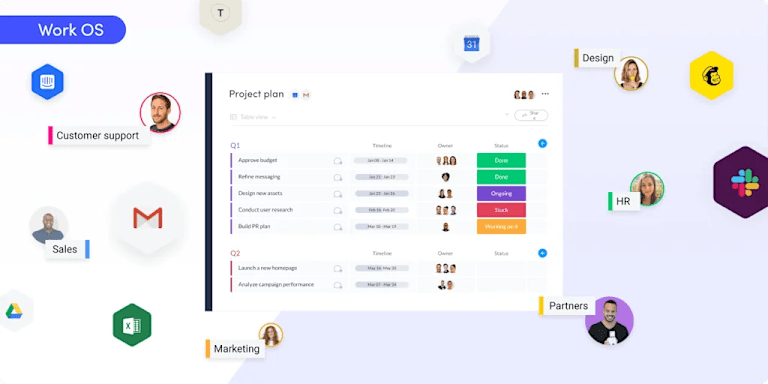
日々の業務やプロジェクト管理において、タスクの担当者や進捗状況が不明確になるとチーム全体の生産性が大きく低下します。 特に情報がメールやチャットに分散しやすい現代のビジネス環境では、複数のプロジェクトを並行して進めることで、全体像を把握できなくなるケースが珍しくありません。 そこで注目されているのが、世界中で利用されているワークマネジメントプラットフォーム「monday.com(マンデードットコム)」です。 この記事では、monday.comの特徴や他ツールとの違い、主な機能や活用シーンを具体的にご紹介します。導入を検討している方が「自社に合うかどうか」を判断できるよう、料金プランやFAQも整理しましたので、ぜひ参考にしてください。 今すぐmonday.comを試してみる(14日間無料) monday.comは、タスク・プロジェクト・顧客管理など、あらゆる業務を一元化できるクラウド型の業務管理プラットフォームです。タスク、スケジュール、コミュニケーション、レポートなどを一つの画面で統合し、あらゆる業務を効率化します。 monday.comの特徴 monday.comの最大の特徴は、タスクの進捗管理や情報共有を「見える化」できることです。複数のプロジェクトが並行して進行していても、ボード上で全体像を一目で把握できるため、確認作業にかかる工数を削減できます。 さらに、直感的な操作性も大きな魅力です。 ドラッグ&ドロップでタスクを並べ替えたり、色分けされたステータスで状況を整理したりと、ITに詳しくない方でも自然に使いこなせるよう設計されています。 「Excelでの管理に限界を感じているけれど、新しいツールは複雑そうで不安……」という方には、特にフィットするでしょう。 他の管理ツールとの違い 多くのタスク管理ツールは基本的な機能に特化しているため、シンプルで便利な反面、使い続けるうちに物足りなさを感じることも少なくありません。例えば、表示方法が限られていたり、チーム規模が大きくなると柔軟に対応できなかったりといった課題が発生します。 こうした課題に対して、monday.comは次のような強みがあります。 多彩なビュー切替:リスト、かんばん、ガントチャート、カレンダーなど複数の表示形式をワンクリックで切り替え可能。チームやプロジェクトのスタイルに合わせた使い方ができる。 自動化による効率化:「期日が近づいたら通知」「ステータスが変わったら担当者を自動で変更」といった定型作業を、数クリックで自動化できる。 外部ツールとの幅広い連携:ビジネスでよく使うチャットやメール、カレンダー、営業支援システムなど、200以上の外部ツールと連携可能。 カスタマイズ性と拡張性:列やステータスを自由に設計できるため、自社の業務フローをそのまま反映できる。 つまり、シンプルな管理ツールが「タスクを整理するための道具」だとすれば、monday.comは「組織全体のワークフローを最適化するための基盤」になると言えるでしょう。 monday.comの製品一覧 monday.comは、用途ごとに特化した製品群を展開しています。 製品名主な用途特長・使い分け monday work management タスク・プロジェクト管理日々の業務から大規模プロジェクトまで幅広く対応し、チームの進捗を一元管理できます。 monday CRM 営業管理案件や顧客情報を整理し、パイプライン全体を可視化できます。 営業活動の効率化に特化しています。 monday dev 開発プロジェクト管理バグ管理やスプリント計画に対応し、開発チーム向けに最適化された環境を提供しています。 monday service サービス管理ITサービスデスクやサポート業務を効率化できます。 問い合わせ管理やSLA対応が可能です。 上記のように、それぞれの業務領域に特化した製品が揃っているため、企業の成長ステージや部署ごとの課題に応じて組み合わせて導入できるのも強みです。 monday.comには、チームの生産性を高める多彩な機能がそろっています。ここからは代表的な機能を取り上げ、それぞれがどのように業務に役立つのかを紹介します。 タスク・プロジェクト管理 タスクを作成して、担当者や期限を簡単に設定できます。個々のタスクが「誰の仕事で、いつ完了すべきか」を明確にできるため、進捗の抜け漏れを防ぐことができます。 さらに、タスクをプロジェクト単位でまとめることで、全体の進行状況をひと目で把握することが可能です。チーム全体が共通の認識を持ちながら、仕事を進められる環境を整えられます。 ビュー切替 タスクの見せ方はチームやプロジェクトの性質によって変わります。monday.comでは、リスト、カレンダー、ガントチャート、かんばんなど、多様なビューをワンクリックで切り替えが可能です。 個人はリストで日々のToDoを確認し、チームはガントチャートで長期スケジュールを俯瞰するなど、目的に合わせた柔軟な使い方ができます。 ダッシュボード 複数のプロジェクトを同時に進める場合、経営層やマネージャーは全体像を把握する必要があります。ダッシュボード機能では、KPIや進捗状況をリアルタイムで可視化できます。 売上や予算の推移をグラフ化したり、各部署の進行度を一画面で確認したりできるため、迅速な意思決定が可能になります。 テンプレート タスク管理、営業パイプライン、採用管理など、さまざまな用途に合わせたテンプレートがあらかじめ用意されています。 初心者でも数クリックで業務に合った環境を立ち上げられるため、すぐに活用を始められるのが魅力です。 権限・共有 monday.comは、チームメンバーだけでなく外部ゲストとも情報共有が可能です。ユーザーごとに閲覧・編集権限を細かく設定できるため、必要な範囲だけを共有しながら、情報漏洩や誤操作を防ぎながら効率的に協働できます。 セキュリティと利便性の両立を実現している点は、日常業務で大きな安心に繋がるでしょう。 外部ツール連携 SlackやGoogleカレンダー、Microsoft Teamsなど、ビジネスでよく利用されるサービスとスムーズに連携できます。 例えば、monday.com上でタスクの期限を更新すれば、自動的にGoogleカレンダーに反映される、といった使い方ができます。さらにAPIを活用すれば、自社独自のシステムや業務フローとも接続できるため、拡張性の高さも魅力といえるでしょう。 自動化 「期限が近づいたら担当者に通知」「ステータスが変わったら別の担当者に自動で割り当て」といったルールを設定するだけで、日常的な作業を自動で処理してくれます。 そのため、担当者は本来注力すべき業務に集中でき、チーム全体の時間削減と効率化を実現します。 今すぐmonday.comを試してみる(14日間無料) どんなに便利なプラットフォームでも、実際の業務でどのように使えるのか、イメージするのが難しいという方も多いのではないでしょうか。monday.comは、業種や部署を問わず柔軟に適応できるため、さまざまな現場で活用されています。 ここでは、実際の利用シーンをいくつかご紹介します。 Web制作 Web制作ではデザイナーやエンジニアなど複数の関係者が関わるため、情報の整理が複雑になりがちです。 monday.comでは、デザイン修正の依頼をフォームから直接ボードに反映させ、タスクとして自動登録できます。さらに承認フローをステータス列で可視化すれば、「デザイン確認中」「承認済み」など進行度合いがひと目でわかります。 リリースまでのスケジュールをタイムラインビューで確認しながら、必要に応じて自動通知を設定すれば納期遅延を未然に防ぐことも可能です。 社内業務 バックオフィス業務では、稟議や申請の承認遅れがボトルネックになることもあります。monday.comなら、承認待ちタスクにリマインダーを送る自動化機能を組み込むことで、滞留を防止できます。 また、経理部門では経費精算フローをボードで一元管理し、証憑ファイルを直接添付して処理スピードを向上させるといった活用例もあります。 営業管理 営業現場では、monday CRMを活用することで、単なる案件リスト以上の使い方が可能です。 例えば、商談の進捗ステージに応じて自動で確度を更新し、売上予測をリアルタイムに算出します。Googleカレンダーと連携させれば、営業訪問予定が案件ボードに反映され、チーム全員で把握もできます。 さらに、「今月成約予定の案件数」「担当者別の進捗率」といった情報を自動でグラフ化し、営業会議資料としてそのまま活用できるのも大きな強みです。 【導入事例】ソニービズネットワークス株式会社 ここからは、実際にmonday.comを導入して業務効率化を実現した企業の事例をご紹介します。 ソニービズネットワークス株式会社は、法人向けICTサービス「NURO Biz」をはじめ、クラウドやAIを活用したソリューションを展開しています。 同社のマーケティング部門では12名のメンバーが多様な案件を担当していましたが、タスクの種類があまりに幅広く、「誰がどの業務を担当しているのか」「明日締め切りの案件は滞りなく進んでいるのか」を把握するのに苦労していました。 そこで出会ったのが、monday.comです。 マーケティング部 部長の矢崎氏は、「チェックリストや優先度、ファイル添付など、必要な項目を自分たちで設定できるのが大きな魅力でした」と語っています。実際、導入後は30分程度の簡単なレクチャーだけでメンバーが自発的にボードを作成し、活用を始められるようになりました。 現在はマーケティングだけでなくインサイドセールスやサービス企画の部署でも活用が進み、20名以上が日常業務で利用中です。 monday.comの導入を検討する際に、注目するポイントは料金体系です。 monday.comは、チームの規模や目的に合わせて選べる複数の料金プランを用意しています。どの製品でも共通のプラン体系を採用しており、月額・年額のどちらでも契約可能です。 ※年額契約では割引あり プラン特徴 無料個人利用向け。2名まで利用可能。 基本的なタスク管理機能が使える。 ベーシック閲覧者数無制限。無制限のタスク作成。 スタンダードタイムラインやガントチャート、カレンダー表示が使える。 自動化機能(250回/月)、外部ツール連携(250回/月)が使える。 プロプライベートボード、チャートビュー、時間追跡表示が使える。 自動化機能(25,000回/月)、外部ツール連携(25,000回/月)が使える。 エンタープライズカスタム料金プラン。 企業規模に合わせた高度なセキュリティ、権限管理、専用サポートを提供。 無料プランとは別に、制限なく機能を使用できる無料トライアルも用意されています。期間は2週間で、トライアル終了後は無料プランまたは有料プランへそのまま移行が可能です。 小規模チームで「まずはタスク管理を試したい」という方から、大規模組織でセキュリティや統制を重視する企業まで、規模や用途に応じた選択肢が揃っています。 各プランの料金や機能比較の詳細は、monday.com公式料金ページにてご確認ください。 ▷monday work managementとは?解説はこちら ▷monday CRMとは?解説はこちら ▷monday devとは?解説はこちら ▷monday serviceとは?解説はこちら よくある質問(FAQ) Q. 日本語対応やサポート体制はありますか? monday.comは日本語のUIに対応しており、基本的な操作や画面表示を日本語で利用できます。 ヘルプセンターのFAQやナレッジベースも日本語で検索可能で、24時間年中無休のサポートに問い合わせることもできます。 Q. セキュリティやデータ保護は安全でしょうか? monday.comは国際的なセキュリティ基準に準拠しており、「ISO/IEC 27001」や「GDPR」といった認証・規制に対応しています。 アクセス権限も細かく管理可能です。なお、データはグローバルに分散したセキュリティ性の高いサーバーで運用されており、常に最新の保護体制が維持されています。そのため、企業レベルでの利用にも十分なセキュリティが確保されていると言えるでしょう。 Q. 導入までにどのくらいかかりますか? monday.comはクラウド型サービスのため、アカウントを作成すればすぐに利用を開始できます。小規模なチームであれば、1日〜数日で導入が完了するケースも多く見られます。 一方、大規模な企業で既存システムとの連携や部門ごとのカスタマイズを行う場合は、実際にチーム全体で使い始めるまで数週間程度を目安にすると良いでしょう。 Q. 解約したくなった場合の手続きは? 解約は管理者アカウントから手続き可能です。契約期間中でも設定画面からキャンセルできます。 契約更新のタイミングなどに不明点がある場合は、サポートチームに問い合わせることで、スムーズに解約やプラン変更を進めることが可能です。 { "@context": "https:\/\/schema.org", "@type": "FAQPage", "mainEntity": [ { "@type": "Question", "name": "Q. \u65e5\u672c\u8a9e\u5bfe\u5fdc\u3084\u30b5\u30dd\u30fc\u30c8\u4f53\u5236\u306f\u3042\u308a\u307e\u3059\u304b\uff1f", "acceptedAnswer": { "@type": "Answer", "text": "monday.com\u306f\u65e5\u672c\u8a9e\u306eUI\u306b\u5bfe\u5fdc\u3057\u3066\u304a\u308a\u3001\u57fa\u672c\u7684\u306a\u64cd\u4f5c\u3084\u753b\u9762\u8868\u793a\u3092\u65e5\u672c\u8a9e\u3067\u5229\u7528\u3067\u304d\u307e\u3059\u3002\n\u30d8\u30eb\u30d7\u30bb\u30f3\u30bf\u30fc\u306eFAQ\u3084\u30ca\u30ec\u30c3\u30b8\u30d9\u30fc\u30b9\u3082\u65e5\u672c\u8a9e\u3067\u691c\u7d22\u53ef\u80fd\u3067\u300124\u6642\u9593\u5e74\u4e2d\u7121\u4f11\u306e\u30b5\u30dd\u30fc\u30c8\u306b\u554f\u3044\u5408\u308f\u305b\u308b\u3053\u3068\u3082\u3067\u304d\u307e\u3059\u3002\n" } }, { "@type": "Question", "name": "Q. \u30bb\u30ad\u30e5\u30ea\u30c6\u30a3\u3084\u30c7\u30fc\u30bf\u4fdd\u8b77\u306f\u5b89\u5168\u3067\u3057\u3087\u3046\u304b\uff1f", "acceptedAnswer": { "@type": "Answer", "text": "monday.com\u306f\u56fd\u969b\u7684\u306a\u30bb\u30ad\u30e5\u30ea\u30c6\u30a3\u57fa\u6e96\u306b\u6e96\u62e0\u3057\u3066\u304a\u308a\u3001\u300cISO\/IEC 27001\u300d\u3084\u300cGDPR\u300d\u3068\u3044\u3063\u305f\u8a8d\u8a3c\u30fb\u898f\u5236\u306b\u5bfe\u5fdc\u3057\u3066\u3044\u307e\u3059\u3002\n\u30a2\u30af\u30bb\u30b9\u6a29\u9650\u3082\u7d30\u304b\u304f\u7ba1\u7406\u53ef\u80fd\u3067\u3059\u3002\u306a\u304a\u3001\u30c7\u30fc\u30bf\u306f\u30b0\u30ed\u30fc\u30d0\u30eb\u306b\u5206\u6563\u3057\u305f\u30bb\u30ad\u30e5\u30ea\u30c6\u30a3\u6027\u306e\u9ad8\u3044\u30b5\u30fc\u30d0\u30fc\u3067\u904b\u7528\u3055\u308c\u3066\u304a\u308a\u3001\u5e38\u306b\u6700\u65b0\u306e\u4fdd\u8b77\u4f53\u5236\u304c\u7dad\u6301\u3055\u308c\u3066\u3044\u307e\u3059\u3002\u305d\u306e\u305f\u3081\u3001\u4f01\u696d\u30ec\u30d9\u30eb\u3067\u306e\u5229\u7528\u306b\u3082\u5341\u5206\u306a\u30bb\u30ad\u30e5\u30ea\u30c6\u30a3\u304c\u78ba\u4fdd\u3055\u308c\u3066\u3044\u308b\u3068\u8a00\u3048\u308b\u3067\u3057\u3087\u3046\u3002\n" } }, { "@type": "Question", "name": "Q. \u5c0e\u5165\u307e\u3067\u306b\u3069\u306e\u304f\u3089\u3044\u304b\u304b\u308a\u307e\u3059\u304b\uff1f", "acceptedAnswer": { "@type": "Answer", "text": "monday.com\u306f\u30af\u30e9\u30a6\u30c9\u578b\u30b5\u30fc\u30d3\u30b9\u306e\u305f\u3081\u3001\u30a2\u30ab\u30a6\u30f3\u30c8\u3092\u4f5c\u6210\u3059\u308c\u3070\u3059\u3050\u306b\u5229\u7528\u3092\u958b\u59cb\u3067\u304d\u307e\u3059\u3002\u5c0f\u898f\u6a21\u306a\u30c1\u30fc\u30e0\u3067\u3042\u308c\u3070\u30011\u65e5\u301c\u6570\u65e5\u3067\u5c0e\u5165\u304c\u5b8c\u4e86\u3059\u308b\u30b1\u30fc\u30b9\u3082\u591a\u304f\u898b\u3089\u308c\u307e\u3059\u3002\n\u4e00\u65b9\u3001\u5927\u898f\u6a21\u306a\u4f01\u696d\u3067\u65e2\u5b58\u30b7\u30b9\u30c6\u30e0\u3068\u306e\u9023\u643a\u3084\u90e8\u9580\u3054\u3068\u306e\u30ab\u30b9\u30bf\u30de\u30a4\u30ba\u3092\u884c\u3046\u5834\u5408\u306f\u3001\u5b9f\u969b\u306b\u30c1\u30fc\u30e0\u5168\u4f53\u3067\u4f7f\u3044\u59cb\u3081\u308b\u307e\u3067\u6570\u9031\u9593\u7a0b\u5ea6\u3092\u76ee\u5b89\u306b\u3059\u308b\u3068\u826f\u3044\u3067\u3057\u3087\u3046\u3002\n" } }, { "@type": "Question", "name": "Q. \u89e3\u7d04\u3057\u305f\u304f\u306a\u3063\u305f\u5834\u5408\u306e\u624b\u7d9a\u304d\u306f\uff1f", "acceptedAnswer": { "@type": "Answer", "text": "\u89e3\u7d04\u306f\u7ba1\u7406\u8005\u30a2\u30ab\u30a6\u30f3\u30c8\u304b\u3089\u624b\u7d9a\u304d\u53ef\u80fd\u3067\u3059\u3002\u5951\u7d04\u671f\u9593\u4e2d\u3067\u3082\u8a2d\u5b9a\u753b\u9762\u304b\u3089\u30ad\u30e3\u30f3\u30bb\u30eb\u3067\u304d\u307e\u3059\u3002\n\u5951\u7d04\u66f4\u65b0\u306e\u30bf\u30a4\u30df\u30f3\u30b0\u306a\u3069\u306b\u4e0d\u660e\u70b9\u304c\u3042\u308b\u5834\u5408\u306f\u3001\u30b5\u30dd\u30fc\u30c8\u30c1\u30fc\u30e0\u306b\u554f\u3044\u5408\u308f\u305b\u308b\u3053\u3068\u3067\u3001\u30b9\u30e0\u30fc\u30ba\u306b\u89e3\u7d04\u3084\u30d7\u30e9\u30f3\u5909\u66f4\u3092\u9032\u3081\u308b\u3053\u3068\u304c\u53ef\u80fd\u3067\u3059\u3002\n" } } ] } monday.comは、タスク管理からプロジェクト進行、営業管理やバックオフィス業務まで、幅広いシーンで活用できる柔軟なプラットフォームです。直感的に操作できるUI、豊富なテンプレートや自動化機能、さらに高いセキュリティ性によって、多くの企業が着実に業務効率を高めています。 実際にその使いやすさを体感していただくには、まず試してみるのが一番です。無料トライアルに登録して、自社の業務フローにどう適用できるかを確認してみましょう。 今すぐmonday.comを試してみる(14日間無料) 本記事は、タスク管理・プロジェクト管理のノウハウを発信する編集チームが執筆しています。

monday.comのフォームとは?作り方や基本機能、活用シーンまで解説
業務でフォームを使う場面は、意外と多いものです。資料請求や見積依頼、採用の応募フォーム、サポートへの問い合わせなど、さまざまな窓口がフォームで作られています。 最近では、イベントの申し込みや店舗の来店予約もオンラインフォームで完結するのが当たり前になってきました。 ただ、フォームは作って終わりではありません。入力しづらくて回答の途中で離脱されてしまったり、集めた情報をExcelで整理するのに手間がかかったりして、対応が遅れてしまうこともあります。 そんな課題を解決してくれるのが、「monday.com(マンデードットコム)」のフォーム機能です。この記事では、フォームの基本機能から作り方、よくある質問までをわかりやすくご紹介します。 今すぐmonday.comを試してみる(14日間無料) monday.comのフォームとは、業務フローに活用できるオンラインフォーム機能のことです。 一般的なフォームツールでは、回答結果を Excel やスプレッドシートにまとめ直し、関係部署へ共有する手間が発生します。その間に情報が古くなったり、抜け漏れが起こることも少なくありません。 一方、monday.comのフォームは送信された瞬間にデータがボードに登録されるため、営業チームならリード管理、採用担当者なら応募者管理、カスタマーサポートなら問い合わせ対応といった業務に、すぐに繋げることが可能です。 つまり、単なる問い合わせ窓口ではなく、業務フローの起点として活用できます。 さらに、設問やデザインのカスタマイズも直感的に行えます。数分で作成でき、共有もURL一つで完了。外部のフォームに依存せず、自社の業務に合わせた仕組みを構築できる点が、多くの企業に支持されている理由といえるでしょう。 monday.comのフォームを使うメリット monday.comのフォームには、業務効率を高めるための仕組みがいくつも備わっています。 入力内容の自動反映:回答は即座にボードへ登録され、担当者・期限・ステータスといった項目と紐づけて管理できます。 カスタマイズ可能な設問:テキスト入力、プルダウン、チェックボックスなど、多様な形式で必要な情報を収集できます。 URL 共有と埋め込み対応:フォームはリンクで簡単に共有できるほか、Web サイトに埋め込むことも可能です。 既存ワークフローとの統合:集めたデータは、そのまま自動化ルールや通知設定に組み込み、次のアクションへと繋げられます。 monday.comのフォームには、現場業務を支える実用的な機能が幅広く搭載されています。以下では、それぞれの機能と実際の活用シーンを具体的にご紹介します。 入力必須設定 フォーム作成者は、必ず入力してほしい項目を指定できるため、回答者が入力する重要な情報を取りこぼさずに収集できます。 他のフォームツールにもある基本機能ですが、monday.comではそのままボード上の必須項目と連動するため、管理が一層スムーズになります。 条件分岐 フォーム作成者は、回答内容に応じて次に表示する質問を変えられるため、入力者にとって不要な設問を省き、効率的に情報を収集できます。 例えば、採用フォームで「希望職種」が「エンジニア」の場合のみ、「使用経験のあるプログラミング言語」を表示するといった使い方が可能です。これによりユーザー体験が改善され、回答率も高まります。 添付ファイル対応 回答者は履歴書や契約書、トラブル報告のスクリーンショットなど、画像や資料を直接アップロードできます。 外部ストレージを介す必要がなく、monday.comのボード上にファイルが自動で紐づくため、チーム全体での情報共有もスピーディーになります。 匿名受付 名前や連絡先を記入せず送信できるように設定することも可能です。 この機能を使えば、社員満足度アンケートや社内改善アイデアの収集といったケースで、回答者が安心して本音を共有できる環境を作れます。Googleフォームにもある機能ですが、回答データが即座に社内ボードに反映されるため、分析や施策立案に直結させやすいのが特徴です。 署名欄の追加 電子署名の入力欄をフォームに設けられるため、同意書や承認書の回収にも利用できます。 外部講師の委託契約や社内の稟議承認など、紙の署名に代わってフォームだけで承認を実現できます。 デザイン編集 フォームの色やフォント、レイアウトも、自社のブランドに合わせて調整できます。 見やすく入力しやすいデザインに調整でき、ロゴカラーやトーンに合わせて自社らしいフォームを作成できます。 下書き保存 長いフォームや詳細情報が必要な申請フォームでは、途中保存ができると回答者の負担が大幅に減ります。 monday.comのフォームは途中まで入力した内容を保持して再開できるため、複雑な調査や契約情報の入力といった場面で特に役立ちます。 今すぐmonday.comを試してみる(14日間無料) monday.comのフォームはシンプルな操作で作成できますが、事前に流れを理解しておくとスムーズです。ここでは基本的な4つのステップを、活用シーンも交えてご紹介します。 1. ボードを作成する まずは、フォームの基盤となるボードを用意しましょう。 ボードとは、入力された情報を受け取る「箱」のようなものです。営業リード管理、採用応募、問い合わせ対応など、用途ごとにテンプレートが用意されているので、目的に合ったものを選べばゼロから項目を考える手間を省けます。 営業担当者なら「商談管理」、人事担当者なら「応募者管理」といった具合に、自分に適したものを選びましょう。 2. 項目を設定する 次に、フォームに表示させたい入力項目をボード上で設定します。「氏名」「メールアドレス」などの基本項目に加え、チェックボックスやプルダウン、日付選択、ファイル添付なども簡単に追加できます。 例えばイベント申し込みなら、「希望参加日」をプルダウンで用意する、サポート依頼なら「不具合のスクリーンショット」を添付してもらうなど、現場の業務に即した設計が可能です。 3. ビューを「フォーム」に切り替える 項目を整えたら、ビューを「フォーム」に切り替えるだけで、入力画面が自動的に生成されます。デザインや設問順はドラッグ&ドロップで編集できるため、専門知識がなくても直感的に操作できます。 例えば「必須項目を上に配置する」「回答しやすい順番に並べ替える」といった工夫をすれば、ユーザーが迷わず入力できるフォームを作ることが可能です。 4. URLを共有する 完成したフォームをプレビューで確認して公開すれば、作成は完了です。回答してもらう際には、URLをコピーしてメールやチャットで共有しましょう。 自社サイトに埋め込めば、問い合わせページや採用ページとしても活用可能です。入力された情報はリアルタイムでボードに反映され、担当者がすぐに確認できるので、初動対応のスピードも上がります。 monday.comのフォームは非常に便利ですが、すでにGoogleフォームやTypeformなどの外部フォームを使っている企業も多いでしょう。 その場合は、monday.comのボードと連携させることで、既存の仕組みを活かしながら情報を一元管理できます。ここでは外部フォームを選ぶべきケースと連携時の注意点を整理します。 どのケースで外部フォームを使うべき? monday.comフォームは業務フローとの連携に優れており、回答内容を自動でワークフローに組み込める点が強みです。 一方で、デザイン性や特殊な機能を求める場合は、外部フォームのほうが適している場面もあります。例えば、下記のようなツールがその例です。 Typeform:会話形式のデザインでブランドイメージを打ち出したいアンケートやイベント申し込み Jotform:支払い機能やPDF生成といった、複雑な処理が必要なケース 判断の目安としては、業務効率を優先するならmonday.comフォーム、UIや特殊機能を重視するなら外部フォームと考えると良いでしょう。また、たとえ外部フォームを利用する場合でも、データをExcelに落として再整理するのではなく、monday.comに直接反映させることで効率化を図れます。 連携時の注意 外部フォームとmonday.comを連携する際は、以下のポイントに気を付けましょう。 項目の整合性:外部フォームの設問とmonday.comの列名は同様にしましょう。情報が誤って登録される可能性があります。 セキュリティと権限:外部ツールを介するため、情報の取り扱いポリシーやアクセス権限の管理はしっかりと社内で確認しておくことが大切です。 通知・自動化の設定:連携したデータも、ボードに反映された時点で自動通知やステータス更新を行えるよう設定しておくと運用が円滑になります。 これらを押さえることで、外部フォームの高度な機能を活かしつつ、monday.comでの一元管理による業務効率化を両立できます。 今すぐmonday.comを試してみる(14日間無料) FAQ|よくある質問 Q. フォームの二重送信や重複登録を防ぐにはどうすれば良いですか? フォームの列に「メールアドレス」や「ID」など固有情報を必須項目として設定し、重複を検出する仕組みを取り入れるのが有効です。 さらに、自動化機能を組み合わせれば「同じメールアドレスで登録があったら担当者に通知する」といったルールも設定できます。 Q. フォームを多言語に対応させることは可能ですか? 基本的には一つのフォームにつき1言語での対応となりますが、複数のフォームを作成することで多言語対応も可能です。 例えば、日本語版と英語版をそれぞれ作り、同じボードにデータを反映させれば、多国籍チームでの利用もスムーズに行えます。 Q. 回答内容に応じて自動メールを送ることはできますか? はい、可能です。GmailやOutlookを連携し、monday.comの自動化機能を使えば、「フォーム回答で特定の選択肢が選ばれたら、自動でお礼メールを送る」といった設定ができます。 手作業での対応を減らし、スピード感のある顧客対応に繋げられます。 { "@context": "https:\/\/schema.org", "@type": "FAQPage", "mainEntity": [ { "@type": "Question", "name": "Q. \u30d5\u30a9\u30fc\u30e0\u306e\u4e8c\u91cd\u9001\u4fe1\u3084\u91cd\u8907\u767b\u9332\u3092\u9632\u3050\u306b\u306f\u3069\u3046\u3059\u308c\u3070\u826f\u3044\u3067\u3059\u304b\uff1f", "acceptedAnswer": { "@type": "Answer", "text": "\u30d5\u30a9\u30fc\u30e0\u306e\u5217\u306b\u300c\u30e1\u30fc\u30eb\u30a2\u30c9\u30ec\u30b9\u300d\u3084\u300cID\u300d\u306a\u3069\u56fa\u6709\u60c5\u5831\u3092\u5fc5\u9808\u9805\u76ee\u3068\u3057\u3066\u8a2d\u5b9a\u3057\u3001\u91cd\u8907\u3092\u691c\u51fa\u3059\u308b\u4ed5\u7d44\u307f\u3092\u53d6\u308a\u5165\u308c\u308b\u306e\u304c\u6709\u52b9\u3067\u3059\u3002\n\u3055\u3089\u306b\u3001\u81ea\u52d5\u5316\u6a5f\u80fd\u3092\u7d44\u307f\u5408\u308f\u305b\u308c\u3070\u300c\u540c\u3058\u30e1\u30fc\u30eb\u30a2\u30c9\u30ec\u30b9\u3067\u767b\u9332\u304c\u3042\u3063\u305f\u3089\u62c5\u5f53\u8005\u306b\u901a\u77e5\u3059\u308b\u300d\u3068\u3044\u3063\u305f\u30eb\u30fc\u30eb\u3082\u8a2d\u5b9a\u3067\u304d\u307e\u3059\u3002\n" } }, { "@type": "Question", "name": "Q. \u30d5\u30a9\u30fc\u30e0\u3092\u591a\u8a00\u8a9e\u306b\u5bfe\u5fdc\u3055\u305b\u308b\u3053\u3068\u306f\u53ef\u80fd\u3067\u3059\u304b\uff1f", "acceptedAnswer": { "@type": "Answer", "text": "\u57fa\u672c\u7684\u306b\u306f\u4e00\u3064\u306e\u30d5\u30a9\u30fc\u30e0\u306b\u3064\u304d1\u8a00\u8a9e\u3067\u306e\u5bfe\u5fdc\u3068\u306a\u308a\u307e\u3059\u304c\u3001\u8907\u6570\u306e\u30d5\u30a9\u30fc\u30e0\u3092\u4f5c\u6210\u3059\u308b\u3053\u3068\u3067\u591a\u8a00\u8a9e\u5bfe\u5fdc\u3082\u53ef\u80fd\u3067\u3059\u3002\n\u4f8b\u3048\u3070\u3001\u65e5\u672c\u8a9e\u7248\u3068\u82f1\u8a9e\u7248\u3092\u305d\u308c\u305e\u308c\u4f5c\u308a\u3001\u540c\u3058\u30dc\u30fc\u30c9\u306b\u30c7\u30fc\u30bf\u3092\u53cd\u6620\u3055\u305b\u308c\u3070\u3001\u591a\u56fd\u7c4d\u30c1\u30fc\u30e0\u3067\u306e\u5229\u7528\u3082\u30b9\u30e0\u30fc\u30ba\u306b\u884c\u3048\u307e\u3059\u3002\n" } }, { "@type": "Question", "name": "Q. \u56de\u7b54\u5185\u5bb9\u306b\u5fdc\u3058\u3066\u81ea\u52d5\u30e1\u30fc\u30eb\u3092\u9001\u308b\u3053\u3068\u306f\u3067\u304d\u307e\u3059\u304b\uff1f", "acceptedAnswer": { "@type": "Answer", "text": "\u306f\u3044\u3001\u53ef\u80fd\u3067\u3059\u3002Gmail\u3084Outlook\u3092\u9023\u643a\u3057\u3001monday.com\u306e\u81ea\u52d5\u5316\u6a5f\u80fd\u3092\u4f7f\u3048\u3070\u3001\u300c\u30d5\u30a9\u30fc\u30e0\u56de\u7b54\u3067\u7279\u5b9a\u306e\u9078\u629e\u80a2\u304c\u9078\u3070\u308c\u305f\u3089\u3001\u81ea\u52d5\u3067\u304a\u793c\u30e1\u30fc\u30eb\u3092\u9001\u308b\u300d\u3068\u3044\u3063\u305f\u8a2d\u5b9a\u304c\u3067\u304d\u307e\u3059\u3002\n\u624b\u4f5c\u696d\u3067\u306e\u5bfe\u5fdc\u3092\u6e1b\u3089\u3057\u3001\u30b9\u30d4\u30fc\u30c9\u611f\u306e\u3042\u308b\u9867\u5ba2\u5bfe\u5fdc\u306b\u7e4b\u3052\u3089\u308c\u307e\u3059\u3002\n" } } ] } フォームは、顧客からの問い合わせや資料請求、社内の申請やアンケートなど、あらゆる情報の入口になります。入力のしやすさや管理方法次第で、業務の効率も大きく変わります。 monday.comのフォームは、作成がシンプルで、送信された内容がすぐにボードへ反映されるため、そのまま業務フローに活用できます。スプレッドシートに移して整理し直す必要がなく、最初から効率的に使えるのが大きな特徴です。 「実際の使い勝手を確認してみたい」と思われた方は、まずは無料トライアルで試してみてください。フォーム機能に限らず、タスク管理やプロジェクト管理といったmonday.com全体の強みも合わせて体験できるはずです。 今すぐmonday.comを試してみる(14日間無料) DJは、言葉に関する幅広い分野を専門とするフリーランスライターです。双子を含む4人の子どもの父親であり、ミシガン大学の卒業生でもあります。また、GIF画像の検索や活用にも精通しています。

monday.comチュートリアル:monday work managementの使い方をステップごとに解説
プロジェクトが進むほど、「誰がどこまでタスクを完了しているのか見えない」「特定の人にしか分からず管理が難しい」といった悩みはよく起こります。メールやチャット、表計算に情報が散らばると、全体の流れがつかめず、対応が遅れがちになります。 こうした課題を解消するのが、monday work managementです。monday work managementは、プロジェクトややることを一つの場所でまとめて管理できる、オンラインのツールです。メンバー同士で進み具合を共有したり、やることの優先順位を決めたり、締め切りを管理したりといった作業を、直感的な操作で進められ、チーム全体の仕事の進み方を大きく改善できます。 本記事では、初めての方でも迷わず使い始められるよう、基本設定からAI機能の活用までをステップごとにわかりやすく紹介します。 今すぐmonday.comを試してみる(14日間無料) monday work managementは、チームの日々の業務を整理し、情報を一つのプラットフォームにまとめて管理できるサービスです。バラバラに散らばりがちな案件やタスクを集約することで、「誰がどこまで進めているのか分からない」といった状況を防ぎます。 大きな特徴は、進行中の案件や各メンバーのタスク状況をリアルタイムで可視化できる点です。これにより、進捗を確認するためだけの会議や、何度もやり取りするメールの手間を減らせます。 また、状況の把握方法も柔軟です。かんばん形式で「今やっていること・これからやること」を直感的に確認できるほか、ガントチャートでスケジュール全体を俯瞰したり、カレンダーで締め切りを確認したりと、目的に応じたビューを選べます。目的に応じたビューの選択により、進捗状況に合わせた素早い判断や、リソース調整がスムーズに行えます。 monday work managementは、基本的な使い方さえ押さえれば、誰でもスムーズに使い始められるツールです。 ここでは、管理画面の準備からワークスペースやボードの作成、チームとの共有、さらにAI機能の活用方法まで、全体を8つのステップに分けてわかりやすく解説します。 ステップ1:ワークスペースを準備する monday work managementの導入は、大掛かりなシステムの入れ替えを必要としません。最初の段階では、専任のカスタマーサクセスチームが伴走し、自社の目的に合わせてワークスペースの設定を調整することも可能です。 企業向けには、部門ごとの業務に合わせたトレーニングやセットアップを利用できるため、初めての場合でも安心して運用を始められます。 多くの企業では、まず一部のチームで試験的に利用し、操作性や効果を確認してから全社展開へと広げていきます。導入前にデモ機能を活用すれば、実際の利用シーンをより具体的にイメージできるでしょう。 ステップ2: 最初のボードを作成する monday work managementにおける「ボード」は、すべての業務の土台となるものです。キャンペーンや顧客案件、部門ごとの業務フローなどを整理・表示し、タスクやプロジェクトをわかりやすく管理できます。 ボードは「グループ・項目・列」の3つで構成されており、進捗状況や担当者、予算、ステータスなどを一目で把握できるのが特徴です。 作成方法はシンプルで、ワークスペースの左側にある「+新規」から「ボード」を選択するだけ。ゼロから自由に設計することも可能ですが、200種類以上用意されているテンプレートを利用すればすぐに業務を開始できます。 特に企業でよく利用されているのは、プロジェクト計画、予算管理、リソース配分、スプリント計画といったテンプレートです。これらを活用すれば、導入直後から効率的に運用を始められるでしょう。 ステップ3: チームを追加して権限を管理する ボードの準備ができたら、次はチームメンバーを招待して作業を始めましょう。monday work managementでは、招待メールを送る形でユーザーを追加し、閲覧者・メンバー・管理者といった役割を割り当てられます。 ユーザーを招待する手順 プロフィール写真をクリック 「管理部門」を選択し、「ディレクトリ」内の「招待」をクリック 「新しいユーザーを招待」をクリックしてメールアドレスを入力 閲覧者・メンバー・管理者などの役割を設定 (任意)チームラベルを利用して、部門や機能ごとにグループ化 また、ボード画面から直接ユーザーを招待することも可能です。 ボードを開く 右上の「共有」ボタンをクリック 招待するユーザーやチームを追加し、権限を設定 チーム管理でできること 権限の設定(閲覧のみ、編集可、管理者など) アクセス範囲の制限 メンバーのグループ化 チームラベルの利用(例:デザイン、営業、法務) 特にチームラベルを活用すると、部署単位で一括して権限を設定できるため、新入社員の追加や複数部署にまたがるメンバーの管理がスムーズになります。 ステップ4:カスタマイズで仕事を見える化する monday work managementでは、チームや役職ごとに「見たい情報」に合わせて27種類以上のビューを切り替えることができます。ビューの切り替えにより、日々のタスクの進み具合から経営指標まで、さまざまな角度から業務を把握できます。 例えば、新製品の発売スケジュールを管理したい場合や、Googleカレンダーと連携して締め切りを設定する場合、またはメンバーの作業負荷をチェックする場合など、目的に応じたビューを設定することで、仕事の全体像が一目で分かります。 よく使われるビューの例 タイムライン/ガントビュー プロジェクト全体の流れやタスクの依存関係を確認でき、発売計画や長期プロジェクトに適している ワークロードビュー メンバーやチームごとの作業量をリアルタイムで可視化し、負荷の偏りを防げる ダッシュボード/チャート 複数のボードを統合し、進捗・リスク・KPIを一目で確認可能。経営層へのレポートにも活用できる かんばんビュー アジャイル開発に適しており、タスクのステータスやバックログ管理を効率化する ビューを追加する手順 任意のボードを開く 上部の「+ビューを追加」をクリック チームに合ったビューを選択 さらに「ダッシュボード」を使えば、地域や部門をまたいだ全体像も可視化できます。例えば、マーケティング部門では地域ごとに分散しているキャンペーンのデータをAIがまとめ要約し、自動的に関係者に共有することで、チーム全体がタイムリーに状況を把握できます。 ステップ5:AIで業務を効率化する 繰り返しの手作業は時間を奪うだけでなく、ミスの原因にもなります。monday work managementの自動化機能とAIを活用すれば、進捗連絡やタスクの割り当てを自動で処理でき、細かいマネジメントの手間を大幅に減らせます。 自動化を作成する手順 任意のボードを開く 右上にある⚙️自動化アイコンをクリック 用意されたレシピから選ぶか、自動化ビルダーで独自のルールを作成 トリガーを設定(例:「ステータスが完了に変更されたとき」など) アクションを選択(例:「Slackで通知を送る」「アイテムを別グループに移動」など) 「ボードに追加」をクリック フィルターや条件を使って、チーム・優先度・プロジェクト別に細かく調整 よく使われる自動化の例 タスク完了時にSlackやメールで通知 ステータスに応じてアイテムを別グループへ移動 定期タスクを自動生成 作業負荷に基づいて担当者を割り当て 期限遅延時にアラートを送信 こうした自動化を取り入れることで、社内プロジェクトの進行からクライアント向けの成果物管理まで、チーム全体のワークフローを効率化できます。 AI機能を追加する方法 monday work managementのAI機能「AIブロック」を使えば、コードを書くことなくワークフローを自動化できます。あらかじめ用意されたユースケースを選ぶか、シンプルな英語の指示を入力するだけで設定が可能です。 使い方の流れ 任意のボードを開き、自動化ビルダーを起動 AIのオプションを検索 用意されたユースケースを選ぶか、自分でカスタムプロンプトを入力 カスタムプロンプトの例 「今週の最新情報を要約して、経営陣に送信してください」 「概要から締め切り日を抽出し、期限の列を自動入力してください」 「進捗コメントの中から、ネガティブな内容を自動で見つけて知らせてください」 AIブロックでは、複数の処理を関連付けてワークフロー全体に組み込んでくれるため、手作業を大幅に減らすことが可能です。さらに、導入後は分析ダッシュボードでワークフローの成果を追跡できるため、改善点を可視化しながら効率化を進められます。 ステップ6: ダッシュボードを活用する ダッシュボードは、日々の業務データを分析し、必要な情報を一カ所に集約できる機能です。経営層やチームリーダーは、部門やプロジェクトを横断して進捗やリスク、成果をリアルタイムに確認できます。従来のようにボードやスプレッドシートを行き来する必要がなく、意思決定を迅速に行えるのが特徴です。 ダッシュボードの作成方法 左側メニューの「+」アイコンをクリック 「ダッシュボード」を選択 データを取得するボードを選ぶ ウィジェットを追加し、必要なデータを視覚化 レイアウト、フィルター、権限を役割に合わせてカスタマイズ 作成はドラッグ&ドロップで直感的に行えるため、経営層向け・チームリーダー向けなど、役割ごとに異なるビューを簡単に作り分けられます。 主なウィジェット例 バッテリー:全体の進捗をひと目で把握 チャート:担当者やステータスごとの状況を可視化 カレンダー:タスクや期限を一覧表示 ワークロード:チームの作業負荷を確認 ステップ7: システムを拡張する monday work managementは、まず小さなチームで運用を試し、その仕組みを他部署や全社へと広げていくのが効果的です。チームで構築した成功事例をテンプレート化し、役割設定やガバナンス機能と組み合わせることで、組織全体にスムーズに展開できます。 成功事例をテンプレート化することにより、新しいチームの立ち上げにかかる時間を大幅に短縮できます。 また、役割設定によって権限をコントロールする仕組みを導入することで、閲覧者・編集者・管理者といった立場ごとにアクセス範囲を制御可能です。機密性の高い案件(法務やM&Aなど)は特定の対象者だけに閲覧を制限でき、チームや個人ごとに「所有権」を割り当てることで責任範囲を明確にできます。 ステップ8: 業務のリソースを計画する 部門や地域をまたいでプロジェクトを進める際には、リソースの適切な配分が欠かせません。monday work managementを活用すれば、この二つを同時に管理でき、効率的かつ安定したプロジェクト進行を実現できます。 「ワークロードビュー」を使うと、チームのキャパシティを可視化し、「誰が、いつ、何を担当しているか」を一目で確認できます。これにより、過負荷になっているメンバーのタスクを調整したり、余裕のあるメンバーに仕事を割り振ったりといった判断が容易になります。 手順 プロジェクトタスクを管理しているボードを開く 「+ビューの追加」から「ワークロード」を選択 人・チーム・役割や地域などでグループ化 作業量の偏りを確認し、必要に応じてタスクを再分配 さらに、カスタム列に「スキル」「勤務可能時間」「担当地域」などを登録しておけば、条件を絞り込みながら最適な担当者を割り当てられます。 monday work managementでは、ツールを上手に活用するために、以下のようなサポートを用意しています。 mondayアカデミー:動画チュートリアルや認定プログラムで、自分のペースで学習できる。新しいメンバーも安心して使い始められ、早期に定着させることが可能。 部門別ユースケース:マーケティングや人事、オペレーションなど、部門ごとの具体的な事例を参考にできるため、自社の業務に合わせた使い方を検討しやすくなる。 サポート & コミュニティ:専門家への相談や、ユーザー同士の情報交換が可能。活用アイデアを共有することで、現場で役立つ学びを得られる。 エンタープライズ向け機能:コンプライアンス対応やAI機能、スケーラビリティ、ガバナンスといった仕組みを備えており、大規模な組織でも安心して利用できる。 カスタマーサクセスチーム:専任チームが自社の目標や導入計画に沿って伴走し、運用の定着をサポートする。 上記を組み合わせて使うことで、monday work managementは、ただのタスク管理ツールではなく、組織全体の成果を高めるためのプラットフォームとして活用できます。 monday work managementは、タスクやプロジェクトを管理し、チームの働き方をシンプルかつ効率的にするためのプラットフォームです。プロジェクト計画からレポート作成までを一元管理することで、業務効率を高めることができます。 まずはデモを予約して、monday work managementがどのようにチームの成果を後押しするのか、ぜひ体験してみてください。 今すぐmonday.comを試してみる(14日間無料) 著者:ステファニー・トロヴァート ステファニー・トロヴァートは、10年以上のキャリアを持つ経験豊富なライターです。Oracle、Gartner、ADPといった大手企業で、業界への深い理解と斬新なコミュニケーション手法を活かし、ユーザーの心に響く文章作成を手がけています。

monday.comカレンダー機能の使い方マニュアル~工程・納期管理を効率化~
「タスクが多すぎて、何が一番重要なのか見失ってしまう…」 そんな経験はありませんか?プロジェクト管理をしていると、全体の進捗や各タスクの期日が曖昧になってしまい、結果的に対応が遅れてしまうことも少なくありません。 そんな状況を解消してくれるのが、カレンダー機能です。カレンダーを使えば、すべての予定やタスクを時間軸で「見える化」できます。 monday.comのカレンダー機能は、ただの予定表ではありません。大事なタスクの期日やメンバーのスケジュールを一目で把握でき、プロジェクト全体を俯瞰しながら、チーム全員がスムーズに動けるようになります。 この記事では、monday.comでカレンダーを作る具体的な方法、Googleカレンダーなど外部カレンダーとの連携方法、そして更なる効率化のために押さえておきたいコツについて、初心者の方にもわかりやすく解説していきます。 今すぐmonday.comを試してみる(14日間無料) monday.comでは、主にカレンダーを作成する方法が2つあります。それが、「カレンダービュー」と「カレンダーウィジェット」です。どちらもタスクや予定を可視化する上で非常に便利な機能ですが、それぞれ用途や見え方が異なります。 ここでは、それぞれの強みと主な機能、使い方を詳しくご紹介しましょう。 1.カレンダービュー カレンダービューでは、タスクやアクティビティを日付単位で整理し、月間・週間カレンダーの形式で確認できます。 「タスクリストが膨大になりすぎて、どこから手をつけるべきかわからない」 そんなときにこそ、このカレンダービューが役立ちます。 予定が詰まりがちなプロジェクトも、視覚的に整理されることで、「今、何に集中すべきか」「次に期日を控えているタスクは何か」といったことを即座に把握できるようになります。タスク一つひとつに振り回されるのではなく、全体像を捉えながら優先順位を判断したい方には、まさにぴったりの機能です。 カレンダービューの主な機能 カレンダービューでは、次のような便利な機能を活用できます。 ・タスクの詳細をワンクリックで確認 カレンダー上のタスクをクリックすると、そのタスクに関する詳細情報(担当者、進捗、メモなど)をすぐに確認できます。わざわざ別画面に移動せず、その場で必要な情報をチェックできるのが魅力です。 ・表示をフィルタリングして、必要な情報だけを表示 「未完了タスクだけを見たい」「今週の予定だけを確認したい」といったケースでも、表示内容を自由にカスタマイズできます。月間カレンダーや週間カレンダーも、ワンクリックで切り替え可能です。 ・分割ビューで、カレンダーとボードを同時に表示 「カレンダーで全体を見ながら、詳細はボードで確認したい」 そんなときには、分割ビューを使えば、カレンダーとmonday.comのボードを同時に画面に並べて表示できます。進捗確認と詳細編集を行き来せずに済むため、作業効率が一気に上がります。 カレンダービューの使い方 スケジュールを表示したいボードを開きます。 タブ選択ボタンの右上にある「+ビューを追加」ボタンをクリックし、「カレンダー」を選択します。 画面右上から、「月」「週」など自分に適した表示形式を選びます。 必要に応じて、タスクのステータスや担当者ごとの色設定や、ステータスごとにフィルターを設定します。 2.カレンダーウィジェット 「複数プロジェクトを横断して、スケジュールを一括で見たい」 そんな方におすすめなのが、カレンダーウィジェットです。 カレンダービューが一つのボード内の表示に限定されるのに対して、カレンダーウィジェットは複数のボードを横断して表示できるのが最大の特徴です。アカウント内のすべてのタスクを一つのカレンダーで俯瞰できる、ダッシュボードとしての機能を備えています。 全プロジェクトのタスクが一つのカレンダーに詰め込まれたら、分かりづらくなると感じた方もいるでしょう。たしかに、何も設定せずに使うと、情報が多くなりすぎてしまうこともあります。しかし、monday.comのカレンダーウィジェットには、次のような便利な機能が備わっています。 カレンダーウィジェットの主な機能 ・フィルターで表示を絞り込める 見たいプロジェクトやタスクの種類だけに絞って、表示を調整できます。「納期が近いタスク」「特定の部署が関わる案件」といった絞り方も可能です。 ・表示期間を柔軟に切り替えられる 日・週・月単位の切り替えが、ワンクリックで可能です。例えば、「来週の平日の予定だけを見たい」といったニーズにも対応できます。 ・時間単位のスケジュール管理にも対応 カレンダーに時間表示を追加すれば、日ごとの細かなスケジュール設定も可能です。複数のプロジェクトが同時進行しているチームには、特に便利な機能です。 カレンダーウィジェットの使い方 任意のダッシュボードを開きます。 画面左上にある「+ウィジェットを追加」ボタンをクリックし、「その他のウィジェット」を選択します。 ウィジェットセンター内から「カレンダー」を検索し、「ウィジェットを追加」をクリックします。 「月」「週」など自分に適した表示形式を選びます。 必要に応じて、タスクのステータスや担当者ごとの色設定や、ステータスごとにフィルターを設定します。 monday.comは、GoogleカレンダーやOutlook、Appleカレンダーとの連携が可能です。設定はとても簡単で、すでに使い慣れたカレンダーアプリと同期させれば、monday.comで設定したタスクの予定が、カレンダー上に自動的に反映されます。 カレンダー連携の設定方法 連携手順は、使用している外部カレンダーによって多少異なります。以下の公式サポートページに詳しい設定方法が記載されていますので、まずはこちらをチェックしてみてください。 Googleカレンダーとの連携方法 Outlookカレンダー連携方法 monday.comで業務を効率化するカレンダー以外の機能 monday.comは、単なるカレンダー作成ツールを超えて、プロジェクト管理全体を支える強力な機能をいくつも備えています。 ここでは、プロジェクトをさらに効率化するためのおすすめ機能を、いくつかご紹介します。 1.自動化でルーティン業務を省力化 毎週同じような作業を繰り返しているときは、自動化機能が頼りになります。 例えば、タスクの期限が近づいたら自動で通知を送ったり、ステータスが「完了」になったら次の担当者に自動で引き継ぐといった設定が可能です。 monday.comでは、こうした定型タスクの自動処理を簡単に設定できます。テンプレートも豊富に用意されているので、難しい知識がなくてもすぐに使い始められます。 2.進捗状況を“見える化” 複数のタスクが同時進行していると、「今どこまで進んでいるのか」と不安になることもありますよね。 そんなときに便利なのが、進捗状況の追跡カラムです。 遅れているタスクを一目で把握したり、各タスクの完了率を視覚的に表示することができます。 進捗が色やバーで表示されるので、会議前にプロジェクトの状況をすぐに確認でき、関係者への進捗報告もスムーズに行えます。 3.チームでのリアルタイムな共有・連携 monday.comは、コメント機能やアップデート機能も充実しています。 タスクに直接コメントを残して指示できるほか、更新履歴も残るため、誰が・いつ・何を変更したかを追跡可能です。 リモート勤務が増えている現代だからこそ、こうした「情報を一元管理できる場所」があることで、プロジェクトがよりスムーズに進みます。 4.週間スケジュールも簡単作成 日々のタスクだけでなく、「週次で業務計画を立てたい」という声にも応えられるのが、monday.comの強みです。 週間スケジュールのテンプレートを活用すれば、時間をかけずともすぐに管理を始められます。 毎週繰り返される予定も簡単に設定可能なため、「以降の予定をざっくり整理しておきたい」という方にぴったりです。 monday.comのカレンダー機能を使えば、タスクの抜け漏れや納期の遅れといったトラブルを未然に防ぎ、チーム全体のスケジュール管理がスムーズになります。 また、マーケティングカレンダー、コンテンツ制作カレンダー、編集スケジュール管理表など、用途に合わせたカレンダーテンプレートがあらかじめ用意されているため、初めてでも迷わずスタートすることが可能です。 monday.comのカレンダー機能で、スケジュール管理をよりスマートに始めてみましょう。 今すぐmonday.comを試してみる(14日間無料) ニューヨーク出身のダニエルは、ライターでありストーリーテラー。執筆に取り組んでいないときは、45キロの保護犬と遊んでいるか、ふと思い立って海外旅行に出かけていることが多い。