


仕事の段取りを整えたいとき、頭の中だけで整理するのは難しいものです。メモをせずに進めていると、急ぎの用件に押されて、本来やるべき作業が後回しになることも少なくありません。
こうした状況を落ち着いて整理するために多くのビジネスパーソンが使っているのが、ToDoリストです。中でもExcelで作るToDoリストは自由度が高く、必要な情報だけを並べて自分だけの管理表を作れる点が魅力です。
しかし、いざ作るとなると「どこから始めたら良いのか」と悩んでしまう方は少なくありません。
そのような方に向けて、この記事ではExcelでToDoリストを作る手順から無料で使えるおすすめテンプレート、その活用方法までをご紹介します。
今すぐ無料To DoリストテンプレートをダウンロードするToDoリストとは?タスク管理との違いをシンプルに整理
ToDoリストは、やるべき作業を書き出して抜け漏れを防ぐための、シンプルな一覧表のことです。書き出すだけですが、次に何をすべきか迷わず進めることができます。
よく比較されるものにタスク管理がありますが、タスク管理ではもう少し大きな単位を扱います。複数の工程や担当者が関わる業務全体を整理し、進行を止めないための仕組みです。
両者の違いを整理すると、次のようになります。
| 比較ポイント | ToDoリスト | タスク管理 |
|---|---|---|
| 管理の範囲 | 個々の作業を対象にする | 案件やプロジェクト全体を扱う |
| 必要な項目 | 期限や内容など最小限で足りる | 担当者・依存関係・ステータスなど項目が増える |
| 目的 | 抜け漏れ防止と日々の整理 | プロジェクト全体を滞りなく進めるための指揮 |
| 更新頻度 | 毎日の作業に合わせて随時更新 | 工程の変化や計画に合わせて調整 |
つまり、ToDoリストは日々の作業を手早く整理したいときに向いている管理方法です。目の前の小さな単位を整えておくことで、その後のタスク管理もスムーズに進められるようになります。
エクセルでToDoリストを作るメリット
Excelを使うと、ToDoリストを手早く作成できます。コストがかからず誰でもすぐ使える点が、最も大きなメリットと言えるでしょう。
他に挙げられるメリットには、次のようなものがあります。
- 共有性:社内のメンバーとファイルを共有しやすい
- カスタマイズ性:列や項目を自由に増やせる
- 柔軟性:紙より修正しやすく、アプリよりレイアウトを調整しやすい
- 視認性:期限や優先度を一目で確認できる
Excelは「まず形をつくりたい」ときに取り入れやすいのが強みで、使いながら少しずつ整えられる点も魅力です。
ゼロから作るExcelのToDoリストの制作手順
ToDoリストを作ろうと思っても、いざExcelを開くと「どこから手をつければ良いかわからない」と思う方も多いでしょう。
ここでは、まず押さえておきたい基本の形と運用までの制作手順を順番に紹介します。
列項目を決める|最低限あった方が良い6つの項目
最初に決めておきたいのが、ToDoリストに並べる列項目です。用途によって細かく変えられますが、最低限そろえておくと管理しやすい項目は次の通りです。
- No:タスクの並びを管理しやすくする
- タスク内容:やるべき作業の名称を記録する
- 期限:作業の締め切りを明確にする
- 残り日数:期限までの日数を把握する
- 優先度:取り組む順番を判断しやすくする
- 進捗:着手中や完了などの状況を記録する
これらをそろえておくと、日々の作業を整理しやすくなります。業務に合わせて列を追加したい場合も、後から自由に調整できる点がExcelの魅力です。
セルの書式設定をする
次に、「期限」の列を日付形式に設定します。日付として認識されることで、自動計算や並べ替えがスムーズに行えるようになるためです。
該当セルを右クリックし、「セルの書式設定」から日付を選びましょう。
書式を設定しないまま入力すると、Excelが文字列として扱ってしまうため、計算が正しく動かなかったり、並べ替えができなかったりすることがあります。できるだけ最初の段階で設定しておくと安心です。
チェックボックスを作る
タスクの完了状況を一目で確認したいときには、チェックボックスが役立ちます。完了した作業にチェックを入れるだけで、進捗が直感的にわかる機能です。
挿入するときは、「開発」タブからチェックボックスを選び、対象のセルに配置します。
一覧の中にチェックボックスが並ぶだけで、作業の進み具合が視覚的に整理されるため、日々の更新もしやすく、リスト全体の把握がしやすくなります。
データの入力規則を設定する
タスクの種類が増えてくると、入力ミスが起きやすくなります。例えば、進捗を「完了」や「完了済み」と書いたりして表記がそろわないと、後から整理しにくくなります。こうした誤入力を防ぐために役立つのが、データの入力規則です。
進捗を「完了/進行中/未着手」のようにプルダウンで選べるようにしておくと、誰が入力しても表記が統一されます。
設定するときは、対象のセルを選び「データ」タブから「データの入力規則」を開きます。入力値の種類で「リスト」を選び、表示したい選択肢を入力すると、プルダウンが作成されます。
作業を分類するときに迷いがなくなるため、個人利用だけでなくチームで使う場合にも便利です。
「並べ替え・フィルター」を設定する
タスクが増えると、どれから手をつけるべきか判断しにくくなります。期限順や優先度順に並べ替えておくと、今日やるべき作業がすぐ見えるようになります。
並べ替えや絞り込みを使うためには、まずフィルターを設定しましょう。「データ」タブから「フィルター」を選ぶだけで準備は整います。
ただし、行を削除したり結合セルを使ったりすると、並べ替えがうまく機能しないことがあります。表の形が崩れる原因になるため、作業前に整えておくと安心です。
おすすめのToDoリストテンプレート
ToDoリストは一から作ることもできますが、用途に合ったテンプレートを使うと、すぐに運用を始められます。ここでは、日々のタスク管理に取り入れやすいおすすめのテンプレートを紹介します。
進捗状況がわかりやすい「進捗状況のトラッカーを備えたTo Do リスト」テンプレート

Excelが提供する「進捗状況のトラッカーを備えたTo Do リスト」テンプレートは、作業の進み具合を視覚的に整理したいときに使いやすいテンプレートです。
タスクの進捗に合わせてバーが伸び、右端には完了アイコンが自動で表示されます。数字を見るより早く状況をつかめるため、作業量が多い日でも全体の流れを把握しやすくなります。
また、完了率が100%になるとチェックマークが表示されるため、更新の手間もありません。個人利用はもちろん、小規模なチームで進捗を共有したい場面にも向いています。
カレンダー形式で進捗を把握する「週次ToDoリスト」テンプレート
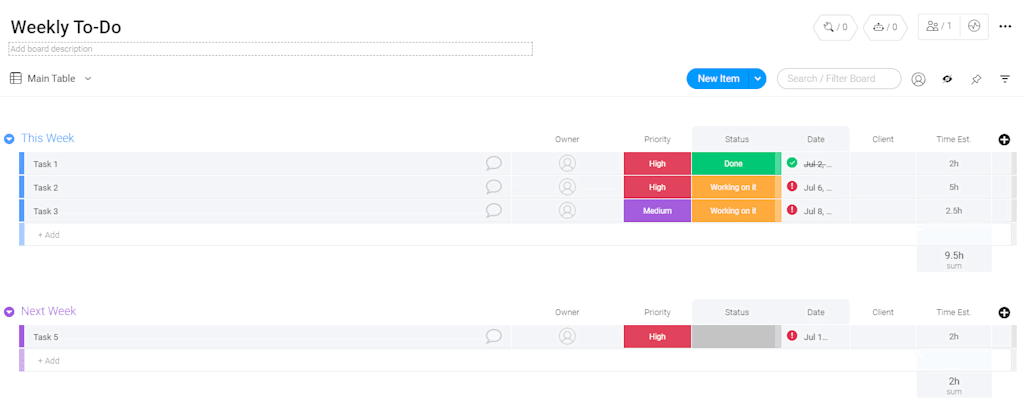
週単位で作業を整理したいときには、 monday.com の週次ToDoリストが役立ちます。
monday.com は、タスクやプロジェクトの進行を見える化し、更新や共有をしやすくする管理プラットフォームです。
このテンプレートでは、「今週」と「来週」にタスクを分けて並べられるため、近い予定と少し先の予定を同時に把握できます。また工数(Time Est.)欄では作業時間が自動で集計され、一週間の負荷を見通しやすくなります。
さらに、時間追跡の機能や自動化機能と組み合わせると、記録や更新にかかる負担を減らすことができます。外部アプリと連携して通知を受け取るなど、作業スタイルに合わせて管理方法を広げられる点も魅力です。
今すぐ無料To Doリストテンプレートをダウンロードするシーン別・Excel ToDoリストの設計アイデア
ToDoリストは、目的に合わせて少し形を変えるだけで使いやすさが大きく変わります。日々の作業を整理したいときと、長い期間の動きを把握したいときでは、必要な情報も異なります。
ここでは、利用シーンに応じて設計のポイントをいくつか紹介します。
1日のやることを整理したいとき
その日に取り組む作業を整理したいときは、時間帯や重要度で区切る方法が役立ちます。朝のうちに流れを決めておくと、迷わず作業に取りかかることができます。
例えば、「午前」「午後」「夕方」のように時間帯を分けたり、優先度の高いものだけをリストの上部にまとめるのがおすすめです。
日報や日次KPIを記録している場合は、同じシートにその日のポイントを残す形にすると、振り返りもしやすくなります。1日の流れを確認しながら、次の日のタスクに繋げられる点が便利です。
1週間〜1か月のタスクを俯瞰したいとき
週単位や月単位で作業をまとめて見たいときは、タスクの実施期間をガントチャートのように横一列に並べる方法が向いています。例えば、左端にタスク名を置き、その右側に「週ごとの列」や「日付の列」を並べていく形です。
複数の案件が同時に動いている場合でも、行をまたいで予定が並ぶため、どの週が忙しくなるかを把握しやすくなります。
ただし、期間を長くとりすぎると行数や列数が増えて扱いにくくなるため、役割を分ける運用が向いています。月次では大まかなスケジュールだけをまとめ、詳細なタスクは週次シートで管理するようにすると、表が複雑になりすぎません。
チームでToDoリストを共有するとき
チームでExcelのToDoリストを使う場合は、基本ルールを決めてから運用すると混乱を防ぐことができます。例えば、行の削除は禁止にする、列構成は変更しない、更新タイミングをそろえるといったルールです。
そのうえで、OneDriveやSharePointを使って共同編集をすると、誰が更新したかもわかりやすくなり、同時作業にも対応できます。
共有の仕組みを整えておくと、個人の作業がチーム全体にどう影響するかも把握しやすくなります。
エクセル管理が難しくなってくる3つのサイン
Excelは手軽に始められる一方で、タスクが増えたり関わる人数が多くなったりすると、少しずつ扱いづらくなることがあります。最初は問題なく動いていても、気づくと更新の負担が大きくなっていくものです。
ここでは、運用が難しくなり始める代表的なサインをまとめてご紹介します。
タスク数が多すぎてシートが重くなる
タスクが増えるほど、フィルターや並べ替えの処理が遅くなりがちです。特に行数が1000を超えるあたりから、一覧を動かすだけでも操作が重く感じられることがあります。
小規模な整理であれば問題ありませんが、案件全体を長期間管理しようとすると、動作が追いつかず更新が後回しになりやすいでしょう。
担当者が増えて、誰がどこを編集したかわからない
関わるメンバーが増えると、どの部分を誰が編集したのか把握しにくくなります。入力が重なると上書きが起きたり、同時編集で意図しない変更が加わることも少なくありません。
コメントや履歴で確認できる場面もありますが、更新量が増えるほど追いきれず、管理そのものに手間がかかる状態になりがちです。
期限遅れが増えて「見ているだけの表」になっている
Excelにはリマインド機能がないため、期限を自分で確認し続ける必要があります。繁忙期が続くと見落としが増え、遅れが目立つようになるでしょう。
さらに更新の手間もかさむため、次第に運用が続きにくくなり、表だけが残ってしまう状況が生まれやすくなります。整理の負担が増えた段階で、自動化できる仕組みも検討しておきましょう。
チームでのタスク・プロジェクト管理にはmonday.comがおすすめ
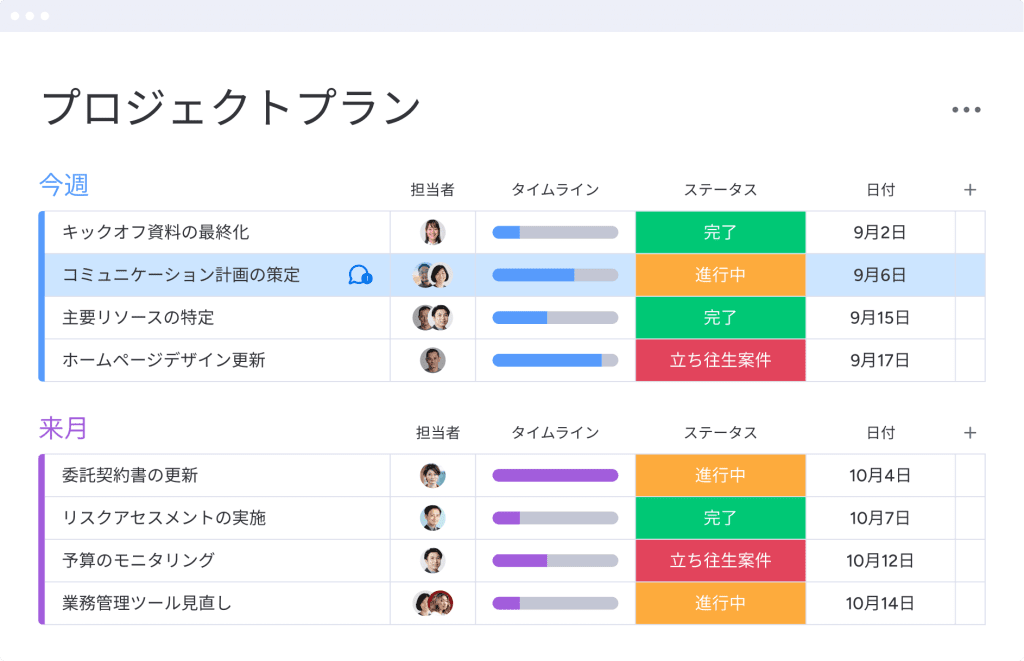
ExcelでToDoリストを整えていくと、次第に「チームでも同じ形で管理したい」と感じることがあります。monday.com は、Excelと近い表形式のボードを持ち、普段の管理方法を無理なく発展させられる点が特徴です。列を自由に組み替えられるため、Excelで作っていた形をそのまま引き継ぎやすいでしょう。
さらに、タスクの更新や期限管理をサポートする仕組みも多く備わっています。代表的なものを挙げると、次のような機能があります。
- 期限リマインド:期限が近づくと自動通知される
- ステータス自動化:進捗変更に応じて次のアクションを自動で設定できる
- 表示切り替え:ガント・かんばん・カレンダーなど、状況に合わせて複数の見方ができる
- 共同編集:複数人で同時に更新でき、編集衝突が起きにくい
- Excelインポート:既存の管理表を読み込んで、そのままボード化できる
これらの仕組みを組み合わせれば、チーム全体の動きが把握しやすくなり、個人のToDo管理からプロジェクト単位の管理へ自然に発展させられるでしょう。

エクセルでの管理に限界を感じたら、管理ツールの導入を検討してみよう
この記事では、ExcelでToDoリストを作る際の基本と活用の工夫を取り上げました。まずはテンプレートを使って、日々のタスクを書き出してみるだけでも整理が進みやすくなります。
一度形にしてみることで、どの作業に時間がかかっているのか、どこが整理しづらいのかが見えやすくなるため、ぜひ試してみてください。
もしチームでの共有や進捗の自動化を考えているなら、monday.com の無料トライアルを使って「ToDoボード」を作ってみる方法がおすすめです。Excelの管理表をそのままインポートし、必要に応じて列を追加するだけで、すぐに使い始められます。
今すぐmonday.comを試してみる(14日間無料)
エクセル ToDoリストに関するQ&A
Q. ToDoリストを定期的に更新し続けるコツは?
更新が続かなくなる理由の多くは、項目が増えすぎて負担になる点にあります。最初から細かく作ろうとすると、入力に時間がかかり、次第に更新が面倒になることもあるでしょう。
まずは「タスク内容」「期限」「進捗」の3つだけに絞って始めると、無理なく続けられる管理表になります。
また、更新するタイミングを決めておくのもおすすめです。例えば、毎朝の作業前や週初めにまとめて整理するなどルールを定めると、日々の習慣に更新作業が自然になじんでいくでしょう。
Q. エクセルのToDoリストのデータ量に上限はありますか?
理論上は大量のデータを扱えますが、実務では一定の行数を超えると操作が重くなる場面が増えていきます。目安としては、行数が2000を超える頃や、列が20列以上になるあたりから動作が鈍くなるケースが多いと言われます。
一覧が重くなってきたと感じたら、月ごとに「アーカイブ用シート」を用意し、完了したタスクを移動させる方法がおすすめです。検索もしやすくなり、整理の負担が軽くなるはずです。
ただ、タスク量がさらに増えていく状況では、Excelだけで運用するには限界が出てきます。検索性や同時編集のしやすさを考えると、ある程度の規模からは管理ツールに移行したほうが現実的と言えるでしょう。

本記事は、タスク管理・プロジェクト管理のノウハウを発信する編集チームが執筆しています。
 今すぐ使ってみる