
monday.com Blog - ページ 3

顧客管理はクラウド化が主流に!Excelとの違い・導入メリット・おすすめツールを一挙解説
顧客管理をExcelやスプレッドシートで行っていて、「更新が面倒」「情報共有に時間がかかる」などと感じていませんか?近年では、インターネットを通じてどこからでもアクセスできるクラウド型の顧客管理(CRM)が主流となり、多くの企業が導入を進めています。 本記事では、クラウド型CRMとExcelとの違いや、導入するメリット、注意点、そしておすすめのツール「monday CRM(マンデーシーアールエム)」について詳しく解説します。 今すぐmonday CRMを試してみる(14日間無料) クラウド化とは、従来のExcel形式や紙ベースでの管理から脱却し、インターネット上で顧客情報を一元管理する方法です。ここ数年で多くの企業が顧客管理をクラウド化しています。 テレワークや複数拠点での業務がますます一般的になる中、クラウド型の顧客管理は、リアルタイム共有やセキュリティの面でも優れており、中小企業から大手企業まで幅広く導入されています。 ここでは、クラウド型顧客管理の特長と、Excelなどの従来の手法との違いについて解説します。 クラウド型顧客管理の特長 クラウド型顧客管理とは、顧客情報をクラウド上で保存・管理できるシステムです。インターネット接続環境があれば、社内外問わずどこからでもアクセス可能で、営業やカスタマーサポートなど複数の部署で情報をリアルタイムで共有できます。 主な特長は以下の通りです。 顧客データをクラウド上に保存 インターネット経由でどこからでもアクセス可能 部署間・拠点間の情報共有がしやすい 最新の状態に自動で同期される このように、物場所やデバイスに縛られずに顧客情報を活用できるのが大きなメリットです。 Excelやスプレッドシート、オンプレミス型との違い クラウド型の顧客管理とその他の管理方法には、以下のような違いがあります。 管理方法特長デメリット Excel無料で手軽に始められるファイル共有が煩雑、履歴管理に弱い スプレッドシート複数人による同時編集が可能データが増えると動作が重くなる オンプレミス型(自社サーバー)高度なカスタマイズが可能初期導入コスト・維持費が高い クラウド型自動化・セキュリティに優れる月額費用が発生する この中でもクラウド型ツールは、その柔軟な共有機能と運用の自動化魅力です。 クラウド型の顧客管理システムを導入すれば、データのリアルタイム共有や情報セキュリティの強化が実現します。 ここでは、クラウド化によって得られる3つの代表的なメリットについて解説します。 セキュリティとバックアップの強化 クラウド型の顧客管理システムでは、セキュリティ対策が十分に施された環境が整えられており、安心して顧客情報を扱うことができます。アクセス管理や操作ログ、定期的な自動バックアップなど、安全性を高める機能が標準搭載さえているのが特長です。 これにより、情報漏えいやデータ消失のリスクが最小限に抑えられ、安心して業務に集中できます。 自動化で業務効率が向上 クラウド型の顧客管理システムには、タスクの自動化を支援する多くの機能があり、手作業による入力や管理作業の負担を減らすことができます。特に、営業活動やカスタマーサポート業務では、対応のスピードや正確さが成果に直結するため、自動化の効果は非常に大きいです。 代表的な自動化機能は、以下の通りです。 データ入力や更新を自動化 リマインダーで対応漏れを防止 レポート作成の自動化 タスクの自動割り当て・ステータス更新 こうした自動化により、業務のスピードと精度が向上し、チーム全体の生産性アップに繋がります。 クラウド型の顧客管理システムには多くのメリットがある一方で、導入前に知っておくべき注意点や課題も存在します。特に費用面やカスタマイズ性、社内での利用の定着といった点については、円滑な活用のために事前の十分な検討が必要です。 ここでは、クラウド導入時によく見られる3つの課題について詳しく説明します。 月額コストが発生する クラウド型の顧客管理システムは便利な反面、継続的にコストがかかります。無料で使えるExcelやスプレッドシートとは違い、月単位または年単位で利用料が発生するため、導入前に費用対効果を検討することが大切です。 プランによっては使える機能が制限されている場合もあるため、導入時にはROI(投資対効果)を念頭に置いた、費用に見合う成果が期待できるかどうかの判断が必要。 カスタマイズ制限 クラウド型の顧客管理システムは、標準機能を豊富に揃えている反面、独自の業務フローに合わせた細かい調整が難しい場合があります。ツールによっては、Excelのように自由にセルや関数を使って加工できない点がネックになることもあるため、注意しましょう。 一部の機能追加には開発や外部連携が必要 UIや項目の柔軟な変更が制限されることも 導入前には、自社に必要な機能や柔軟性が備わっているかを確認しておくことが重要です。 社内浸透と運用ルール クラウド型の顧客管理システムを導入しても、社内で活用されなければ意味がありません。操作方法やルールが周知されていないと、形だけの導入に終わってしまう可能性もあります。 また、権限設定や入力ルールが曖昧だとトラブルの原因になったり、社員によって入力レベルがばらつき、データの質低下にも繋がります。 導入後は、運用ルールを明確にし、全社員に共有・徹底することが、成功のカギとなります。 クラウド型の顧客管理システムの導入は、単に「便利そうだから」という理由ではなく、業務の変化や組織の成長に合わせて行うのが理想的です。現場での課題が顕在化し始めたときが、クラウド移行のベストタイミングです。 ここでは、顧客管理をクラウド化すべき場合の判断ポイントを3つ紹介します。 顧客数が増えて管理が煩雑になったとき 顧客データが数百件を超えると、Excelやスプレッドシートでの管理は限界を迎えます。検索・更新・対応履歴の管理が手間となり、ミスや抜け漏れも起こりやすくなります。 顧客ごとの情報が複雑化し、探すのに時間がかかる 過去の対応履歴が埋もれ、追跡が難しい 管理表の列が増え、見づらくなった ファイルの分散や重複で混乱が生じる このような状況を解決するには、クラウド型の顧客管理システムによるデータの一元管理が有効です。 部署間での情報共有が必要になったとき 営業・マーケティング・カスタマーサポートなど、複数の部署で顧客情報を扱うようになると、リアルタイムでの情報共有が欠かせません。 しかし、各部署がそれぞれで顧客管理をしていると、情報にバラつきが出たり、最新の対応履歴が共有されず、ミスや重複対応が発生しやすくなります。また、「誰がどの顧客に対応しているのか」がわかりにくくなり、部門間の連携も曖昧になりがちです。 クラウド型の顧客管理システムを導入すれば、全社で同じ情報をリアルタイムで確認・活用することが可能になります。部署を超えたスムーズな連携が実現し、顧客対応の質も大きく向上します。 データ活用や分析の必要性が高まったとき 顧客情報を単に管理するだけでなく、戦略的に活用する方向へとシフトしたいときも、クラウド化の絶好のタイミングです。KPIや成約率の分析、リストのセグメント化など、より高度な管理が求められる段階では、クラウドが便利です。 営業データをもとに成約率や傾向を分析したい 顧客属性や対応履歴を活用して提案の質を高めたい データをレポートとして上層部に提出する必要がある Excelでは集計や可視化に時間がかかりすぎる 上記のような場合、クラウド型の顧客管理システムであれば、リアルタイムでデータを可視化し、状況に応じた適切な対応ができるようになります。 クラウド型CRMには多くの種類があり、機能や使い勝手もさまざまです。自社に合ったツールを選ぶためには、「誰にでも使いやすいか」「必要な機能が揃っているか」「費用は適正か」など、いくつかの視点で比較検討することが重要です。 ここでは、導入前に確認しておきたいポイントを3つに分けて解説します。 操作性・デザイン面で、誰にでも使いやすいか システムを導入しても、操作が難しければ現場に定着しません。誰でも直感的に使えるデザインかどうかをチェックしましょう。 チェックする際は、以下のような点を確認しましょう。 専門知識がなくても使えるシンプルなUIか タブやメニュー構成がわかりやすく整理されているか スマートフォンやタブレットでも見やすく操作できるか 初めて使う人でも迷わず入力・検索ができる設計か 操作性が高いツールは、その分社内への浸透が早く、活用効果も高まります。 自社に必要な機能が揃っているか クラウド型CRMは、多機能であれば良いというわけではなく、自社の業務に必要な機能が過不足なく備わっていることが重要です。 以下のポイントを重点的にチェックしましょう。 顧客情報の登録・管理・履歴の確認ができる 案件や営業活動のステータス管理ができる レポート作成やデータ分析機能が備わっている 他の業務システム(メール、カレンダーなど)と連携できる 必要な機能とそうでないものを整理したうえで、業務フローに合ったツールを選定すると良いでしょう。 費用が適正で、組織の成長に合わせて拡張できるか クラウド型の顧客管理システムを選ぶ際は、導入時だけでなく、持続的な運用コストも見据えてた料金体系を確認することが大切です。 例えば、月額費用が明確で予算内に収まるか、機能ごとに追加料金が発生しないかなど、コストの管理がしやすいかをチェックしましょう。また、将来的にユーザー数やデータ量が増えても、無理なくプランを拡張できるかどうかもポイントです。 無料トライアルなどで事前に使用感を試せるサービスであれば、導入前の不安も軽減できるでしょう。 数あるクラウド型CRMの中でも、monday CRMは操作性・視認性・自動化機能に優れたツールとして、多くの企業が採用しています。顧客情報を直感的に管理でき、業務効率化や情報共有の面でも非常に優秀です。 ここでは、monday CRMの代表的な特長を3つご紹介します。 顧客情報を一目で把握できるボードビュー monday CRMでは、顧客や案件の情報をカード形式で一覧表示する「ボードビュー」で、データを視覚的に管理することができます。情報が一目で把握でき、Excelよりも直感的に操作できるのが特長です。 誰がどの顧客に対応中かがすぐに分かるため、チーム内での連携もスムーズになります。 自動化と通知機能で入力・共有の手間を軽減 monday CRMには自動化機能が備わっており、入力や連絡といったよく発生する作業を自動で行うことができます。この機能により、対応漏れや確認ミスが防げるため、結果として業務効率が向上します。 自動化機能の特長は、以下の通りです。 期限が近づいたらリマインダーを自動送信 ステータス変更時に関係者へ通知を自動送信 条件に応じてタスクの割り当てや更新を自動化 手動での報告やメール連絡が不要に チーム全体の作業を最小限に抑えつつ、正確でタイムリーな情報共有が可能です。 ダッシュボードでデータを分析・可視化 monday CRMのダッシュボード機能を使えば、顧客管理に関する数値や進捗をリアルタイムで可視化できます。日々の営業活動や対応状況を、そのまま意思決定に活かすことが可能です。 ダッシュボード機能の特長は、以下の通りです。 売上や成約率、対応件数などをグラフ表示 KPIや目標達成率をリアルタイムで確認 各メンバーの成果を比較・分析可能 データが自動集計されるため、手動のレポート作成が不要に Excelのように手作業で集計する必要なく、常に最新データをもとに戦略を立てることができます。 今すぐmonday CRMを試してみる(14日間無料) 顧客管理をクラウド化することで、情報共有・業務効率・セキュリティのすべてをレベルアップさせることができます。そして、その効果をすぐに実感できるおすすめのツールが「monday CRM」です。 Excelやスプレッドシートでは限界を感じていた方にこそ、monday CRMの操作性や自動化機能は強い味方になるはずです。特別な知識がなくてもすぐに使い始めやすく、さらに無料トライアルもご用意しているため、実際の業務に取り入れて使用感を確認していただくことができます。 まずはmonday CRMの無料トライアルで、クラウド顧客管理の利便性を体感してみてください。 今すぐmonday CRMを試してみる(14日間無料) 本記事は、タスク管理・プロジェクト管理のノウハウを発信する編集チームの執筆によるものです。

目標管理表はExcel・スプレッドシートの無料テンプレートで簡単作成!
チームや部署で目標管理を行う際、「どのような項目を設定すれば良いかわからない」「毎回シートを作るのが面倒」と感じたことはありませんか? そんな時に役立つのが、すぐに使える目標管理表のテンプレートです。 本記事では、ExcelやGoogleスプレッドシートで使える無料テンプレートを紹介するとともに、目標管理の効率を高めるポイントや専用ツールの活用法も解説します。業務を「見える化」し、管理や評価をスムーズに進めましょう。 今すぐmonday.comを試してみる(14日間無料) 目標管理テンプレートとは、目標設定・進捗管理・評価といった情報を整理・共有するためのひな型です。ExcelやGoogleスプレッドシートなどのツールを活用することで、個人でもチームでもすぐに使えるのが魅力です。 特に、初めて目標管理を行う方にとって、すでに設計済みのテンプレートは導入のハードルを大きく下げてくれます。 テンプレートを活用することで、目標管理の設計・運用を効率化できます。ここでは、それぞれのメリットについて詳しく解説します。 目標管理の項目設計が省ける 目標管理をゼロから設計するのは手間がかかります。テンプレートを活用すれば、あらかじめ目標・進捗・評価などの項目が整理されているため、すぐに使い始めることが可能です。 テンプレートは以下のような内容で構成されていることが多く、初めての人でも迷うことなく利用できます。 目標(SMARTやOKRなどの形式) 期限や担当者の設定欄 進捗や達成状況の記入欄 評価コメントや次のアクション 目標や進捗を可視化できる テンプレートには表形式で目標や進捗状況を整理できる機能があり、メンバー全体の状況を一目で把握しやすく、比較や共有も簡単です。 会議や人事評価の場でも活用でき、意思決定が迅速に。 また目標が「見える化」されることで、プロジェクトの遅れや達成状況に対する改善アクションが取りやすくなるというメリットもあります。 無料のため導入コストがかからない 多くのテンプレートがExcelやGoogleスプレッドシート形式で無料配布されており、ダウンロードすればすぐに利用が始められます。 特に小規模チームやスタートアップでは、コストを抑えながら効率的に運用できるため、無料テンプレートの活用が効果的。 費用面でのリスクがないため、「まずは気軽に取り入れて試してみたい」という方でも安心して導入することができます。 ExcelとGoogleスプレッドシート形式のテンプレートは、それぞれに特長があり、業務スタイルに合わせて選ぶことができます。 ここでは、Excel版とGoogleスプレッドシート版無料テンプレートの特長を紹介します。 Excel版の目標管理テンプレート 画像参照:Microsoft「Officeテンプレート」 Excel版のテンプレートは、オフラインでも使えるため安定性があり、企業・個人を問わず幅広く利用されています。関数やマクロを使って、業務に合わせて自由にカスタマイズできる点が大きな魅力です。 インターネット接続なしでも使用できる 関数で進捗や達成率の自動計算が可能 マクロを組み合わせて自動化も実現 見た目や構成を自由に変更しやすい 以下のリンクから、Microsoftが提供するExcelの目標管理テンプレートをダウンロードしてみてください。 Excel版の目標管理テンプレートをダウンロードする Googleスプレッドシート版の目標管理テンプレート 画像引用:Googleスプレッドシートテンプレートギャラリー Googleスプレッドシートは、複数人でのリアルタイム編集や自動保存など、チームでの共同作業に適した機能が充実しています。クラウドベースで動作するため、場所を選ばず活用できる点が特長です。 同時編集が可能でチーム全体での共有に最適 自動保存によりデータの紛失リスクが少ない 更新履歴が残るため変更の追跡がしやすい モバイルからもアクセス可能で柔軟な運用が可能 以下のリンクから、スプレッドシートの目標管理テンプレートを開いて使用することができます。 Googleスプレッドシート版の目標管理テンプレートをダウンロードする テンプレートは便利な反面、運用においていくつかの課題もあります。特に、組織の成長につれ扱う情報量が増えると、手動更新の限界が見えてきます。 ここでは、テンプレートの使用時によく生じる問題点を紹介します。 規模拡大に伴う管理の限界 テンプレートは少人数チームでの運用には適していますが、メンバーや管理する目標の数が増えてくると、さまざまな課題が浮上してきます。 例えば、シートの更新作業が増えるため、入力や管理が煩雑になります。複数人で同時に編集を行うと、ファイルの競合が発生しやすくなり、意図しない上書きやデータの消失といったリスクも生まれます。 さらに、バージョン管理が難しくなり、どのファイルが最新版かが不明確になることで、情報の整合性が失われやすくなります。プロジェクトごとにファイルが増えていくにつれ、情報を一元的に管理するのが困難になり、必要なデータの検索や共有にも時間がかかるようになります。 このように、チームやプロジェクトの規模が大きくなるにつれて、テンプレートだけでは十分に対応しきれない場面が多くなるのが実情です。 進捗の追跡・分析が難しい テンプレートでは進捗や成果の分析を手動で行う必要があり、以下のような作業負担が発生します。 レポートの作成が毎回手作業で手間がかかる 数値やグラフの更新が面倒 集計ミスや記入漏れのリスクがある 分析の視点が担当者によってばらつく 情報を「記録」することはできても、「分析」するという点においては効率や正確性に課題が残るのが現状です。継続的な改善や成果の「見える化」を目指す場合には、より高度な分析機能を搭載したツールの導入が必須になります。 チームでのリアルタイムの連携機能が不十分 特にExcelの場合、ファイル単位での管理が基本のため、リアルタイムでの情報共有や連携には限界があります。編集権限の細かい設定ができず、担当外の人が内容を誤って変更してしまうリスクもあります。 また、「誰が」「いつ」「何を」変更したかの履歴を確認するのが難しく、トラブル時の対応が複雑になります。部署ごとにファイルを管理していると、他部署との情報共有が難しくなり、進捗状況の把握や目標の統一が難しくなることもあるでしょう。 さらに、テンプレートにはチャットやコメント機能がないため、ちょっとしたやり取りにも別のツールを併用する必要があります。結果として、複数の部署やプロジェクトが同時に動く環境では、テンプレート運用がかえって業務の足かせになる場合もあります。 こうした課題を解決するには、専用の業務管理ツールを活用するのが効果的です。 進捗の自動更新やステータス通知、ダッシュボードによる可視化機能を備えたツールを使えば、手作業の手間を大幅に削減でき、データの一元管理やリアルタイムでのチーム連携もスムーズになります。 中でも「monday.com(マンデードットコム)」は、タスクの視覚化・自動化・分析機能が充実しており、精度の高い目標管理をより効率的に行うことができます。テンプレートだけでは対応しきれなかったリアルタイム連携や進捗の見える化も簡単に実現するため、継続的な業務改善に繋がります。 monday.comは、目標やプロジェクトの管理を一元化できるクラウドツールです。ここではmonday.comの主な特長を紹介します。 視覚的なボードで進捗が一目でわかる タスクや目標を視覚的に管理できるため、従来のExcelやスプレッドシートと比べて操作性や情報把握のしやすさが格段に向上します。視覚的に設計されたボードで使える主な機能は以下の通りです。 カード形式でのタスク管理:各タスクがボード上にカードとして表示され、タイトル・担当者・期限・ステータスなどを一覧形式で確認できる。 進捗の色分け表示:タスクの状態を「未着手」「進行中」「完了」別に色分け。進捗状況を一目で把握できる。 ガントチャートによるスケジュール管理:プロジェクトの全体像やタスク間の依存関係を可視化し、スケジュール調整を直感的に行える。 ドラッグ&ドロップで編集が簡単:タスクの並び替えや日程の変更などが、マウス操作だけで柔軟に行える。 コメントやメモの追加が可能:タスクごとに情報を追加できるため、口頭や別ツールでのやり取りが不要。 上記の機能により、monday.comは単なる管理表ではなく、「見える化」と「効率化」を同時に実現するツールとして、チームの生産性を大きく高めてくれます。操作も直感的で、ITツールに不慣れな人でもすぐに使い始められるのも魅力です。 自動化機能で更新・通知を省力化 monday.comには自動化機能が搭載されており、日々の更新作業や通知の手間を大幅に省くことができます。手作業での報告やリマインドといったルーティン業務を減らすことで、チーム全体の生産性を向上させることが可能です。 主な自動化機能は、以下の通りです。 期限前にリマインダーを自動送信:設定した期限が近づくと、担当者に自動で通知が届く。 ステータス変更に応じて自動通知:タスクの進捗状況が「進行中」「完了」などに変更された際に、関連メンバーへ自動で通知が送られる。 条件に応じた自動アクションの設定:「特定の条件を満たしたら◯◯する」といった自動処理が可能。 こうした自動化で無駄なコミュニケーションコストを削減することで、チームメンバーは本来注力すべき業務に集中することができます。特に多忙な現場や複数のタスクが並行して進むプロジェクトでは、大きな効果を発揮します。 ダッシュボードで成果を分析できる 目標の達成状況や成果をダッシュボードでリアルタイムに可視化・分析することができます。数値を手作業で集計したり、レポートを作成したりする必要がなくなるため、管理が楽になり、全体像の把握もしやすくなります。 主な機能は以下の通りです。 グラフやチャートで目標達成率を表示:棒グラフや円グラフなどで達成度が一目で把握でき、進捗が「見える化」する。 チーム全体と個人の成果を比較:各メンバーのパフォーマンスを視覚的に比較できるため、チーム全体のバランスや課題が明確になる。 フィルターや条件付き表示で詳細分析:特定の期間や目標だけに絞って表示することができ、必要な情報を効率よく確認できる。 自動集計でレポート作成が不要に:データが自動で集計されるため、毎回の手作業によるレポート作成が不要になる。 このように、常に最新のデータをもとに成果を確認できるため、プロジェクトの評価や改善の判断をタイムリーに行うことが可能です。 今すぐmonday.comを試してみる(14日間無料) テンプレートは手軽ですが、規模が拡大したり、より高い精度が求められる場面では機能に限界があります。目標管理を本気で効率化したいなら、monday.comのような専用ツールを導入するのが最も効果的です。 視覚的な管理、進捗の自動追跡、チーム全体の連携機能など、テンプレートにはない機能が揃っています。 まずは無料でmonday.comを試して、その効果を実感してみてください。 今すぐmonday.comを試してみる(14日間無料) 本記事は、タスク管理・プロジェクト管理のノウハウを発信する編集チームが執筆しています。

顧客管理表をテンプレートを活用して作成しよう!無料で使えるフォーマットと効率化のポイント
顧客情報の管理は、営業やマーケティング業務の基盤となる重要な作業です。しかし、いざ顧客管理表を作成しようとすると「どのような項目が必要?」「表の作り方がわからない」と悩む方も多いのではないでしょうか。 そんなときに便利なのが、すぐに使える顧客管理表のテンプレートです。無料でダウンロード・コピーできるテンプレートを使えば、手間をかけずに顧客リストの整備が可能になります。 この記事では、ExcelやGoogleスプレッドシートで使える顧客管理表のテンプレートの特徴や、作成時のポイントを解説します。 今すぐmonday CRMを試してみる(14日間無料) 画像引用:Googleスプレッドシートテンプレートギャラリー 顧客管理表のテンプレートとは、顧客名、連絡先、対応履歴、ステータスなどを整理し、一覧で把握できるように設計された表形式のひな型です。営業活動やマーケティング、サポート業務において、誰がどの顧客に対してどのような対応をしているかを明確に管理するために活用されます。 また、テンプレートを使うことで、情報を一元管理できるだけでなく、社内での共有や引き継ぎもスムーズになります。 ExcelやGoogleスプレッドシートなど、身近なツールで簡単に運用を始められるのも特徴です。あらかじめ項目が整理されているため、ゼロから表を作る必要がなく、初心者でも迷わず活用できます。 顧客管理表のテンプレートを活用することで、手間をかけずに情報を整理し、業務を効率化できます。 ここでは、テンプレートを使うことで得られる主なメリットを3つ紹介します。 無料ですぐに利用できる 多くの顧客管理テンプレートは、無料で公開されており、ダウンロードやコピーをするだけで即座に使用可能です。特別なソフトや有料サービスを導入する必要がなく、ExcelやGoogleスプレッドシートといった、すでに馴染みのあるツールで使える点が魅力です。 コストをかけずにスタートできるため、小規模事業者や予算に制限のある企業でも導入しやすいです。 項目設計の手間が省ける テンプレートには、顧客名・連絡先・対応履歴・ステータスなど、必要な項目があらかじめ設計されています。そのため、最初からどのような情報を管理すべきか悩む必要がありません。 初めてでもすぐに使い始めることができ、項目名や入力欄の統一により、情報の整理や検索がしやすくなります。また、既存のテンプレートをベースにカスタマイズすることも可能なため、自社の業務に合った管理表を効率よく作成できます。 情報の抜け漏れを防げる テンプレートに沿って情報を入力することで、必要な情報の記入漏れを防ぐことができます。特に、対応履歴や次回のアクション、担当者の情報など、顧客対応において重要な情報は、予めテンプレートに含まれていることが多いです。 入力項目も明確に分かれているため、複数人での運用でもルールが統一され、属人化しにくくなる点もメリットです。結果として、安定した顧客対応が実現でき、信頼性の高い管理体制を構築できます。 Excelを活用した顧客管理テンプレートは、操作の自由度やオフラインで使える点が魅力です。特別な知識がなくても扱いやすく、すでにオフィス環境に導入されていることが多いため、導入ハードルが低いのもポイントです。 ここでは、Excelテンプレートならではの代表的な特徴を紹介します。 オフライン環境でも使える安定性 Excelテンプレートはローカル環境で動作するため、インターネットに接続しなくても使用できます。オフラインでも問題なく編集や閲覧ができるため、出先や社内のセキュリティ制限がある環境でも安心して活用できます。 特に、社外に出せない機密性の高い顧客データを扱う場合には、クラウドよりもExcelの方が適していることも多いです。また、ファイルをUSBや社内サーバーで共有するなど、柔軟な運用が可能です。 加工やカスタマイズの自由度が高い Excelの強みは、関数・マクロ・条件付き書式など、さまざまな機能を活用して自由に加工できる点です。例えば、以下のようなカスタマイズが可能です。 自動で合計・平均を算出 ステータスごとにセルの色分け マクロによるアラート通知やリマインド設定 ピボットテーブルを用いた集計・分析 上記により、自社の業務に合わせた柔軟な運用ができ、業務効率の向上に貢献します。特にデータ量が多い企業や、分析を重視するチームには非常に向いています。 個別利用や小規模チームに最適 Excelテンプレートはファイル単位で管理できるため、個人利用や少人数のチームでの運用に向いています。例えば、以下のようなケースで有効です。 フリーランスで顧客管理をしたい 小規模営業チームで顧客情報を共有したい 社内で一人がデータを更新し、PDFなどで報告する運用をしている また、Officeソフトがすでにインストールされていれば、追加コストなくすぐに使い始められるのも魅力です。使い慣れたツールで始めたい方にとって、Excelテンプレートは導入しやすい選択肢といえるでしょう。 Googleスプレッドシートを活用した顧客管理テンプレートは、クラウドベースならではの強みがあります。リアルタイムでの共同編集や自動保存、他ツールとの連携が可能で、特にチームでの運用に適しています。 ここでは、Googleスプレッドシートの特徴を詳しく紹介します。 複数人で同時編集・リアルタイム共有が可能 Googleスプレッドシートでは、複数人が同時にファイルを開いて編集できるため、リアルタイムで情報を共有できます。 例えば、営業担当が外出先から対応履歴を入力し、社内のメンバーがその内容をすぐに確認することも可能です。編集内容は即座に反映され、更新のタイムラグがなくなるため、常に最新の情報をもとに判断できます。 部署間での共同作業や、リモートワーク体制との相性も良く、社内全体での連携を強化できます。 自動保存と履歴管理が便利 Googleスプレッドシートには、自動保存機能が標準で備わっており、編集内容が逐次保存されます。これにより、保存し忘れやデータ消失のリスクを最小限に抑えることができます。 また、バージョン履歴機能を使えば、過去の状態に簡単に戻すことが可能で、誰がいつどこを変更したかも追跡できます。そのため、ミスの修正や変更点の確認がスムーズになり、安心して運用を続けられます。 連携機能で業務を効率化できる Googleスプレッドシートは、他のGoogleサービスや外部アプリとの連携がしやすく、業務の自動化や効率化を実現できます。 代表的な連携機能は、以下の通りです。 Googleフォームと連携し、フォームで入力された内容を自動で反映 Googleカレンダーとの連動でアポイント管理 ZapierやMake(旧Integromat)を使ってCRMツールと連携 上記により、手作業での入力作業を減らせるほか、より戦略的なデータ活用が可能になります。 テンプレートを使った顧客管理は手軽で導入しやすい反面、運用が進むにつれていくつかの課題が浮かび上がります。特に顧客数の増加やチーム運用を前提とした場合には、ExcelやGoogleスプレッドシートだけでは限界を感じることも少なくありません。 ここでは、代表的な課題を3つ紹介します。 顧客数が増えると管理が煩雑になる 顧客数が数百件、数千件と増えてくると、テンプレートでは対応しきれない場面が増えてきます。 例えば、検索やフィルター機能を使っても目的の情報にたどり着くのに時間がかかったり、更新作業に手間がかかったりします。また、手動での情報更新には限界があり、更新漏れや二重登録のリスクも高まるでしょう。 運用初期は問題がなくても、長期的にはデータの複雑化によって管理が非効率になるケースが多く見られます。 分析やレポート作成に手間がかかる Excelやスプレッドシートを使ったテンプレートでは、営業活動や顧客動向を可視化するための集計・レポート作成がすべて手作業になります。 例えば、月ごとの顧客獲得数や対応件数の推移をグラフ化するには、関数を組んだり、手動で集計表を作成したりする必要があります。この作業に時間を取られることで、分析に基づく戦略立案や改善施策に時間を割けない、という本末転倒な状況にもなりかねません。 チームでの共有に制約がある テンプレートによる管理は、基本的にファイル単位での運用となるため、複数人で同時に作業をすると入力の重複が発生しやすくなります。 またExcelの場合、ファイルのバージョン管理が難しく、どのファイルが最新なのかわかりづらくなるケースもあるでしょう。権限管理も限定的なため、誰がどの情報を編集できるかの制御が難しく、情報漏えいや誤入力のリスクも懸念されます。 こうした課題を解決する手段として注目されているのが、業務管理ツール「monday CRM」です。 視覚的にわかりやすく、操作も直感的で、テンプレート運用に比べて多くのメリットがあります。 入力や更新を自動化できる monday CRMでは、顧客情報の登録やステータス更新などの作業を自動化することができます。例えば、次回対応日が近づいたらリマインダーを送信したり、進捗状況に応じてステータスを自動で変更したりといった設定が可能です。 こうした自動化により、日々の手作業を大幅に削減でき、入力ミスや対応漏れの防止にも繋がります。テンプレート管理のように、毎回手動で編集する必要がないため、時間の有効活用が可能になります。 チーム全体でのリアルタイム共有 monday CRMでは、ダッシュボードを使って顧客情報や案件の進捗状況をチーム全体でリアルタイムに共有できます。例えば、現在の対応ステータス、営業の進捗、契約見込みなどを一目で確認できるように視覚的に整理できるため、誰が見ても状況を把握しやすくなります。 また、フィルター機能やカスタムビューを使えば、役職や担当業務に応じた表示も可能です。 カスタムビューの例 ボードビュー:案件をカード形式で一覧表示し、ドラッグ&ドロップでステータスを変更。進捗を直感的に管理できます。 ガントビュー:営業スケジュールや契約期日をタイムラインで可視化。タスクの重なりや遅延も一目で把握できます。 カレンダービュー:商談日やフォローアップ予定をカレンダー上で管理し、スケジュールの抜け漏れを防止。 チャートビュー:成約率や担当者別の案件数をグラフ化し、チーム全体の成果を分析できます。 上記のビューを組み合わせることで、メンバー全員がリアルタイムで最新情報を確認しながら、効率的に案件を進められます。 コミュニケーション機能で対応漏れを防ぐ monday CRMには、タスク単位でコメントを残したり、チームメンバーに通知を送ったりできる機能が備わっています。そのため、メンバー間での認識違いを防ぎ、社内の情報共有が円滑になります。 また、コミュニケーションがシステム内で一元化されるため、履歴も追いやすくなり、業務の透明性向上にも繋がります。 今すぐmonday CRMを試してみる(14日間無料) 顧客管理の第一歩として、Excelやスプレッドシートのテンプレートを活用するのは非常に有効です。無料ですぐに始められ、基本的な情報整理や共有には十分対応できます。 しかし、顧客数が増えたりチーム全体での運用を考えると、手動での管理やファイル共有には限界が出てきます。 そうした課題を解消し、より効率的で精度の高い顧客管理を実現するには、monday CRMのような専用ツールの活用がおすすめです。自動化やリアルタイム共有、履歴管理、コミュニケーションの一元化など、テンプレートにはない多くの機能が搭載されています。 顧客管理をスムーズに効率化したい方は、ぜひ一度monday CRMを試してみてください。 今すぐmonday CRMを試してみる(14日間無料) 本記事は、タスク管理・プロジェクト管理のノウハウを発信する編集チームが執筆しています。

WBSをシステム化するメリットとは?ポイントやおすすめのツールを紹介
プロジェクト管理に欠かせないWBS(Work Breakdown Structure)は、業務を細分化して整理することで、タスクの抜け漏れやスケジュールの遅延を防ぐ重要な手法です。特にExcelで管理している中小企業では、情報共有や更新作業に限界を感じているケースも少なくありません。 本記事では、WBSの基本から導入メリット、システム化することで得られる効果、ツール選びのポイントまでをわかりやすく解説。さらに、WBSを効率よく運用できるおすすめのツール「monday.com(マンデードットコム)」も紹介します。 今すぐmonday.comを試してみる(14日間無料) プロジェクトをスムーズに進めるには、作業の全体像を把握し、誰が・いつ・何をするのかを明確にする必要があります。そのために有効な手法が、WBS(Work Breakdown Structure)です。 ここでは、WBSの定義や必要性について解説し、なぜ多くの現場で導入されているのかを明らかにしていきます。 WBSの定義 WBS(Work Breakdown Structure)とは、プロジェクト全体を成果物ベースで分解し、階層的に整理する手法です。プロジェクトを大枠から小さな作業単位に落とし込むことで、全体像の把握や進捗管理が容易になります。 特徴は以下の通りです。 プロジェクトを成果物や工程ごとに分解 上位から下位に階層的に整理(ツリー構造が一般的) WBSは複雑な業務を整理し、管理しやすくする基盤となります。 なぜWBSが必要か WBSを導入することで、プロジェクト全体の構造が視覚的かつ体系的に整理され、チーム全員が共通の理解を持ちやすくなります。これにより、プロジェクトの計画・実行・管理のすべてのフェーズにおいて、一貫性と効率性が生まれます。 また、タスクを細かく洗い出して整理することで、作業の抜け漏れを防ぐことが可能です。よくある「気づいたら誰も手をつけていなかった」「重要な作業が後回しになっていた」といった事態を回避し、計画段階でのリスクを低減できます。 さらに、同じような作業が複数人で重複して行われるといった無駄も防止できます。 スケジュール面でも、各タスクに対して所要時間や期限、担当者を明確に設定できるため、遅延の兆候を早期に察知しやすいです。問題が発生した際も、どの部分にボトルネックがあるのかをすぐに把握できるため、迅速な対応が可能になります。 WBSを導入することで、プロジェクト管理の精度は大きく向上します。タスクの見える化や工数管理、役割と責任の明確化を行うことが可能です。 ここでは、WBSの主なメリットを3つの観点から解説していきます。 プロジェクト全体を見える化できる WBSは、プロジェクトの全体像を階層構造で視覚的に示すため、関係者全員が状況を直感的に理解できます。ゴールまでの流れを一目で把握できるため、プロジェクトの進行や方向性を見失うことがありません。 タスクや工程の位置づけが明確になると、進捗状況が把握しやすいほか、ステークホルダー間での認識違いを減らし、連携を円滑にすることができます。 また、優先順位や依存関係を明示することで、いざという時に判断や調整がしやすくなるのも強みです。 この「見える化」により、トラブルの予防や早期対応が可能になります。 工数・納期の見積もり精度が向上 WBSによってタスクが細分化されることで、各作業の工数やスケジュールをより現実的に見積もることができます。作業を「システム開発」「資料作成」といった大まかな単位ではなく、「要件定義」「設計」「レビュー」など具体的なタスクに分けられるため、必要な時間や人員を正確に見積もることができます。 各メンバーに割り当てられたタスクの内容や納期は一覧で確認でき、作業の遅れや負荷の偏りが発生していないかを事前に把握できます。計画段階での調整がしやすく、トラブルを未然に防ぐことが可能なのです。 役割と責任の明確化 WBSを導入すると、各タスクに対して「誰が担当するのか」を明確に設定できます。役割を明確に設定することで、責任の所在がはっきりし、作業の抜けや重複が起こりにくくなります。 タスクごとに担当者を決めておけば、進捗状況の確認やフォローアップもスムーズに行うことが可能です。また、担当者が不在のときや異動になった場合でも、引き継ぎがしやすくなります。 このように、WBSで役割と責任をはっきりさせることは、チーム全体の連携を強化し、プロジェクトの生産性や信頼性を高める効果があります。 従来、WBSはExcelや紙ベースで管理されることが多く、手軽に始められる反面、情報の更新や共有に手間がかかりやすいという課題がありました。 そこで注目されているのが「WBSのシステム化」です。ここでは、WBSをデジタルツールで管理することで得られる4つの主なメリットについて詳しく解説します。 属人化を防ぎ、誰でもタスク状況を把握できる WBSをシステム化すると、タスクの情報がシステム上で一元管理されます。これにより、担当者の不在や異動があっても作業内容や進行状況をすぐに確認でき、業務の属人化を防止可能です。引き継ぎ作業もスムーズになり、チーム全体でプロジェクトを継続的に推進できます。 自動バックアップとセキュリティ対策で安心運用 クラウド型ツールは、自動バックアップ機能によりデータ消失のリスクを最小限に抑えられます。また、通信の暗号化やアクセス権限の設定など、セキュリティ対策が標準で備わっているため、社外からのアクセスや機密情報の共有も安全に行えます。 他システムとの連携で業務全体を最適化できる WBS管理ツールの多くは、チャットツールやカレンダー、ファイル共有サービスなどと連携可能です。これにより、情報の入力や共有を自動化でき、重複作業を減らせます。WBSのシステム化は、単なるスケジュール管理にとどまらず、業務全体の効率化とデータ活用の基盤作りにもつながります。 WBSのシステム化は、ただツールを導入するだけでは定着しません。実際の運用に活かすためには、「ツール選定」「運用ルールの整備」「定着支援」の3つのポイントを意識することが重要です。 ここでは、WBSをスムーズにシステム化するために押さえておきたい各ポイントを解説します。 ツール選定の基準を明確にする 数多くのWBS管理ツールがある中で、自社の業務やチーム構成に合ったものを選ぶことがシステム化成功の第一歩です。機能面だけでなく、操作性やコスト面も含めて検討しましょう。 チェックすべきポイントは、以下の通りです。 チームの人数や業務内容に合ったツールか ガントチャート、かんばんボードなどの可視化機能があるか 外部サービス(Slack、Googleカレンダーなど)との連携性はどうか スマートフォンやタブレットでも操作しやすいか 運用ルールを整備する 更新のルールや管理の担当者を明確にし、誰もが同じ運用基準で使える体制を整えましょう。 以下のようなルールを整備してから運用を始めると安心です。 タスクの更新頻度(例:毎日、週1回など) 担当者の入力・修正の範囲 プロジェクトごとのWBS作成テンプレートの統一 フォルダやタグの命名ルール 明確なルールがあることで、誰が見ても理解しやすいWBSになります。 定着のための研修・サポートも重要 新しいツールを導入した際には、使い方に不安を感じるメンバーも少なくありません。スムーズな定着のためには、初期段階での研修と、継続的なサポート体制が重要です。 有効な研修・サポートの取り組み例は以下の通りです。 導入時に基本操作や使い方の研修を実施 よくある質問をまとめたFAQや操作マニュアルを整備 困ったときに相談できる管理者やサポート窓口の設置 WBSのシステム化は、誰でも簡単に使える状態を作ることが、継続的な活用に繋がります。 WBSを効率的にシステム化したいと考えるなら、monday.comは非常におすすめのツールです。 視覚的な操作性に優れ、プロジェクトの全体像から個々のタスク管理、チーム間のコミュニケーションまでを一元化できる点が特徴です。 ここでは、monday.comを活用することで得られる3つの主なメリットを紹介します。 視覚的にわかるWBS管理 monday.comでは、タスクの状態・担当者・進捗・優先度などを色やバーで表現できるため、数値やテキストだけでは把握しづらい状況を一目で確認できます。これにより、進行の遅れやリソースの偏りを早期に発見し、即座に対応できるようになります。 視覚的な管理を支える主な機能 ガントチャート表示:タスクの期間・順序・依存関係を時系列で把握可能。 タイムラインビュー:全体の進行を俯瞰し、遅延や重複を早期に察知。 カラーステータス管理:進行中・完了・遅延などを色分けし、状況を直感的に把握。 上記のように、視覚的な管理を取り入れることで、チーム全体が同じ認識を持ち、状況共有を効率的に行えるようになります。 チーム全体でのリアルタイム共有 monday.comでは、タスクの更新やコメントがリアルタイムで反映されるため、常に最新情報に基づいた意思決定が可能です。これにより、情報の行き違いや重複作業を防げます。 遠隔地やリモートワーク環境で働くメンバーがいた場合でも、スムーズな連携を実現できるのです。 自動化でミスや抜け漏れを防止 monday.comでは、日々の定型作業を自動化することで、手作業によるミスや対応漏れを防ぐことができます。タスクの進行状況や期限の変化に応じて、次のアクションを自動で通知できるため、タスクの抜け漏れを防げます。 主な自動化機能 締切前のリマインダー通知:期限が近づいたタスクを自動で担当者に通知。 ステータス更新の自動アクション:タスク完了時に次の担当者へ自動的に割り当て。 条件分岐によるワークフロー構築:特定の条件を満たした場合のみ通知や更新を実行。 自動化機能により、担当者が重要な業務に集中できる環境を作り出し、管理者はプロジェクト全体を安心して俯瞰できます。作業ルールをシステムに任せることで、「人が動かすWBS」から「自律的に進むWBS」へと進化させることが可能です。 WBSはプロジェクトを成功に導くためのフレームワークですが、Excelやスプレッドシートなどの手作業では限界があるのも事実です。そこで、monday.comのような専用ツールを活用することで、情報共有・進捗管理・工数把握などが格段に効率化されます。 本記事で紹介したように、monday.comは視覚的な操作性や自動化機能、リアルタイム連携といったメリットが多く、特にチームでのプロジェクト管理には最適です。 プロジェクトの遅延や属人化に悩んでいる方は、monday.comを試してみることをおすすめします。無料トライアルも用意されており、操作も直感的で導入のハードルは高くありません。 WBSをシステム化し、プロジェクト運営をよりスムーズに、そして確実に進めていきましょう。 今すぐmonday.comを試してみる(14日間無料) 本記事は、タスク管理・プロジェクト管理のノウハウを発信する編集チームが執筆しています。

顧客管理をスプレッドシートで行う方法!メリットやデメリット、おすすめのツールもご紹介!
「顧客管理って、スプレッドシートで始めても問題ないの?」 新規営業やマーケティングを担当している場合、専用ツールを導入する予算がなく、スプレッドシートで管理を始める方も多いでしょう。確かに、スプレッドシートでの管理は、コストをかけず柔軟に運用が可能です。しかしその反面、情報が増えるにつれてミスや煩雑さが課題になることもあります。 この記事では、スプレッドシートで顧客管理を行う方法やそのメリット、デメリットを解説します。また、スプレッドシート以外のツールを検討している方に向けて、おすすめのツールも解説します。 今すぐmonday CRMを試してみる(14日間無料) スプレッドシートは、まだ本格的な顧客管理システムの導入を検討していない企業にとって、最初の一歩として最適な方法です。ここでは、スプレッドシートで顧客管理を行う具体的なメリットを紹介します。 無料で導入可能 スプレッドシートを利用すれば、ソフトウェアの購入費や月額料金が不要で、すぐに顧客管理を始められます。すでにGoogleアカウントを持っていれば、追加の手続きもなく、複数メンバーと簡単に共有・編集が可能です。 また、導入コストがかからないため、「試験的に顧客管理を始めてみたい」という場合にも最適です。実際の業務で使いながら、必要な項目やフローを洗い出すことができ、将来的なシステム導入にもスムーズに繋げられます。 柔軟にカスタマイズできる スプレッドシートは、項目やシートの構成を自由に設計できるため、自社の業務にぴったり合った管理表を作成できます。例えば、営業フェーズごとに色分けしたり、顧客の属性別にシートを分けたりすることで、業務に応じた可視化が可能です。 特に以下のようなカスタマイズが考えられます。 列の追加・削除(例:契約日、フォロー履歴、対応ステータスなど) プロジェクトやチーム別にシートを分割 条件付き書式で進捗を色分け表示 フィルターやソート機能による検索性の向上 上記のように、業務の変化や成長に応じて柔軟に対応できる点が、スプレッドシートの大きなメリットです。 スプレッドシートは手軽に始められる一方、運用を続けていくと限界を感じやすいツールでもあります。特に、顧客数が増加したり、チームでの共同作業が求められるようになると、情報の正確性や効率性に課題が出てくるでしょう。 ここでは、スプレッドシートで顧客管理を行う際に起こりがちなデメリットについて紹介します。 入力・更新ミスが多発しやすい スプレッドシートでは、すべてのデータを手動で入力・更新する必要があるため、人的ミスが発生しやすくなります。 特に以下のような問題が起こりやすいです。 入力ミス(例:日付や金額のフォーマットがバラバラ) 情報の重複登録(同一顧客が複数行に存在) 更新漏れ(進捗やフェーズが古いまま) これらのミスが積み重なると、顧客情報の信頼性が低下し、営業活動やサポート対応に支障が出る可能性があります。データ整備の負担が増えやすい点は、大きなデメリットです。 顧客数が増えると煩雑化 スプレッドシートは、データ件数が増えるほど管理が難しくなります。特に、100件、200件と顧客情報が増えていくと、以下のような課題が顕著になります。 必要な情報の検索に時間がかかる ソートやフィルターの反応が重くなる 複数シートをまたぐと全体像がつかみにくい 結果として、担当者が情報を見落としたり、誤ったデータを基に判断してしまうリスクが高まります。 チームでの共有が不便 複数人でスプレッドシートを編集する際には、情報の一貫性や履歴管理が難しくなります。これにより、以下のような問題が起こりがちです。 編集者を特定しにくい 同時編集による上書きや消去のリスクがある ファイルの複製・分散でバージョン管理が困難になる 上記のように、チームでの共同作業において、スプレッドシートでは限界を感じる場面が多く、トラブルの原因になることもあります。 画像引用:Googleスプレッドシートテンプレートギャラリー スプレッドシートで顧客管理を行う際には、目的や必要項目を整理し、ミスを防げる仕組みやルールを整えておくことが大切です。思いつきで項目を並べてしまうと、後々の集計や分析で非効率になるため、準備段階が非常に重要となります。 ここでは、スプレッドシートを活用した顧客管理の始め方を4つのステップで解説します。 ステップ1:目的とKPIを決め、必要項目を洗い出す まず最初に行うべきなのは、「なぜ顧客管理を行うのか」という目的の明確化です。目的が定まることで、どのようなデータを記録すべきかが自然と見えてきます。 目的の例は、以下の通りです。 成約率の向上を目指す 商談件数や対応件数を可視化したい 営業活動の効率を分析・改善したい 目的が明確になったら、それに沿ってKPI(重要指標)を設定し、必要な項目を洗い出していきます。 代表的な項目例は、以下の通りです。 顧客ID:管理番号(重複防止のための識別子) 顧客名:会社名または個人名 電話番号:顧客の連絡先情報 担当者名:自社内でその顧客を担当する営業や担当者の氏名 フェーズ:見込み/商談中/成約/失注などの営業状況 金額:予想される受注額や実際の契約金額 項目を洗い出す際は、「後で集計や分析に使えるか」を意識すると、実務で役立つ顧客管理表が構築できます。 ステップ2:スプレッドシートを作成し、項目名を入力する ステップ1で洗い出した項目に基づき、スプレッドシートの列を設計していきます。ここで重要なのは、”誰が使ってもわかりやすく、ミスが起きにくい構造”を作ることです。 そのため、データの種類に応じて、フォーマットを統一しましょう。 項目名の設定のポイントは、以下の通りです。 日付:YYYY-MM-DD形式に統一 金額:数値フォーマットで揃える フェーズ:プルダウンで選択式に メール:形式チェック機能を使う 顧客ID:重複しないように採番ルールを設定 このように、最初の設計段階でしっかりとフォーマットを整えることで、後々の入力ミスや管理の手間を大幅に削減できます。 ステップ3:入力ルールとデータ整備を行う 入力ミスを防ぐためには、データの入力規則機能や色分け機能、保護機能などを活用すると効果的です。 フェーズ:プルダウンで選択肢を制限(例:見込み、商談中、成約、失注) メール:メール形式のチェックを設定(@を含むか、ドメインの有無など) 必須項目列:入力が必須であることを色で明示(例:黄色や赤で背景を設定) 日付:指定フォーマット(YYYY-MM-DD)の入力制限 金額:数値のみ入力可能にし、桁区切り表示を設定 顧客ID:重複チェックや自動採番を設定 このように整備されたシートを使うことで、誰が入力しても一定の品質が保てるようになります。 ステップ4:共有設定と運用ルールを整える 最後に、チームで使いやすい状態にするための共有設定と、継続的に運用するためのルール作りを行いましょう。スプレッドシートは簡単に共有できますが、使い方を誤るとトラブルの原因になります。 共有する際に意識したいポイントは、以下の通りです。 編集・閲覧の権限を役割に応じて設定(例:営業部門は編集、経理部門は閲覧のみ) ファイルのバックアップを定期的に作成(Googleドライブの履歴機能も活用) 更新履歴を確認するルールを設ける(変更があった場合は記録を残す) 特に、更新のタイミングや入力方法、トラブルが発生した際の対応方針などは、事前に決めておくことで、スムーズな運用に繋がります。 例えば、更新のタイミングを毎週月曜日の午前10時と決めておけば、情報の鮮度が保たれ、誰がどのタイミングで入力・確認すべきかが明確になります。 また、社内マニュアルを用意し、正しい入力ルールを全員に共有しておけば、誤入力や表記ゆれを防ぐことができます。 万が一誤ってデータを削除してしまった場合に備え、復元方法や変更履歴の確認方法を周知しておくと慌てず対応できます。 スプレッドシートでの顧客管理は、初期段階では非常に便利ですが、データ量が増えたり業務が高度化するにつれて、運用の限界が見えてきます。 特に、顧客データを活用して成約率の向上や営業効率の改善を目指す段階になると、分析やレポート作成の手間が増え、スプレッドシートだけでは対応が難しくなってきます。 例えば、成約率の推移を見たいときに、毎回フィルターをかけて集計し、グラフを作るといった作業が発生します。また、チーム全体でリアルタイムに情報を共有したり、個別のアクション管理を行うには、スプレッドシートだけでは機能が不足しているのが実情です。 さらに、以下のような課題も生じやすくなります。 複雑な分析(例:案件ごとの成約率やリードの質)に時間がかかる ダッシュボードや自動レポートなどが作れず、状況把握が遅れる リマインダーや通知機能がないため、対応漏れのリスクが高い 業務が属人化しやすく、誰が何をやっているか把握しづらい このように、ある一定の規模を超えた顧客管理には、スプレッドシートでは対応しきれない局面が訪れます。そのため、データ活用やチームでの一元管理を本格的に進めたい場合は、専用の顧客管理ツールへの切り替えを検討する必要があります。 スプレッドシートは手軽に始められる一方で、運用の規模が大きくなるにつれて限界が見えてきます。そこで注目されるのが、顧客管理に特化したツールの活用です。 顧客管理ツールは、情報の一元管理、データの可視化、自動通知機能など、スプレッドシートにはない機能を備えています。 ここで、その具体的なメリットを見ていきましょう。 データの集計・分析が自動化できる 管理ツールには、集計やレポート作成を自動で行える機能が備わっていることが多く、手作業による集計やグラフ作成の手間を大幅に削減できます。 例えば、以下のような機能が使えます。 ダッシュボードで営業状況を一目で可視化 顧客属性や成約状況をリアルタイムでグラフ表示 KPIの推移や傾向分析も自動で対応 このように、数値の見える化が簡単にできることで、定例会議や進捗確認の場面でもすぐに状況を把握でき、意思決定のスピードが上がります。 顧客対応の抜け漏れを防げる 専用ツールにはリマインダーや通知機能があり、対応漏れや期限の過ぎたタスクを自動で知らせてくれます。これにより、属人的なミスを防止し、継続的かつ丁寧な顧客対応が可能になります。 例えば、次のような機能が便利です。 次回アクションの設定と期限通知 フォローアップのリマインダー自動送信 案件ごとの進捗管理画面で状況を一覧表示 こうした機能を活用すれば、対応忘れによる機会損失を未然に防げるだけでなく、担当者が代わってもスムーズに引き継ぎが可能です。 スプレッドシートでの顧客管理はスタートには適していますが、業務が拡大するにつれて限界が見えてきます。 そうしたタイミングでおすすめしたいのが、「monday CRM(マンデーシーアールエム)」です。monday CRMは、顧客情報の整理だけでなく、商談管理や営業活動の進捗把握、チーム内での情報共有まで、すべてを一つのプラットフォーム上で行える点が大きな特徴です。 例えば、以下のような機能が営業・顧客管理を効率化します。 顧客データの一元管理(カスタム項目に対応) 商談ステージをボード形式で直感的に管理 リマインダーや自動アクション設定でフォロー漏れを防止 ダッシュボードで成約率・対応状況をリアルタイムに可視化 権限設定や履歴管理で安全にチーム運用が可能 また、直感的な操作性により、ITスキルがなくてもすぐに使いこなせる点も魅力です。必要な顧客情報を整理し、営業活動に集中できる環境を整えられます。 「スプレッドシートでは管理が煩雑になってきた」「営業活動をもっと効率的に見える化したい」と感じている方は、ぜひmonday CRMの導入を検討してみてください。無料トライアルも用意されているため、まずは体験してみることをおすすめします。 今すぐmonday CRMを試してみる(14日間無料) 本記事は、タスク管理・プロジェクト管理のノウハウを発信する編集チームが執筆しています。

WBS(作業分解構成図)とは?作成方法や種類・メリットを徹底解説
プロジェクト管理において、「ある作業が抜けてしまってた」「進捗の遅れに気づかなかった」といった経験をしたことはないでしょうか?プロジェクトが複雑になるほど、タスクの抜け漏れや進捗の遅れは大きなリスクに繋がります。 そこで役立つのが、WBS(作業分解構成図)です。WBSは、作業を細かく分けて整理することで、計画的に進める手法として多くの現場で採用されています。 本記事では、WBSの基本的な考え方からその種類、作成手順、導入による効果までを、わかりやすく紹介していきます。 今すぐmonday.comを試してみる(14日間無料) WBS(作業分解構成図)とは、プロジェクトに必要な作業を細かく分けて整理し、全体像を見える形にしたものです。正式には「Work Breakdown Structure」と呼ばれ、目標や成果の達成のために必要な作業を、複数の階層に分けて表します。 これを作成することで、チーム全体で共通の認識を持てるため、スケジュールや人員の管理にも役立ち、多くのプロジェクトで欠かせない手法として活用されています。 WBSは、単に作業をリストアップしただけのものではありません。プロジェクト全体を「見える化」し、チームが連携しやすくなる体制づくりにも大きな役割を果たします。作業を細かく分けて整理することで、漏れや重複を防ぎ、実現可能なスケジュールの設定や必要な作業ステップの正確な見極めが可能になります。 また、担当範囲を明確にすることで責任の所在がはっきりし、部署をまたぐプロジェクトでも円滑に進めやすくなります。 さらに、タスクの対象範囲も明確になるため、後からのタスク追加や作業量の超過を防ぎ、納期や品質を守るための基盤構築にも繋がります。 WBSを効果的に使うには、単に作業をリストアップするだけでは不十分です。プロジェクトの目的に沿って、段階ごとに整理し、分かりやすい形に構造化していくことが必要です。 ここでは、WBSを作るための、実際の手順をご紹介します。 1.必要な作業を洗い出す WBSを作る最初のステップは、プロジェクトのゴールと成果物を明確にし、それを基準に必要な作業を洗い出すことです。 まずは「目的」と「成果物」をはっきりさせ、それを構成する複数の要素に分解します。次に、各要素を実現するための手順を整理し、具体的なタスクに落とし込みます。 このとき大切なのは、作業の漏れをなくすことです。関係者へのヒアリングや過去のプロジェクト記録を参考にしながら、リストを丁寧に見直していきましょう。 2.作業の粒度・順序を整理する 洗い出した作業工程は、そのままWBSに落とし込むのではなく、それぞれの作業密度を調整し、適切な順番に並べ替えておきましょう。作業内容が大まかすぎると進行スピードが遅くなったり進捗の把握が曖昧になったりし、逆に細かすぎると煩雑になってしまいます。 目安としては、1〜5日程度で完了できる作業単位に分けると、管理しやすいWBSになると言われています。 あわせて、スケジュールや依存関係の把握をしやすくするため、タスク同士の前後関係を整理しておくのがおすすめです。 3.作業の構造化と期日の設定 作業内容を整理できたら、それをWBSとして階層的に構造化していきます。大きな流れを示す「親タスク」と、その下にある「子タスク」に分けて整理することで、全体像と細部の両方を見渡しやすくなります。 さらに、それぞれの作業に実施期間や期日を設定し、スケジュールと結びつけることで、遅れや作業の重複といったリスクを早めに察知できる仕組みを整えることが可能です。 4.担当者を設定する 最後に、それぞれのタスクに責任者を割り当てましょう。 タスクによっては複数人が関わる場合もありますが、その際も主な担当者を決めておくことで、責任の不明確さや作業の重複を避けることができます。 WBSの作成時にはいくつかの重要なポイントがあります。ここでは、WBSを実践的かつ現場で使える形に仕上げるためのポイントについて解説します。 プロジェクトに余裕を持たせる WBSをもとにスケジュールを立てる際は、あらかじめバッファ(時間やリソースの余裕)を設けておくことが大切です。すべてを最短で組んでしまうと、思わぬトラブルや遅れが生じたときに対応が難しくなります。 特に他部門や外部委託業者との連携が必要な作業では、調整に時間を要することも少なくありません。安定した進行を実現するためにも、余裕を持った計画設計を意識しましょう。 チームメンバーと早期に認識をすり合わせる WBSの作成は、プロジェクトマネージャーだけが担うものではなく、関わるメンバー全員で取り組むべき作業です。特に作業を細かく分けたり役割を決めたりする場面では、現場の担当者や各部門の責任者の意見を取り入れることで、現実的な内容のWBSに仕上げることができます。 初期の段階で認識をそろえておけば、「聞いていなかった」「想定と違った」といった行き違いを防ぐことができ、プロジェクトを安定して進めやすくなります。 ツールを活用する WBSの作成・管理には、専用のプロジェクト管理ツールを使うことで効率を大きくアップさせることができます。Excelなどでも作成は可能ですが、ツールを利用すれば、作成したWBSをガントチャート表示にして進捗を一目で把握することができ、リアルタイムの更新や通知機能でチーム全員と常に最新の状況を共有することも可能です。 さらに、権限管理や自動化といった機能も備わっており、作業の漏れや認識のズレを防ぎやすくなります。 WBS(作業分解構成図)を効率的に運用するには、そのためのツール選びが重要です。数あるツールの中でも注目されているのがmonday.comです。 monday.comを活用すれば、WBSを簡単に構築し、効率的に運用することができます。ここでは、その具体的な方法をご紹介します。 1.WBSテンプレートを選ぶ monday.comには、WBSをすぐに作成できる「WBSテンプレート」が用意されています。基本的な枠組みがあらかじめ設定されているため、初めての方でもスムーズに作成できるのが特徴です。 WBSテンプレートを使うには、まずmonday.comのホーム画面から「新しいボードを作成」をクリックし、「テンプレートから作成」を選びます。カテゴリー一覧から「プロジェクト管理」を開くと「WBSテンプレート」が表示されるので、これを選択してボードを作成すれば準備完了です。 2.各タスクの詳細設定を行う 各作業に担当者を割り当てて責任の所在を明確にしたり、期限を設定して進捗が遅れていないかを常に確認できるようにしておくと良いでしょう。 さらにタスク間の依存関係を設定することで、「どの作業が終われば次に進めるか」が整理され、プロジェクト全体の流れを直感的につかむことができます。 担当者割り当ての操作手順は、担当者の割り当てに「列」を追加し、各タスクのチームメンバーを選択するだけです。期限の設定は「日付」で行い、依存関係の管理は「依存関係列」を追加して、関連するタスク同士を紐付ければ完了です。これらの複数の設定を組み合わせることで、WBSの粒度を保ちながら効率的にプロジェクトを管理することができます。 3.ワークフローの自動化 WBSを効果的に運用するためには、自動化機能を活用するのもおすすめです。例えば、プロジェクトのステータスが変わったときに担当者へ通知を送る、締め切りが近づいたらリマインダーを表示する、次の担当者に作業を自動で割り当てるといった設定しておくことで、確認漏れや対応の遅れを防ぐことができます。 手順としては、以下のようになります ボード右上の「自動化(Automations)」をクリックする 「新しい自動化を作成」を選択する テンプレート一覧から「ステータスが変更されたら通知する」「期日が近づいたらリマインドする」などのルールを選ぶ 条件や通知先を設定する 必要に応じてドラッグ&ドロップでカスタマイズし、ワークフローに合わせて調整する ドラッグ&ドロップで簡単にカスタマイズできるため、プロジェクトの状況に合わせた柔軟なワークフローを構築できます。 今すぐmonday.comを試してみる(14日間無料) WBS(作業分解構成図)は、プロジェクト全体を見渡し、作業の抜け漏れや重複を防ぐために欠かせない管理手法です。ただ、実際に図を作ろうとすると「要素の整理が難しい」「更新が手間」といった壁にぶつかることも少なくありません。 そこで便利なのが、monday.comです。テンプレートを使えばWBSがゼロの状態からでもスムーズに作成でき、担当者や期限の割り当ても簡単です。情報はリアルタイムで共有され、タスクの流れも自動化できるので、「誰がどこまで進めているか」が常に一目瞭然です。 ぜひ無料トライアルで、皆さんのチームやワークフローとの相性を試してみてください。 今すぐmonday.comを試してみる(14日間無料) よくある質問 Q.わかりやすいWBS(作業分解構成図)とはどのようなものですか? わかりやすいWBSの条件には、「説明のしやすさ」と「管理のしやすさ」という二つの大切な点があります。 まず「説明のしやすさ」とは、関係者がその内容を簡単に説明でき、誰が見ても作業の目的がはっきりわかる状態を指します。 一方で「管理のしやすさ」とは、それぞれの作業に責任者が割り当てられ、進捗や成果を具体的に確認できることを意味します。各タスクが実際に取り組みやすいボリュームに分けて整理されているかどうかが、WBSの良しあしを左右します。 Q.どんなプロジェクトでもにWBS(作業分解構成図)が必要ですか? 基本的に、どのプロジェクトにもWBSは欠かせません。もしはっきりと設定されていない場合でも、ほとんどのプロジェクトには作業内容や予算、スケジュールのイメージがあるでしょう。 ただし、それが文書として残されていない場合、タスクの漏れや認識の食い違いが起こるリスクが高くなるため、WBSを作っておいた方が安心してプロジェクトを進められます。 Q.WBS(作業分解構成図)とタスクリストの違いは何ですか? タスクリストは、やるべき作業を順番に並べた、いわば「やることリスト」です。これに対してWBSは、プロジェクト全体を成果物や作業単位ごとに分け、階層的に整理した構造を持ちます。WBSは「何を達成するか(成果物)」を軸に作られ、その下に必要な作業が位置づけられます。 Q.WBS(作業分解構成図)にはどの程度までタスクの詳細を記載すべきでしょうか? WBSの作成は、実際に実行や管理ができるレベルまで作業分解していくことが重要です。ただし、あまり細かくしすぎると逆に管理が煩雑になり、効率が悪くなってしまうため注意が必要です。 もちろん、プロジェクトの内容やチームの体制に応じて調整は必要ですが、タスクを適切なボリュームに分けることが、スムーズな進行と管理にも繋がります。 Q.WBS(作業分解構成図)はアジャイル手法でも活用できますか? もちろんです。アジャイル型のプロジェクトでは、最初から細かい作業まで決めるのではなく、まずは「どんな機能や成果物を目指すか」といった大まかな枠組みを整理するためにWBSを使います。 細かい作業内容は、その後の短いサイクル(スプリント)ごとに、タスクの内容を具体化したり見直したりしながら進めていきます。 { "@context": "https:\/\/schema.org", "@type": "FAQPage", "mainEntity": [ { "@type": "Question", "name": "Q.\u308f\u304b\u308a\u3084\u3059\u3044WBS\uff08\u4f5c\u696d\u5206\u89e3\u69cb\u6210\u56f3\uff09\u3068\u306f\u3069\u306e\u3088\u3046\u306a\u3082\u306e\u3067\u3059\u304b?", "acceptedAnswer": { "@type": "Answer", "text": "\u308f\u304b\u308a\u3084\u3059\u3044WBS\u306e\u6761\u4ef6\u306b\u306f\u3001\u300c\u8aac\u660e\u306e\u3057\u3084\u3059\u3055\u300d\u3068\u300c\u7ba1\u7406\u306e\u3057\u3084\u3059\u3055\u300d\u3068\u3044\u3046\u4e8c\u3064\u306e\u5927\u5207\u306a\u70b9\u304c\u3042\u308a\u307e\u3059\u3002\n\u307e\u305a\u300c\u8aac\u660e\u306e\u3057\u3084\u3059\u3055\u300d\u3068\u306f\u3001\u95a2\u4fc2\u8005\u304c\u305d\u306e\u5185\u5bb9\u3092\u7c21\u5358\u306b\u8aac\u660e\u3067\u304d\u3001\u8ab0\u304c\u898b\u3066\u3082\u4f5c\u696d\u306e\u76ee\u7684\u304c\u306f\u3063\u304d\u308a\u308f\u304b\u308b\u72b6\u614b\u3092\u6307\u3057\u307e\u3059\u3002\n\u4e00\u65b9\u3067\u300c\u7ba1\u7406\u306e\u3057\u3084\u3059\u3055\u300d\u3068\u306f\u3001\u305d\u308c\u305e\u308c\u306e\u4f5c\u696d\u306b\u8cac\u4efb\u8005\u304c\u5272\u308a\u5f53\u3066\u3089\u308c\u3001\u9032\u6357\u3084\u6210\u679c\u3092\u5177\u4f53\u7684\u306b\u78ba\u8a8d\u3067\u304d\u308b\u3053\u3068\u3092\u610f\u5473\u3057\u307e\u3059\u3002\u5404\u30bf\u30b9\u30af\u304c\u5b9f\u969b\u306b\u53d6\u308a\u7d44\u307f\u3084\u3059\u3044\u30dc\u30ea\u30e5\u30fc\u30e0\u306b\u5206\u3051\u3066\u6574\u7406\u3055\u308c\u3066\u3044\u308b\u304b\u3069\u3046\u304b\u304c\u3001WBS\u306e\u826f\u3057\u3042\u3057\u3092\u5de6\u53f3\u3057\u307e\u3059\u3002\n" } }, { "@type": "Question", "name": "Q.\u3069\u3093\u306a\u30d7\u30ed\u30b8\u30a7\u30af\u30c8\u3067\u3082\u306bWBS\uff08\u4f5c\u696d\u5206\u89e3\u69cb\u6210\u56f3\uff09\u304c\u5fc5\u8981\u3067\u3059\u304b?", "acceptedAnswer": { "@type": "Answer", "text": "\u57fa\u672c\u7684\u306b\u3001\u3069\u306e\u30d7\u30ed\u30b8\u30a7\u30af\u30c8\u306b\u3082WBS\u306f\u6b20\u304b\u305b\u307e\u305b\u3093\u3002\u3082\u3057\u306f\u3063\u304d\u308a\u3068\u8a2d\u5b9a\u3055\u308c\u3066\u3044\u306a\u3044\u5834\u5408\u3067\u3082\u3001\u307b\u3068\u3093\u3069\u306e\u30d7\u30ed\u30b8\u30a7\u30af\u30c8\u306b\u306f\u4f5c\u696d\u5185\u5bb9\u3084\u4e88\u7b97\u3001\u30b9\u30b1\u30b8\u30e5\u30fc\u30eb\u306e\u30a4\u30e1\u30fc\u30b8\u304c\u3042\u308b\u3067\u3057\u3087\u3046\u3002\n\u305f\u3060\u3057\u3001\u305d\u308c\u304c\u6587\u66f8\u3068\u3057\u3066\u6b8b\u3055\u308c\u3066\u3044\u306a\u3044\u5834\u5408\u3001\u30bf\u30b9\u30af\u306e\u6f0f\u308c\u3084\u8a8d\u8b58\u306e\u98df\u3044\u9055\u3044\u304c\u8d77\u3053\u308b\u30ea\u30b9\u30af\u304c\u9ad8\u304f\u306a\u308b\u305f\u3081\u3001WBS\u3092\u4f5c\u3063\u3066\u304a\u3044\u305f\u65b9\u304c\u5b89\u5fc3\u3057\u3066\u30d7\u30ed\u30b8\u30a7\u30af\u30c8\u3092\u9032\u3081\u3089\u308c\u307e\u3059\u3002\n" } }, { "@type": "Question", "name": "Q.WBS\uff08\u4f5c\u696d\u5206\u89e3\u69cb\u6210\u56f3\uff09\u3068\u30bf\u30b9\u30af\u30ea\u30b9\u30c8\u306e\u9055\u3044\u306f\u4f55\u3067\u3059\u304b?", "acceptedAnswer": { "@type": "Answer", "text": "\u30bf\u30b9\u30af\u30ea\u30b9\u30c8\u306f\u3001\u3084\u308b\u3079\u304d\u4f5c\u696d\u3092\u9806\u756a\u306b\u4e26\u3079\u305f\u3001\u3044\u308f\u3070\u300c\u3084\u308b\u3053\u3068\u30ea\u30b9\u30c8\u300d\u3067\u3059\u3002\u3053\u308c\u306b\u5bfe\u3057\u3066WBS\u306f\u3001\u30d7\u30ed\u30b8\u30a7\u30af\u30c8\u5168\u4f53\u3092\u6210\u679c\u7269\u3084\u4f5c\u696d\u5358\u4f4d\u3054\u3068\u306b\u5206\u3051\u3001\u968e\u5c64\u7684\u306b\u6574\u7406\u3057\u305f\u69cb\u9020\u3092\u6301\u3061\u307e\u3059\u3002WBS\u306f\u300c\u4f55\u3092\u9054\u6210\u3059\u308b\u304b\uff08\u6210\u679c\u7269\uff09\u300d\u3092\u8ef8\u306b\u4f5c\u3089\u308c\u3001\u305d\u306e\u4e0b\u306b\u5fc5\u8981\u306a\u4f5c\u696d\u304c\u4f4d\u7f6e\u3065\u3051\u3089\u308c\u307e\u3059\u3002\n" } }, { "@type": "Question", "name": "Q.WBS\uff08\u4f5c\u696d\u5206\u89e3\u69cb\u6210\u56f3\uff09\u306b\u306f\u3069\u306e\u7a0b\u5ea6\u307e\u3067\u30bf\u30b9\u30af\u306e\u8a73\u7d30\u3092\u8a18\u8f09\u3059\u3079\u304d\u3067\u3057\u3087\u3046\u304b?", "acceptedAnswer": { "@type": "Answer", "text": "WBS\u306e\u4f5c\u6210\u306f\u3001\u5b9f\u969b\u306b\u5b9f\u884c\u3084\u7ba1\u7406\u304c\u3067\u304d\u308b\u30ec\u30d9\u30eb\u307e\u3067\u4f5c\u696d\u5206\u89e3\u3057\u3066\u3044\u304f\u3053\u3068\u304c\u91cd\u8981\u3067\u3059\u3002\u305f\u3060\u3057\u3001\u3042\u307e\u308a\u7d30\u304b\u304f\u3057\u3059\u304e\u308b\u3068\u9006\u306b\u7ba1\u7406\u304c\u7169\u96d1\u306b\u306a\u308a\u3001\u52b9\u7387\u304c\u60aa\u304f\u306a\u3063\u3066\u3057\u307e\u3046\u305f\u3081\u6ce8\u610f\u304c\u5fc5\u8981\u3067\u3059\u3002\n\u3082\u3061\u308d\u3093\u3001\u30d7\u30ed\u30b8\u30a7\u30af\u30c8\u306e\u5185\u5bb9\u3084\u30c1\u30fc\u30e0\u306e\u4f53\u5236\u306b\u5fdc\u3058\u3066\u8abf\u6574\u306f\u5fc5\u8981\u3067\u3059\u304c\u3001\u30bf\u30b9\u30af\u3092\u9069\u5207\u306a\u30dc\u30ea\u30e5\u30fc\u30e0\u306b\u5206\u3051\u308b\u3053\u3068\u304c\u3001\u30b9\u30e0\u30fc\u30ba\u306a\u9032\u884c\u3068\u7ba1\u7406\u306b\u3082\u7e4b\u304c\u308a\u307e\u3059\u3002\n" } }, { "@type": "Question", "name": "Q.WBS\uff08\u4f5c\u696d\u5206\u89e3\u69cb\u6210\u56f3\uff09\u306f\u30a2\u30b8\u30e3\u30a4\u30eb\u624b\u6cd5\u3067\u3082\u6d3b\u7528\u3067\u304d\u307e\u3059\u304b?", "acceptedAnswer": { "@type": "Answer", "text": "\u3082\u3061\u308d\u3093\u3067\u3059\u3002\u30a2\u30b8\u30e3\u30a4\u30eb\u578b\u306e\u30d7\u30ed\u30b8\u30a7\u30af\u30c8\u3067\u306f\u3001\u6700\u521d\u304b\u3089\u7d30\u304b\u3044\u4f5c\u696d\u307e\u3067\u6c7a\u3081\u308b\u306e\u3067\u306f\u306a\u304f\u3001\u307e\u305a\u306f\u300c\u3069\u3093\u306a\u6a5f\u80fd\u3084\u6210\u679c\u7269\u3092\u76ee\u6307\u3059\u304b\u300d\u3068\u3044\u3063\u305f\u5927\u307e\u304b\u306a\u67a0\u7d44\u307f\u3092\u6574\u7406\u3059\u308b\u305f\u3081\u306bWBS\u3092\u4f7f\u3044\u307e\u3059\u3002\n\u7d30\u304b\u3044\u4f5c\u696d\u5185\u5bb9\u306f\u3001\u305d\u306e\u5f8c\u306e\u77ed\u3044\u30b5\u30a4\u30af\u30eb\uff08\u30b9\u30d7\u30ea\u30f3\u30c8\uff09\u3054\u3068\u306b\u3001\u30bf\u30b9\u30af\u306e\u5185\u5bb9\u3092\u5177\u4f53\u5316\u3057\u305f\u308a\u898b\u76f4\u3057\u305f\u308a\u3057\u306a\u304c\u3089\u9032\u3081\u3066\u3044\u304d\u307e\u3059\u3002\n" } } ] } 本記事は、タスク管理・プロジェクト管理のノウハウを発信する編集チームが執筆しています。

長期的な「顧客ロイヤルティ」を築く5つの方法
企業が成長を続けるには、顧客との関係をどう深めていくかが重要になります。新しい顧客を増やすことも大切ですが、それだけでは十分ではありません。すでに取引のある顧客に長期間にわたって 信頼してもらい、継続して選ばれ続けることが、売上の拡大やブランドの強化に繋がります。 そのために欠かせないのが「顧客ロイヤルティ」です。顧客ロイヤルティとは、企業やブランドに対する信頼や好意、そして今後も利用し続けたいという顧客の意欲を指します。 本記事では、この顧客ロイヤルティについて、その定義や測定方法、さらに向上させるための具体的な取り組みを解説していきます。 今すぐmonday. CRMを試してみる(14日間無料) 顧客との信頼関係がなければ、長期的な取引や継続的な契約は見込めません。だからこそ注目されるのが「顧客ロイヤルティ」という考え方です。 ここでは、顧客ロイヤルティの基本的な定義と、よく混同されやすい「顧客満足度」との違いについてわかりやすく解説していきます。 顧客ロイヤルティの定義 顧客ロイヤルティとは、一度満足して終わってしまう関係ではなく、顧客が企業やブランドを長きにわたって信頼し、自然と再購入や契約更新を続けてくれるような繋がりのことを指します。大きく分けて、次の二つの要素からなります。 心理的ロイヤルティ:企業やブランドに対して「信頼できる」「共感できる」「好き」といった気持ちを抱いている状態 行動的ロイヤルティ:こういった気持ちが実際の行動に表れ、継続的な購入やサービスの利用、知人への紹介といった形をとる状態 この二つは切り離せない関係にあり、両者をともに高め、相互作用させることで長期的な利用継続に繋がっていきます。 顧客ロイヤルティと顧客満足度との違い 顧客ロイヤルティとよく混同されるのが「顧客満足度(CS)」です。どちらも顧客の評価に関わるものですが、意味合いや目的が少し違います。 顧客満足度(CS)は、商品やサービスを利用したときの「その場での評価」です。一方で、顧客ロイヤルティは「これからもその企業を選び続けるかどうか」という、より長期的な関係の有無に注目しています。 例えば、価格や品質に一時的に満足しても、より条件の良い競合他社のサービスに切り替える顧客は珍しくありません。そう考えると、顧客満足度はあくまで顧客との関係構築の入口にすぎず、その次の段階に進むにはロイヤルティを育てる取り組みが欠かせないと言えます。 顧客ロイヤルティの向上から得られる成果は、単にリピート購入の増加だけではありません。安定した収益に繋がるだけでなく、企業全体のブランド価値を引き上げる効果も期待できます。 ここからは、ロイヤルティを強化することで具体的にどのようなメリットがあるのかを見ていきましょう。 顧客単価の向上 企業やブランドに大きな信頼を寄せる顧客は、新たな提案や新商品にもポジティブな反応を見せ、興味を持ってくれることが多いものです。そのため、別の商品をあわせて紹介したり、よりニーズに合ったサービスを勧めたりすると、受け入れてもらいやすく、一人ひとりの顧客から得られる売上も増えていきます。 さらに、新しい顧客を探すには大きなコストや労力がかかるため、すでに取引のある顧客に繰り返し利用してもらうほうがずっと効率的です。結果として、会社の利益を安定して伸ばすことに繋がります。 リピート率向上・解約率低下 顧客ロイヤルティが高まると、顧客がサービスを続けて利用したり、契約を更新したりするケースが自然に増えていきます。その結果、企業は将来の収益を見通しやすくなり、事業の安定性も高まります。 新しい顧客の獲得だけに頼ることなく、既存の顧客から安定した収益を得られる仕組みを築くことができるのです。 ブランドエンゲージメント・口コミ拡散 顧客ロイヤルティの高い顧客は、企業にとって単なる「購入者」にとどまらず、ブランドの「ファン」としても活動するようになります。こうした顧客は、SNSでの発信やレビュー・口コミの投稿などを通じて、自発的に企業や製品を周りに紹介してくれます。 こういった情報拡散によって企業の認知度が高まり、新しい顧客からの信頼を得るきっかけになることも少なくありません。 つまり、ロイヤルティの貢献は売上面にとどまらず、企業全体の価値を高める大きな力にもなるのです。 顧客ロイヤルティは、信頼や共感といった感情や、再購入といった行動に深く関わるため、数値だけで把握するのは困難です。そこで、いくつかの指標を組み合わせて測定することが必要になります。 代表的な方法としては次のようなものがあります。 NPS(ネット・プロモーター・スコア):顧客に「このサービスや商品を他の人に勧めたいか」を0〜10の点数で答えてもらう指標。定期的に実施されるアンケートでよく利用されます。 継続利用率・解約率:契約更新や継続購入の割合を見ることで、実際の行動面からロイヤルティを測る方法。月ごとや四半期ごとに調査すると効果的です。 顧客満足度(CSAT):サービスやサポートを利用した直後に「満足度」をたずねる指標。問い合わせ対応や納品の後などに使われます。 顧客LTV(ライフタイムバリュー):一人の顧客が生涯を通じて企業にもたらす収益を示す指標。顧客を特定カテゴリーにまとめた上での比較や、長期的な収益性の把握に役立ちます。 上記のどれか一つだけで判断するのではなく、複数の指標をあわせて見ることで、顧客の心情や行動をより正確に理解できます。さらに、顧客管理システムや分析ツールと組み合わせれば、データをもとにした戦略策定も可能になります。 顧客ロイヤルティは、一度高めればそれで終わりというものではありません。大切なのは、一時的な対策で終わるのではなく、常に顧客の立場に立って信頼関係を築き続ける姿勢を失わないことです。 1. 長期的な取り組みで特典を提供する 顧客との関係を長期的に維持する取り組みとして、特典や特別なサービスを提供する制度の導入が効果的です。サービスを続けて利用したり、契約を更新したりするきっかけとなります。 具体的な取り組みの例としては、次のようなものがあります。 利用状況に応じてポイントや特典を付与する仕組み 長期にわたり契約している顧客を優遇する制度 長期利用者向けの限定セミナー開催や情報提供サービス 「この企業と関係を続けることで得られるメリットがある」と感じてもらえる制度をもうけることで、自然と継続利用に繋がり、長期的な関係の維持に役立ちます。 2. ソーシャルメディアで顧客と交流する ソーシャルメディアは、顧客との信頼関係を深めるうえで欠かせない重要な手段の一つです。定期的に情報を発信するだけでなく、顧客の声に応じてコメントを返したり「いいね」で反応したりすることで、ブランドに親しみを持ってもらい、信頼を育むことができます。 効果的な活用のポイントとしては、次のようなものがあります。 顧客の投稿にコメントや「いいね」で反応を示す 「お客さまの声」を紹介し、顧客の意見への関心を示すことで、距離をさらに縮める ユーザー参加型の投稿キャンペーンを行い、顧客のブランドに関する発信を促す 実際に、スターバックスはソーシャルメディア上で寄せられるコメントや意見に丁寧に返信することで、ユーザーとの繋がりを深めています。こうした姿勢は、顧客の満足度を高め、長く続く関係構築に繋がっています。 3. 顧客サービスの質を向上させる 企業が顧客ロイヤルティを築き、長く維持していくうえで欠かせないのが「顧客サービスの質」です。基本的な対応の良し悪しが、その後の関係を大きく左右します。 さらに、顧客の課題や要望に対して「もう一歩踏み込んだ提案」や「期待を超える対応」を行うことで、他社との差別化に繋がります。 単に「満足のいく」サービスにとどまらず、「心に残る」利用体験を提供できれば、継続的な利用や周囲への紹介といった行動を自然に引き出すことができるのです。 4. 顧客に寄り添った情報発信をする 顧客にとって本当に役立つ情報を届けることは、ブランドへの信頼や親近感を強めてもらう うえでとても大切です。単に商品の紹介をするだけではなく、日常の中で役立つ知識や共感を呼ぶ内容を発信することで、企業はただの「売り手」ではなく「頼れる存在」として受け止められるようになります。 こうした情報は、ブログやSNS、メールマガジンなどを通じて継続的に届けることが大切です。ためになる情報の発信を重ねることで、顧客との繋がりを自然に深めていくことができます。 5. 感情的な繋がりを築く 価格や機能といった具体的な要素に惹かれるだけでなく、ブランドと個人的な 結びつきを感じてもらえるほうが、顧客との関係が長続きしやすい傾向にあります。 そのためには、次のような点を意識してサービスを提供することが大切です。 顧客の声に耳を傾け、それをブランドとしての実際の取り組みに反映する姿勢を見せる 誠実で一貫した対応を続ける 企業の理念や社会的な活動に共感してもらう 機能や価格だけで選ばれるのではなく、「対応」や「考え方」で選ばれる存在になることが、顧客ロイヤルティを長く育て、維持していくための大きな鍵となります。 顧客ロイヤルティを高めるには、一回きりの取り組みをただ繰り返すだけでは不十分です。大切なのは成果に繋げるための「体制」を社内に整えることです。 実際の顧客対応には、営業やマーケティング、カスタマーサポートなど、複数の部門が関わるのが一般的です。そのため、顧客ごとの状況や進行中の施策をチーム全体で共有し、把握できる体制づくりが欠かせません。 このような連携と情報の「見える化」を支えるのが、顧客情報を一元的に管理できるシステムです。こうした枠組みを活用することで、一部の担当者に頼らずに誰にでも顧客対応することが可能になり、組織全体で一貫したロイヤルティ向上の取り組みを進めることができます。 monday CRM は、業務管理プラットフォーム「monday.com(マンデードットコム)」が提供するクラウド型の顧客管理プラットフォームです。顧客ロイヤルティを高める取り組みにも適しており、対策の実施から効果の測定までを柔軟にサポートするさまざまな機能を備えています。複数部門にまたがる施策をまとめて一箇所で管理できる点が大きな特徴です。 主な機能は次の通りです。 顧客情報の一元管理と履歴の「見える化」:過去のやり取りや行動を顧客ごとに整理し、次のアプローチに繋げやすくします。 部門間の連携強化:営業・マーケティング・カスタマーサポートが同じボードを共有することで、顧客が現在マーケティングファネルのどの段階にいるのかを全員で把握できます。 コミュニケーションの自動化:メールやニュースレターの自動送信のほか、一人ひとりに合わせた対応も可能にします。 外部サービスとの連携:ソーシャルメディアやECサイトと繋げることで、マーケティング戦略策定の参考になるデータ収集を効率化します。 monday CRM を活用すれば、「対策の実施→ 効果の測定 → 改善」のサイクルを社内に根づかせることができます。属人化を防ぎ、チーム全体で成功を継続して積み重ねていくための枠組みとして、ぜひ導入をおすすめします。 今すぐmonday. CRMを試してみる(14日間無料) よくある質問 Q. 顧客ロイヤルティが高まる主な要因は? 顧客ロイヤルティが高まる理由は、企業やブランドによって異なりますが、一般的にはいくつかの共通点があります。 例えば、丁寧で質の高いサービスの提供、誰にでもわかりやすく納得できる価格の設定、そして顧客の期待を決して裏切らないことなどが挙げられます。 Q.顧客との長期的な関係を築くための取り組みとは? 長く愛顧してもらうには、まず「信頼」を積み重ねることが大前提です。そのためには、単に商品やサービスを提供するだけでなく、顧客が困ったときにすぐ相談できる体制や、問題解決に繋がる情報の提供が欠かせません。 定期的なコミュニケーションを通じて顧客の状況を理解し、小さな改善や要望にも丁寧に応える姿勢が、関係を深める大きな一歩になります。 Q.顧客が特定のブランドを選び続ける理由は? 顧客が同じブランドを繰り返し選ぶ背景には、「安心感」と「一貫した高価値のサービス」があります。品質の安定や、期待に応え続ける姿勢が、顧客の信頼を裏切らない証拠として高く評価されます。 また、顧客一人ひとりの成長や課題に寄り添い、その時々に合った提案をすることで、ブランドは単なる取引相手ではなく「パートナー」として認識されやすくなります。 { "@context": "https:\/\/schema.org", "@type": "FAQPage", "mainEntity": [ { "@type": "Question", "name": "Q. \u9867\u5ba2\u30ed\u30a4\u30e4\u30eb\u30c6\u30a3\u304c\u9ad8\u307e\u308b\u4e3b\u306a\u8981\u56e0\u306f\uff1f", "acceptedAnswer": { "@type": "Answer", "text": "\u9867\u5ba2\u30ed\u30a4\u30e4\u30eb\u30c6\u30a3\u304c\u9ad8\u307e\u308b\u7406\u7531\u306f\u3001\u4f01\u696d\u3084\u30d6\u30e9\u30f3\u30c9\u306b\u3088\u3063\u3066\u7570\u306a\u308a\u307e\u3059\u304c\u3001\u4e00\u822c\u7684\u306b\u306f\u3044\u304f\u3064\u304b\u306e\u5171\u901a\u70b9\u304c\u3042\u308a\u307e\u3059\u3002\n\u4f8b\u3048\u3070\u3001\u4e01\u5be7\u3067\u8cea\u306e\u9ad8\u3044\u30b5\u30fc\u30d3\u30b9\u306e\u63d0\u4f9b\u3001\u8ab0\u306b\u3067\u3082\u308f\u304b\u308a\u3084\u3059\u304f\u7d0d\u5f97\u3067\u304d\u308b\u4fa1\u683c\u306e\u8a2d\u5b9a\u3001\u305d\u3057\u3066\u9867\u5ba2\u306e\u671f\u5f85\u3092\u6c7a\u3057\u3066\u88cf\u5207\u3089\u306a\u3044\u3053\u3068\u306a\u3069\u304c\u6319\u3052\u3089\u308c\u307e\u3059\u3002\n" } }, { "@type": "Question", "name": "Q.\u9867\u5ba2\u3068\u306e\u9577\u671f\u7684\u306a\u95a2\u4fc2\u3092\u7bc9\u304f\u305f\u3081\u306e\u53d6\u308a\u7d44\u307f\u3068\u306f\uff1f", "acceptedAnswer": { "@type": "Answer", "text": "\u9577\u304f\u611b\u9867\u3057\u3066\u3082\u3089\u3046\u306b\u306f\u3001\u307e\u305a\u300c\u4fe1\u983c\u300d\u3092\u7a4d\u307f\u91cd\u306d\u308b\u3053\u3068\u304c\u5927\u524d\u63d0\u3067\u3059\u3002\u305d\u306e\u305f\u3081\u306b\u306f\u3001\u5358\u306b\u5546\u54c1\u3084\u30b5\u30fc\u30d3\u30b9\u3092\u63d0\u4f9b\u3059\u308b\u3060\u3051\u3067\u306a\u304f\u3001\u9867\u5ba2\u304c\u56f0\u3063\u305f\u3068\u304d\u306b\u3059\u3050\u76f8\u8ac7\u3067\u304d\u308b\u4f53\u5236\u3084\u3001\u554f\u984c\u89e3\u6c7a\u306b\u7e4b\u304c\u308b\u60c5\u5831\u306e\u63d0\u4f9b\u304c\u6b20\u304b\u305b\u307e\u305b\u3093\u3002\n\u5b9a\u671f\u7684\u306a\u30b3\u30df\u30e5\u30cb\u30b1\u30fc\u30b7\u30e7\u30f3\u3092\u901a\u3058\u3066\u9867\u5ba2\u306e\u72b6\u6cc1\u3092\u7406\u89e3\u3057\u3001\u5c0f\u3055\u306a\u6539\u5584\u3084\u8981\u671b\u306b\u3082\u4e01\u5be7\u306b\u5fdc\u3048\u308b\u59ff\u52e2\u304c\u3001\u95a2\u4fc2\u3092\u6df1\u3081\u308b\u5927\u304d\u306a\u4e00\u6b69\u306b\u306a\u308a\u307e\u3059\u3002\n" } }, { "@type": "Question", "name": "Q.\u9867\u5ba2\u304c\u7279\u5b9a\u306e\u30d6\u30e9\u30f3\u30c9\u3092\u9078\u3073\u7d9a\u3051\u308b\u7406\u7531\u306f\uff1f", "acceptedAnswer": { "@type": "Answer", "text": "\u9867\u5ba2\u304c\u540c\u3058\u30d6\u30e9\u30f3\u30c9\u3092\u7e70\u308a\u8fd4\u3057\u9078\u3076\u80cc\u666f\u306b\u306f\u3001\u300c\u5b89\u5fc3\u611f\u300d\u3068\u300c\u4e00\u8cab\u3057\u305f\u9ad8\u4fa1\u5024\u306e\u30b5\u30fc\u30d3\u30b9\u300d\u304c\u3042\u308a\u307e\u3059\u3002\u54c1\u8cea\u306e\u5b89\u5b9a\u3084\u3001\u671f\u5f85\u306b\u5fdc\u3048\u7d9a\u3051\u308b\u59ff\u52e2\u304c\u3001\u9867\u5ba2\u306e\u4fe1\u983c\u3092\u88cf\u5207\u3089\u306a\u3044\u8a3c\u62e0\u3068\u3057\u3066\u9ad8\u304f\u8a55\u4fa1\u3055\u308c\u307e\u3059\u3002\n\u307e\u305f\u3001\u9867\u5ba2\u4e00\u4eba\u3072\u3068\u308a\u306e\u6210\u9577\u3084\u8ab2\u984c\u306b\u5bc4\u308a\u6dfb\u3044\u3001\u305d\u306e\u6642\u3005\u306b\u5408\u3063\u305f\u63d0\u6848\u3092\u3059\u308b\u3053\u3068\u3067\u3001\u30d6\u30e9\u30f3\u30c9\u306f\u5358\u306a\u308b\u53d6\u5f15\u76f8\u624b\u3067\u306f\u306a\u304f\u300c\u30d1\u30fc\u30c8\u30ca\u30fc\u300d\u3068\u3057\u3066\u8a8d\u8b58\u3055\u308c\u3084\u3059\u304f\u306a\u308a\u307e\u3059\u3002\n" } } ] } SaaSやデジタルマーケティング、AI分野を専門とするテクニカルライター。英文学とクリエイティブライティングの学位を取得しており、約10年にわたる執筆経験を持つ。高度専門用語や複雑な内容を、わかりやすい文章に落とし込むのが得意。企業が顧客と深くつながるための魅力的なコンテンツ制作で活躍中。

monday serviceとは?SLA管理・サービスデスク業務を効率化するツールの機能・料金を解説
サービス窓口の対応に追われて、気が付けば一日が終わっているという経験をした方も多いでしょう。 問い合わせの管理がスプレッドシートやメールに散らばっていて、チームで情報を共有できず、そのためにそのために対応漏れが起こりやすくなります。 こうした課題を解決するために注目されているのが、業務管理プラットフォームmonday.com(マンデードットコム)が提供する製品「monday service」です。monday serviceは、ヘルプデスク業務や社内外からの問い合わせ対応を効率化するために設計されたプラットフォームです。 本記事では、monday serviceの概要から主な機能、料金プラン、さらには実際の活用事例までをわかりやすく解説していきます。 今すぐmonday serviceを試してみる(14日間無料) monday serviceは、業務管理プラットフォーム monday.com が提供する、サービスマネジメントに特化した製品です。 はじめに、monday serviceの基本概要を確認しましょう。 monday serviceの基本概要 「サービスデスクへの問い合わせを処理しきれない」「社内での対応が属人的になっている」といった課題は、多くの企業で日常的に発生しています。 monday serviceは、こうした悩みを解消するために設計されたプラットフォームです。主な特徴は次のとおりです。 チケット管理機能:問い合わせをチケット化し、優先度や担当者を一目で把握 SLA(サービス品質保証)の管理:「24時間以内に初回対応」など、あらかじめ決められた基準を可視化 セルフサービス機能:ナレッジベースや自己解決ポータルを通じて、利用者自身が解決策を探せる仕組みを提供 AIと自動化:AIによる回答候補の提示や、定型的な作業の自動化により、スピーディーで効率的な対応を実現 日々の問い合わせ対応を整理し、誰でも状況を把握できるようにすることで、チーム全体の負担を軽減する仕組みを提供しています。 monday work managementとの違い monday.comには複数の製品があります。 中でもよく混同されるのがmonday work managementとmonday serviceです。しかし、monday work managementとmonday serviceは、対象とする業務領域が異なります。 以下の表で違いを整理します。 項目monday work managementmonday service 対象業務プロジェクト全般・業務管理問い合わせ対応・サービスデスク 主な機能タスク管理、プロジェクト進捗可視化、外部連携チケット管理、SLA管理、セルフサービス、AI自動化 利用部門マーケティング、人事、営業、企画、経営管理など幅広い部門ITサポート、総務、人事窓口、顧客サポート部門など 上記のように、monday work managementが「全社的な業務の管理プラットフォーム」だとすれば、monday serviceは「問い合わせ対応を効率化する専用プラットフォーム」と言えるでしょう。 従来のmonday work managementでは補いきれなかった問い合わせ対応業務に焦点を当て、サービス窓口の品質とスピードを両立させられるのがmonday serviceの強みです。 monday serviceを導入すると、以下のようなメリットが得られます。 安心感を持って業務を進められる:問い合わせが整理され、担当や優先度が見えることで、「抜けていないか」という不安から解放される チーム全体の効率アップ:情報共有がスムーズになり、誰もが状況を把握できるため、引き継ぎやフォローもスピーディーに行える サービス品質の向上:対応スピードや進捗が明確になることで、利用者からの満足度が上がり、社内外からの信頼向上が期待できる 属人化の解消:特定の担当者だけがわかる対応から、チーム全員が状況を把握できる仕組みに変わり、急な休みや人員交代にも柔軟に対応できる 将来を見据えた拡張性:IT部門に限らず、人事・総務、施設管理、顧客サポートなど、さまざまな窓口業務に応用できるため、長期的な投資効果も期待できる monday serviceの導入は、作業削減のみならず、安心できる窓口体制の構築にも繋がるのです。 今すぐmonday serviceを試してみる(14日間無料) monday serviceの機能には、多くの企業が業務を効率化できる便利な機能がいくつも用意されています。 ここからは、monday serviceで用意されている代表的な機能をご紹介します。 チケット管理 すべての問い合わせをチケット化し、一覧で管理することが可能です。 担当者のアサイン 優先度や期限の設定 現在の対応ステータス これらを一目で把握できるため、対応の抜け漏れや二重対応を防ぎ、チーム全体での進行状況を共有できます。結果として「問い合わせが埋もれてしまう」という不安がなくなり、利用者も安心してサービスを利用できるようになります。 SLA管理 SLA(Service Level Agreement/サービス品質保証)とは、対応のスピードや品質をあらかじめ定めた基準のことです。 「初回応答は24時間以内」「解決は3営業日以内」など、ルールを決めていても、現場での徹底は意外に難しいものです。 monday serviceでは、このSLAをシステム上で可視化し、基準を守れているか自動的にチェックします。さらに、遅延が予想される案件にはアラート通知が届くため、問題が大きくなる前に先手を打てます。 自己解決ポータル・ナレッジ 窓口に寄せられる多くの問い合わせを見ていると、「同じ質問が繰り返される」というケースも出てきます。monday serviceには、利用者自身が疑問を解決できる自己解決ポータルやナレッジベースを構築する機能があります。 FAQとしてよくある質問をまとめる 手順書やガイドをナレッジベース化する 検索してすぐに情報にアクセスできるようにする こういった対応により、利用者が自分で疑問を解決できるため、問い合わせ対応の件数を抑えられます。 自動化 monday serviceには、手作業で行う必要のない処理を自動化する仕組みが備わっています。例えば、以下のような作業の自動化が可能です。 問い合わせを、内容に応じて担当へ振り分ける ステータスが更新されたら通知を送る 期限が近づいた案件にリマインドを送信する 担当者が毎回判断して操作する必要がなくなるため、抜け漏れ防止とスピード向上の両方を実現します。結果、担当者は判断が必要な業務に集中することができます。 ダッシュボード・レポート monday serviceでは、問い合わせ数・解決時間・SLA遵守率といったデータをダッシュボードでまとめて可視化できます。さらに、期間ごとの傾向や部門ごとの負荷をレポートで分析することで、改善すべきポイントを的確に把握することも可能です。 業務の進捗や成果をわかりやすく数値で確認でき、上層部への報告やリソース計画の際にも役立ちます。 外部ツール連携 monday serviceは、SlackやMicrosoft Teams、Google Workspaceといった外部ツールと連携できます。そのため、アプリ間を行き来する手間が省け、日常のワークフローに自然に組み込むことができます。 Slackでメッセージを受けると自動でチケットが作成される 進捗更新や期限アラートをTeamsに通知する Googleカレンダーと連携して重要案件の締切を反映する 上記の連携により、業務に必要な情報や通知を一元的に扱えるため、作業効率が大幅に向上します。 monday serviceは多機能で一見複雑に見えますが、導入方法はシンプルです。「どこから手をつければ良いかわからない」と感じる方も、基本のステップを押さえればスムーズに立ち上げられます。 ここからは、初めて利用する方向けに流れをご紹介します。 1. アカウントを作成する まずはmonday.comのアカウント登録から始めましょう。公式サイトにアクセスすると、メールアドレスを入力するだけで登録が可能です。 無料トライアルが用意されているので、最初から有料契約にする必要はありません。「とりあえず試してみる」感覚でスタートできるのが魅力です。 2. サービスデスクの窓口を作成する アカウントが準備できたら、次はサービスデスクの窓口を作成します。 メニューから「サービスデスク」を選択し、「新しい窓口を作成」をクリック。 この窓口で投稿された問い合わせが自動的にチケット化され、担当者へ割り振られる仕組みです。 窓口のデザインや入力項目はカスタマイズできるので、「問い合わせ内容」「優先度」「添付ファイル」など、必要な情報を入力しましょう。 3. 対応ルールを決める サービスデスクの窓口を作成したら、次は対応ルールの設定に進みましょう。 管理画面から「SLA設定」を開き、初回応答までの時間や解決期限を入力します。「24時間以内に初回対応」「3営業日以内に解決」といった基準を設定可能です。 続いて、期限が迫ったときにどうするかを決めます。「担当者へリマインド通知」「期限超過時にマネージャーへ渡す」といった条件を加えることで、対応の抜け漏れを防げます。 4. AIや自動化で効率化する 対応ルールを整えたら、今度はAIや自動化機能を組み込んで、より効率的な運用をできる体制を整えましょう。 例えば、以下のような設定が可能です。 「請求書」「支払い」などのキーワードが含まれている→経理部門へ自動割り当て 「入退社」「人事制度」などのキーワードが含まれている→人事部門へ自動割り当て 自動返信のテンプレートも同時に用意しておくと、受付完了メールや進捗確認をAIが自動で送信してくれます。 5. ダッシュボードで進捗を確認する 最後に、ダッシュボードを設定して進捗をモニタリングしましょう。 メニューから「新しいダッシュボードを作成」を選択し、「問い合わせ件数」「解決までの平均時間」「SLA遵守率」など、確認したい指標をウィジェットとして追加します。 設定を保存すると、リアルタイムに数値やグラフが更新され、日々の運用状況を可視化できます。部門や担当者別にフィルターを設定すれば、負荷の偏りが一目でわかり、個人の振り返りやチーム目標の設定はもちろん、リソース配分にも活用できます。 今すぐmonday serviceを試してみる(14日間無料) monday serviceは、monday.comの他のプロダクトと共通の料金体系で提供されています。ユーザー数や利用機能に応じてプランを選べるため、チームの規模や運用レベルに合わせた導入が可能です。 月額・年額のどちらでも契約可能で、年額契約では割引があります。 プラン特徴 無料個人利用向け。2名まで利用可能。 基本的なタスク管理機能が使える。 ベーシック閲覧者数無制限。無制限のタスク作成。 スタンダードタイムラインやガントチャート、カレンダー表示が使える。 自動化機能(250回/月)、外部ツール連携(250回/月)が使える。 プロプライベートボード、チャートビュー、時間追跡表示が使える。 自動化機能(25,000回/月)、外部ツール連携(25,000回/月)が使える。 エンタープライズカスタム料金プラン。 企業規模に合わせた高度なセキュリティ、権限管理、専用サポートを提供。 無料プランとは別に、制限なく機能を使用できる無料トライアルも用意されています。期間は14日間で、トライアル終了後は無料プランまたは有料プランへそのまま移行が可能です。 各プランの料金や機能比較の詳細は、monday.com公式料金ページにてご確認ください。 monday serviceは、単なるIT部門専用のプラットフォームではありません。問い合わせや依頼が発生する場面なら、あらゆる部署で応用できます。 ここからは代表的な活用シーンを見ていきましょう。 ITヘルプデスク ITヘルプデスクでは、社員からの「PCが起動しない」「ネットワークに繋がらない」といった問い合わせが一度に集中すると、優先順位をつけきれず処理が滞ってしまうことがあるでしょう。 monday serviceを導入すれば、SLAを設定して緊急度ごとに自動で整理できるため、対応の遅延や抜け漏れを未然に防げます。その結果、スピーディーで安定したサポート体制を築くことができます。 人事・総務など社内窓口 人事や総務の部門では、勤怠や福利厚生、備品の依頼など社員からの問い合わせが日々寄せられますが、メールやチャットでバラバラに届くと履歴が残らず、誰がどこまで対応したかわからなくなることがあります。 monday serviceでは、こうした依頼を専用の窓口フォームで受け付け、一元管理できます。依頼者自身も進捗を確認できるため、「対応が滞っているのでは?」という不安を解消でき、部門全体の信頼感向上に繋がります。 施設・設備管理 オフィスの空調や会議室の備品など、施設や設備の不具合は業務の妨げになるだけでなく、対応が遅れることで社員の不満も募ります。 従来の口頭報告では担当者に情報が届かないケースもありますが、monday serviceなら報告内容が自動的にチケット化され担当部署に即時通知されます。さらにモバイルから進捗更新が可能なため修繕状況をリアルタイムで共有でき、オフィス環境改善のスピードが格段に向上します。 顧客サポート部門 顧客サポート部門では、同じ質問への対応に追われ、複雑な案件への対応が後回しになることが課題です。 monday serviceを活用すれば、ナレッジベースやFAQを整備して顧客自身が自己解決できる仕組みを提供できます。その結果、問い合わせ件数自体が減り、サポート担当者は高度な案件に集中できるようになります。 対応スピードと品質の両立を実現し、顧客満足度の向上にも直結します。 monday.comには、monday service以外にも、用途に合わせた製品が用意されています。詳しく知りたい方は、以下の解説記事をご覧ください。 monday work management:日々の業務管理やプロジェクト管理 monday CRM:営業案件や顧客管理をスムーズにするCRMプラットフォーム monday dev:開発チーム向けの課題管理・スプリント管理 自社のニーズに合わせて適切な製品を選ぶことで、monday.comをより効果的に活用できます。 よくある質問(FAQ) Q. 既存のmonday.comユーザーは追加料金が必要? monday serviceは、monday.comの料金体系に含まれる製品の一つです。 そのため、すでにmonday.comを利用している場合でも、利用したい機能に応じてプランを切り替えるだけで利用できます。必要な機能に応じてプランを選択・変更するだけで利用開始でき、別途monday service専用の契約は必要ありません。 Q. 日本語対応やサポート体制はありますか? はい、monday.comには日本語のUIが用意されています。 また、日本国内にもサポート窓口があり、メールやチャットで問い合わせ可能です。導入から運用まで日本語でやり取りできるため、海外製ツールにありがちな「言語の壁」で困ることはほとんどありません。 Q. セキュリティやデータ保護は安全でしょうか? monday.comは「ISO/IEC 27001」などの国際的なセキュリティ認証を取得しており、ヨーロッパの「GDPR(一般データ保護規則)」にも準拠しています。 さらに、ユーザーや部門ごとにアクセス権限を細かく設定できるため、「誰がどの情報にアクセスできるか」を厳格に管理できます。大企業や公共機関でも利用されている実績があるため、安心して利用できる環境です。 Q. AI機能はどのプランで利用できますか? AIによる自動提案や回答の下書き生成などの機能は、Proプラン以上で利用可能です。 特にサービスデスク業務を効率化したい企業では、AI機能が実務に直結する効果をもたらすため、ProまたはEnterpriseプランを選ぶと良いでしょう。 Q. 他の有名ツールとどう違いますか? 一般的なサービス管理ツールは、問い合わせ対応だけに特化しているものが多く見られます。その場合、窓口業務と日常的な業務管理が分断され、別々のシステムを行き来する必要があります。 一方でmonday serviceは、同じmonday.comのプラットフォーム上で動作するため、問い合わせ管理と業務管理を一元化できるのが強みです。 例えば、顧客からの問い合わせ対応と、その改善施策をプロジェクトとして並行管理できるなど、「窓口業務」と「業務改善」を切り離さずに進められます。 { "@context": "https:\/\/schema.org", "@type": "FAQPage", "mainEntity": [ { "@type": "Question", "name": "Q. \u65e2\u5b58\u306emonday.com\u30e6\u30fc\u30b6\u30fc\u306f\u8ffd\u52a0\u6599\u91d1\u304c\u5fc5\u8981\uff1f", "acceptedAnswer": { "@type": "Answer", "text": "monday service\u306f\u3001monday.com\u306e\u6599\u91d1\u4f53\u7cfb\u306b\u542b\u307e\u308c\u308b\u88fd\u54c1\u306e\u4e00\u3064\u3067\u3059\u3002\n\u305d\u306e\u305f\u3081\u3001\u3059\u3067\u306bmonday.com\u3092\u5229\u7528\u3057\u3066\u3044\u308b\u5834\u5408\u3067\u3082\u3001\u5229\u7528\u3057\u305f\u3044\u6a5f\u80fd\u306b\u5fdc\u3058\u3066\u30d7\u30e9\u30f3\u3092\u5207\u308a\u66ff\u3048\u308b\u3060\u3051\u3067\u5229\u7528\u3067\u304d\u307e\u3059\u3002\u5fc5\u8981\u306a\u6a5f\u80fd\u306b\u5fdc\u3058\u3066\u30d7\u30e9\u30f3\u3092\u9078\u629e\u30fb\u5909\u66f4\u3059\u308b\u3060\u3051\u3067\u5229\u7528\u958b\u59cb\u3067\u304d\u3001\u5225\u9014monday service\u5c02\u7528\u306e\u5951\u7d04\u306f\u5fc5\u8981\u3042\u308a\u307e\u305b\u3093\u3002\n" } }, { "@type": "Question", "name": "Q. \u65e5\u672c\u8a9e\u5bfe\u5fdc\u3084\u30b5\u30dd\u30fc\u30c8\u4f53\u5236\u306f\u3042\u308a\u307e\u3059\u304b\uff1f", "acceptedAnswer": { "@type": "Answer", "text": "\u306f\u3044\u3001monday.com\u306b\u306f\u65e5\u672c\u8a9e\u306eUI\u304c\u7528\u610f\u3055\u308c\u3066\u3044\u307e\u3059\u3002\n\u307e\u305f\u3001\u65e5\u672c\u56fd\u5185\u306b\u3082\u30b5\u30dd\u30fc\u30c8\u7a93\u53e3\u304c\u3042\u308a\u3001\u30e1\u30fc\u30eb\u3084\u30c1\u30e3\u30c3\u30c8\u3067\u554f\u3044\u5408\u308f\u305b\u53ef\u80fd\u3067\u3059\u3002\u5c0e\u5165\u304b\u3089\u904b\u7528\u307e\u3067\u65e5\u672c\u8a9e\u3067\u3084\u308a\u53d6\u308a\u3067\u304d\u308b\u305f\u3081\u3001\u6d77\u5916\u88fd\u30c4\u30fc\u30eb\u306b\u3042\u308a\u304c\u3061\u306a\u300c\u8a00\u8a9e\u306e\u58c1\u300d\u3067\u56f0\u308b\u3053\u3068\u306f\u307b\u3068\u3093\u3069\u3042\u308a\u307e\u305b\u3093\u3002\n" } }, { "@type": "Question", "name": "Q. \u30bb\u30ad\u30e5\u30ea\u30c6\u30a3\u3084\u30c7\u30fc\u30bf\u4fdd\u8b77\u306f\u5b89\u5168\u3067\u3057\u3087\u3046\u304b\uff1f", "acceptedAnswer": { "@type": "Answer", "text": "monday.com\u306f\u300cISO\/IEC 27001\u300d\u306a\u3069\u306e\u56fd\u969b\u7684\u306a\u30bb\u30ad\u30e5\u30ea\u30c6\u30a3\u8a8d\u8a3c\u3092\u53d6\u5f97\u3057\u3066\u304a\u308a\u3001\u30e8\u30fc\u30ed\u30c3\u30d1\u306e\u300cGDPR\uff08\u4e00\u822c\u30c7\u30fc\u30bf\u4fdd\u8b77\u898f\u5247\uff09\u300d\u306b\u3082\u6e96\u62e0\u3057\u3066\u3044\u307e\u3059\u3002\n\u3055\u3089\u306b\u3001\u30e6\u30fc\u30b6\u30fc\u3084\u90e8\u9580\u3054\u3068\u306b\u30a2\u30af\u30bb\u30b9\u6a29\u9650\u3092\u7d30\u304b\u304f\u8a2d\u5b9a\u3067\u304d\u308b\u305f\u3081\u3001\u300c\u8ab0\u304c\u3069\u306e\u60c5\u5831\u306b\u30a2\u30af\u30bb\u30b9\u3067\u304d\u308b\u304b\u300d\u3092\u53b3\u683c\u306b\u7ba1\u7406\u3067\u304d\u307e\u3059\u3002\u5927\u4f01\u696d\u3084\u516c\u5171\u6a5f\u95a2\u3067\u3082\u5229\u7528\u3055\u308c\u3066\u3044\u308b\u5b9f\u7e3e\u304c\u3042\u308b\u305f\u3081\u3001\u5b89\u5fc3\u3057\u3066\u5229\u7528\u3067\u304d\u308b\u74b0\u5883\u3067\u3059\u3002\n" } }, { "@type": "Question", "name": "Q. AI\u6a5f\u80fd\u306f\u3069\u306e\u30d7\u30e9\u30f3\u3067\u5229\u7528\u3067\u304d\u307e\u3059\u304b\uff1f", "acceptedAnswer": { "@type": "Answer", "text": "AI\u306b\u3088\u308b\u81ea\u52d5\u63d0\u6848\u3084\u56de\u7b54\u306e\u4e0b\u66f8\u304d\u751f\u6210\u306a\u3069\u306e\u6a5f\u80fd\u306f\u3001Pro\u30d7\u30e9\u30f3\u4ee5\u4e0a\u3067\u5229\u7528\u53ef\u80fd\u3067\u3059\u3002\n\u7279\u306b\u30b5\u30fc\u30d3\u30b9\u30c7\u30b9\u30af\u696d\u52d9\u3092\u52b9\u7387\u5316\u3057\u305f\u3044\u4f01\u696d\u3067\u306f\u3001AI\u6a5f\u80fd\u304c\u5b9f\u52d9\u306b\u76f4\u7d50\u3059\u308b\u52b9\u679c\u3092\u3082\u305f\u3089\u3059\u305f\u3081\u3001Pro\u307e\u305f\u306fEnterprise\u30d7\u30e9\u30f3\u3092\u9078\u3076\u3068\u826f\u3044\u3067\u3057\u3087\u3046\u3002\n" } }, { "@type": "Question", "name": "Q. \u4ed6\u306e\u6709\u540d\u30c4\u30fc\u30eb\u3068\u3069\u3046\u9055\u3044\u307e\u3059\u304b\uff1f", "acceptedAnswer": { "@type": "Answer", "text": "\u4e00\u822c\u7684\u306a\u30b5\u30fc\u30d3\u30b9\u7ba1\u7406\u30c4\u30fc\u30eb\u306f\u3001\u554f\u3044\u5408\u308f\u305b\u5bfe\u5fdc\u3060\u3051\u306b\u7279\u5316\u3057\u3066\u3044\u308b\u3082\u306e\u304c\u591a\u304f\u898b\u3089\u308c\u307e\u3059\u3002\u305d\u306e\u5834\u5408\u3001\u7a93\u53e3\u696d\u52d9\u3068\u65e5\u5e38\u7684\u306a\u696d\u52d9\u7ba1\u7406\u304c\u5206\u65ad\u3055\u308c\u3001\u5225\u3005\u306e\u30b7\u30b9\u30c6\u30e0\u3092\u884c\u304d\u6765\u3059\u308b\u5fc5\u8981\u304c\u3042\u308a\u307e\u3059\u3002\n\u4e00\u65b9\u3067monday service\u306f\u3001\u540c\u3058monday.com\u306e\u30d7\u30e9\u30c3\u30c8\u30d5\u30a9\u30fc\u30e0\u4e0a\u3067\u52d5\u4f5c\u3059\u308b\u305f\u3081\u3001\u554f\u3044\u5408\u308f\u305b\u7ba1\u7406\u3068\u696d\u52d9\u7ba1\u7406\u3092\u4e00\u5143\u5316\u3067\u304d\u308b\u306e\u304c\u5f37\u307f\u3067\u3059\u3002\n\u4f8b\u3048\u3070\u3001\u9867\u5ba2\u304b\u3089\u306e\u554f\u3044\u5408\u308f\u305b\u5bfe\u5fdc\u3068\u3001\u305d\u306e\u6539\u5584\u65bd\u7b56\u3092\u30d7\u30ed\u30b8\u30a7\u30af\u30c8\u3068\u3057\u3066\u4e26\u884c\u7ba1\u7406\u3067\u304d\u308b\u306a\u3069\u3001\u300c\u7a93\u53e3\u696d\u52d9\u300d\u3068\u300c\u696d\u52d9\u6539\u5584\u300d\u3092\u5207\u308a\u96e2\u3055\u305a\u306b\u9032\u3081\u3089\u308c\u307e\u3059\u3002\n" } } ] } サービス窓口の運営業務は、単に問い合わせを受けるだけではありません。対応スピードと品質を両立し、利用者に安心感を与えることが求められます。 monday serviceは、こうした窓口業務に特化して設計されているため、SLAを守りながら効率的に対応を進め、結果として顧客満足度や社員満足度を高められます。 さらにmonday.comは、monday work managementやmonday CRMなど複数の製品を提供しています。monday serviceもその一部として稼働するため、部門間の情報連携がスムーズになり、窓口業務と営業・人事・プロジェクト管理を同じ基盤で運用できます。 まずは無料トライアルでmonday serviceを体験し、自社の業務にどのようにフィットするかを確認してみてください。 今すぐmonday serviceを試してみる(14日間無料) 本記事は、タスク管理・プロジェクト管理のノウハウを発信する編集チームが執筆しています。

monday devとは?開発プロジェクト管理を効率化する機能・料金・使い方を徹底解説
開発プロジェクトの管理や日々の業務を、もっと効率的に進められないかと感じたことはありませんか? 「タスクがスプレッドシートやチャットに分散し、進捗が見えにくい」「会議や報告に時間を取られる」こうした悩みは多くの開発現場で共通しています。 そこでおすすめなのが、業務管理プラットフォームmonday.com(マンデードットコム) が提供する開発チーム向けの専用プロダクト「monday dev」です。monday.comは、タスク管理やプロジェクト管理に役立つ複数の製品を展開しており、その中でもmonday devは「開発チームに特化した管理プラットフォーム」として設計されています。 この記事では、monday devの概要から具体的な機能、料金体系、導入手順、活用シーンまでを徹底解説します。 今すぐmonday devを試してみる(14日間無料) ここでは、開発現場でよくある課題を整理し、それに役立つmonday devの概要や導入メリット、さらに他のプロジェクト管理ツールとの違いについて解説していきます。 開発現場の課題 日々の開発業務でよく出る課題には、以下のようなものがあります。 タスクをスプレッドシートやメールで管理しているため、担当者にしかわからない属人的な状態になる 複数のツールを使っているが、情報が散らばってしまう 進捗が十分に可視化されておらず、リスクの早期発見が難しい チームの人数やプロジェクト規模が大きくなるほど、全体像を把握するのが困難になる こうした課題は、開発現場では珍しいことではなく、むしろ多くのチームが同じ壁に直面しています。これを防ぐには効率的なプロジェクト管理が欠かせません。 monday devの導入メリット monday devの大きな強みは、開発業務を一貫して支援できる点です。バックログの整理からスプリント計画、レビュー、リリースまで、ツールを行き来する手間が減り、情報の抜け漏れも防げます。 また、ノーコードでカスタマイズできる柔軟なUIも魅力です。専門的な知識がなくても、自分たちの開発フローに合わせてボードやビューを調整できるので、チームごとに最適な形で使えます。 他のプロジェクト管理ツールとの違い プロジェクト管理ツールにはさまざまな種類がありますが、操作が複雑で習熟に時間がかかるものや、開発チームには適さないツールもあります。そこで、他のプロジェクト管理ツールとの違いを整理し、monday devならではの特徴をまとめました。 比較ポイント他のツールの特徴monday devの特徴 UIの複雑さエンジニア寄りのツールは高機能だが習熟が必要初心者でも直感的に使えるシンプルな操作性 日本語対応一部ツールは日本語やドキュメント管理が強い多言語対応&外部ツールとシームレス連携 汎用性汎用タスク管理に強く、開発特化は弱い開発フロー(バックログ~リリース)に最適 自動化限定的なルールベース柔軟な自動化で通知・更新・進捗をリアルタイム反映 グローバル連携海外チーム利用は制約が多い場合ありグローバルチームでも使いやすい設計 monday devは、開発チーム特有のワークフローを支援しながら、非エンジニア部門も巻き込んだ協働を実現できる点が大きな特徴です。初心者でも直感的に使えるシンプルな操作性により、ITスキルに自信がないメンバーでもすぐに業務に取り入れられます。 結果として、チーム全体が同じツール上で足並みを揃え、情報共有や進捗管理をスムーズに進められるのです。 今すぐmonday devを試してみる(14日間無料) monday devを使うと、開発プロジェクトに必要なタスクや課題を見える化し、チーム全体で共有しながら効率よく進められるようになります。 ここでは代表的な機能を取り上げて、どのように現場の悩みを解消できるのかを紹介します。 バックログ&課題管理 開発の基盤となるタスク一覧を、ボード形式で一元管理できます。優先度や担当者、期日を直感的に設定できるため、「どのタスクから着手すべきか」が誰にでもわかります。 さらに、課題が増えてもボード上で整理できるので、抜け漏れや二重管理のリスクを減らせます。 ビュー切替(かんばん/ガントチャート/タイムライン/カレンダー) チームの進め方や目的に応じて、タスクをさまざまなビューで確認できます。 かんばんビュー:アジャイル開発で進捗を直感的に把握 ガントチャート/タイムライン:長期的な計画や依存関係を見渡すのに最適 カレンダー表示:納期やイベント管理を日付ベースで整理 状況に合わせて自由に切り替えられるので、同じ情報をメンバーごとに理解しやすい形で確認できます。 自動化と共有 手作業での連絡や更新が多いと、どうしてもミスが発生します。monday devなら、タスク完了時にリマインダーを送ったり、ステータスが変わったらSlackやメールに自動通知したりと、日常的な作業を自動化可能です。 さらに、ダッシュボードを通じてプロジェクト全体の進捗を簡単に共有できるため、関係者が常に最新の状況を把握できます。 エピック分解 エピックは、大きな開発目標やまとまりのある機能群を指す用語です。monday devでは、このエピックを小さなタスクに分解し、全体像を失わずに詳細を管理できます。 これにより「長期的なゴール」と「日々のタスク」の両方をバランスよく追いかけられるのです。 スプリント運用 アジャイル開発では「スプリント」と呼ばれる1〜4週間ほどの短い期間ごとに作業を進めます。 monday devを使えば、このスプリントの計画、実行、振り返りまでを1つのボードでまとめて管理できるので、チーム全員が進捗を共有しやすくなります。 チーム全員が「今どこにいるのか」を共有できるため、小さな成果を積み重ねて安定的に開発を進められます。 進捗グラフ プロジェクトの状況を数字だけで追いかけるのは、限界があります。 monday devでは、グラフやチャートを用いて進捗率を可視化します。リソースが不足している箇所や進みが遅い工程を早期に把握できるので、適切なリソース配分や対応策をすぐに打ち出せます。 Git/PRの可視化 開発現場でよく使われるGit(コードのバージョン管理システム)やGitHub/GitLabと連携できるのも、monday devの強みです。 また、PR(Pull Request)とは、「自分が書いたコードをメインのコードに取り込んでほしい」と依頼する仕組みのことです。 monday devでは、このPRやコミット状況をプロジェクトボード上で確認でき、進捗も一目で把握可能です。開発タスクとコードの状態が同じ場所で見える化されるため、レビューの見落としを減らせます。 monday devの料金体系は、monday.comの他のプロダクトと共通です。利用人数や必要な機能に応じてプランを選べるため、スタートアップから大規模組織まで幅広く導入できます。 月額・年額のどちらでも契約可能で、年額契約では割引があります。 プラン特徴 無料個人利用向け。2名まで利用可能。 基本的なタスク管理機能が使える。 ベーシック閲覧者数無制限。無制限のタスク作成。 スタンダードタイムラインやガントチャート、カレンダー表示が使える。 自動化機能(250回/月)、外部ツール連携(250回/月)が使える。 プロプライベートボード、チャートビュー、時間追跡表示が使える。 自動化機能(25,000回/月)、外部ツール連携(25,000回/月)が使える。 エンタープライズカスタム料金プラン。 企業規模に合わせた高度なセキュリティ、権限管理、専用サポートを提供。 無料プランとは別に、制限なく機能を使用できる無料トライアルも用意されています。期間は14日間で、トライアル終了後は無料プランまたは有料プランへそのまま移行が可能です。 各プランの料金や機能比較の詳細は、monday.com公式料金ページにてご確認ください。 monday devは、高度な開発管理プラットフォームでありながら、初心者でも直感的に使い始められるのが特徴です。ここでは、初めて利用する方がスムーズにプロジェクトを立ち上げられるよう、基本的な手順を順を追って解説します。 1. アカウント作成と初期設定を行う まずは公式サイトからアカウントを作成しましょう。登録後は、最初にワークスペース(作業のベースとなるスペース)を設定します。 ワークスペースには、開発チームのメンバーを招待できます。メールアドレスを入力するだけで簡単に追加できるので、チーム全員が同じ環境で作業を始められます。 2. プロジェクトボードを作成する アカウントが準備できたら、次はプロジェクトボードを作成します。これは、開発タスクを整理するための土台です。 すぐに使えるテンプレートから選ぶ方法と、ゼロから自由に作る方法がありますが、初心者の方はテンプレートを選ぶ方が手間がかからずおすすめです。 3. タスク追加・ビュー切り替えを行う ボードを作成したら、基本となる以下のような列を設定しましょう。 タスク名:やるべき作業内容 担当者:誰が進めるか 期日:いつまでに終えるか ステータス:進行中/完了などの状況 まずはこの四つを押さえるだけでも、プロジェクトの全体像を把握できるようになります。 外部ツール連携の設定を行う 開発チームの多くは、すでに GitHub・Slack・Jira などのツールを使っています。monday devはこれらと簡単に連携できるので、すでに他ツールに情報が詰まっている場合でも、スムーズに移行できるのが特徴です。 例えば、以下のような連携方法が代表的です。 GitHub:コミットやPull Requestをmonday devのボードに自動反映 Slack:タスク更新を通知して、リアルタイムでチームに共有 Jira:既存の課題管理データを取り込み、一つのプラットフォームで管理 今すぐmonday devを試してみる(14日間無料) monday devは、チームの規模や働き方にかかわらず、柔軟に使えるのが大きな特徴です。 スタートアップから大企業、そしてリモートや国際的なチームまで、さまざまな現場で効果を発揮します。ここからは、シーン別に起きがちな課題と導入によって得られる変化をご紹介します。 スタートアップ開発チーム 少人数で複数のプロジェクトを同時に動かすスタートアップでは、優先順位が曖昧になりやすく、口頭で依頼したタスクが抜け落ちることもあります。 この場合、週初めに全案件を1枚のボードに整理し、日常の業務では「進行中のタスク」だけを見るようにすると効率的です。未着手や滞っているタスクが自動的に抽出されるため、次にどの作業に取りかかればよいか迷わずに済み、同時進行のムダも減らせます。 大企業の複数プロジェクト管理 部署を横断する大規模案件では、部門ごとに進め方や資料の形式が異なるため、正しいフローが見えにくいことが課題となります。その結果、承認に時間がかかったり、期限を過ぎても対応が進まないタスクが出てしまうこともあります。 monday devでは、管理ボードのフォーマットを統一できるため、どの部門も同じ流れでプロジェクトを進められます。 リモートワーク・グローバルチーム リモートワークや海外拠点との協働では、時差や言語の壁が原因で情報が人に依存してしまう場面が多くあります。「会議に出られなければ状況がわからない」、「誰が次に動くべきか不明確」といった問題が生じやすくなりますです。 monday devでは、ステータス更新やタスク進捗がリアルタイムで同期されるため、物理的に離れていてもスムーズに連携が可能です。また、多言語対応や外部ツール連携により、異なる文化や言語のチームメンバーとも快適にコラボレーションできます。 monday.comには、monday dev以外にも、用途に合わせた製品が用意されています。詳しく知りたい方は、以下の解説記事をご覧ください。 monday work management:日々の業務管理やプロジェクト管理 monday CRM:営業チーム向けの顧客管理 monday service:サービスデスクやサポート対応を効率化 自社のニーズに合わせて適切な製品を選ぶことで、monday.comをより効果的に活用できます。 よくある質問(FAQ) Q. monday devはmonday work managementの標準機能とどう違うのですか? monday work managementは、営業や人事、経理など幅広い業務に対応できる「汎用的な業務管理プラットフォーム」です。それに対して、monday devは開発チームのニーズに合わせて最適化された拡張版です。 例えば、エピック分解やスプリント運用、Git連携など、開発現場ならではのワークフローを支援する機能が充実しています。 Q. monday devは非エンジニアチームでも使えますか? はい、可能です。 monday devは開発チーム向けに作られていますが、実際にはマーケティング部門やデザイン部門でも活用されています。タスクの担当者や期限を設定して進捗を共有する仕組みは、どのようなプロジェクトにも役立つからです。 例えば、マーケティングキャンペーンの進行管理やデザイン制作のレビュー工程など、開発以外の業務でも十分に応用できます。開発者以外のメンバーも直感的に操作できるUIなので、チーム全体で安心して導入できるでしょう。 Q. 日本語対応やサポート体制はありますか? はい、あります。 monday devはUIが日本語化されており、日本のチームでも安心して利用できます。また、公式のヘルプセンターやコラムが用意されており、使い方を調べながら導入を進められます。 プランによってはメールやチャットによるサポート窓口も利用できるため、導入後に困ったときも安心です。 Q. セキュリティやデータ保護は安全でしょうか? monday devでは、ユーザーごとに細かい権限設定ができるため、「誰がどの情報にアクセスできるか」を明確に制御できます。 さらに、エンタープライズプランではシングルサインオン(SSO)、監査ログ、データ暗号化など高度なセキュリティ機能が提供されます。国際的なセキュリティ基準(ISOやSOC認証など)にも準拠しているため、大規模組織や情報管理が厳しい業界でも、安心して利用可能です。 { "@context": "https:\/\/schema.org", "@type": "FAQPage", "mainEntity": [ { "@type": "Question", "name": "Q. monday dev\u306fmonday work management\u306e\u6a19\u6e96\u6a5f\u80fd\u3068\u3069\u3046\u9055\u3046\u306e\u3067\u3059\u304b\uff1f", "acceptedAnswer": { "@type": "Answer", "text": "monday work management\u306f\u3001\u55b6\u696d\u3084\u4eba\u4e8b\u3001\u7d4c\u7406\u306a\u3069\u5e45\u5e83\u3044\u696d\u52d9\u306b\u5bfe\u5fdc\u3067\u304d\u308b\u300c\u6c4e\u7528\u7684\u306a\u696d\u52d9\u7ba1\u7406\u30d7\u30e9\u30c3\u30c8\u30d5\u30a9\u30fc\u30e0\u300d\u3067\u3059\u3002\u305d\u308c\u306b\u5bfe\u3057\u3066\u3001monday dev\u306f\u958b\u767a\u30c1\u30fc\u30e0\u306e\u30cb\u30fc\u30ba\u306b\u5408\u308f\u305b\u3066\u6700\u9069\u5316\u3055\u308c\u305f\u62e1\u5f35\u7248\u3067\u3059\u3002\n\u4f8b\u3048\u3070\u3001\u30a8\u30d4\u30c3\u30af\u5206\u89e3\u3084\u30b9\u30d7\u30ea\u30f3\u30c8\u904b\u7528\u3001Git\u9023\u643a\u306a\u3069\u3001\u958b\u767a\u73fe\u5834\u306a\u3089\u3067\u306f\u306e\u30ef\u30fc\u30af\u30d5\u30ed\u30fc\u3092\u652f\u63f4\u3059\u308b\u6a5f\u80fd\u304c\u5145\u5b9f\u3057\u3066\u3044\u307e\u3059\u3002\n" } }, { "@type": "Question", "name": "Q. monday dev\u306f\u975e\u30a8\u30f3\u30b8\u30cb\u30a2\u30c1\u30fc\u30e0\u3067\u3082\u4f7f\u3048\u307e\u3059\u304b\uff1f", "acceptedAnswer": { "@type": "Answer", "text": "\u306f\u3044\u3001\u53ef\u80fd\u3067\u3059\u3002\nmonday dev\u306f\u958b\u767a\u30c1\u30fc\u30e0\u5411\u3051\u306b\u4f5c\u3089\u308c\u3066\u3044\u307e\u3059\u304c\u3001\u5b9f\u969b\u306b\u306f\u30de\u30fc\u30b1\u30c6\u30a3\u30f3\u30b0\u90e8\u9580\u3084\u30c7\u30b6\u30a4\u30f3\u90e8\u9580\u3067\u3082\u6d3b\u7528\u3055\u308c\u3066\u3044\u307e\u3059\u3002\u30bf\u30b9\u30af\u306e\u62c5\u5f53\u8005\u3084\u671f\u9650\u3092\u8a2d\u5b9a\u3057\u3066\u9032\u6357\u3092\u5171\u6709\u3059\u308b\u4ed5\u7d44\u307f\u306f\u3001\u3069\u306e\u3088\u3046\u306a\u30d7\u30ed\u30b8\u30a7\u30af\u30c8\u306b\u3082\u5f79\u7acb\u3064\u304b\u3089\u3067\u3059\u3002\n\u4f8b\u3048\u3070\u3001\u30de\u30fc\u30b1\u30c6\u30a3\u30f3\u30b0\u30ad\u30e3\u30f3\u30da\u30fc\u30f3\u306e\u9032\u884c\u7ba1\u7406\u3084\u30c7\u30b6\u30a4\u30f3\u5236\u4f5c\u306e\u30ec\u30d3\u30e5\u30fc\u5de5\u7a0b\u306a\u3069\u3001\u958b\u767a\u4ee5\u5916\u306e\u696d\u52d9\u3067\u3082\u5341\u5206\u306b\u5fdc\u7528\u3067\u304d\u307e\u3059\u3002\u958b\u767a\u8005\u4ee5\u5916\u306e\u30e1\u30f3\u30d0\u30fc\u3082\u76f4\u611f\u7684\u306b\u64cd\u4f5c\u3067\u304d\u308bUI\u306a\u306e\u3067\u3001\u30c1\u30fc\u30e0\u5168\u4f53\u3067\u5b89\u5fc3\u3057\u3066\u5c0e\u5165\u3067\u304d\u308b\u3067\u3057\u3087\u3046\u3002\n" } }, { "@type": "Question", "name": "Q. \u65e5\u672c\u8a9e\u5bfe\u5fdc\u3084\u30b5\u30dd\u30fc\u30c8\u4f53\u5236\u306f\u3042\u308a\u307e\u3059\u304b\uff1f", "acceptedAnswer": { "@type": "Answer", "text": "\u306f\u3044\u3001\u3042\u308a\u307e\u3059\u3002\nmonday dev\u306fUI\u304c\u65e5\u672c\u8a9e\u5316\u3055\u308c\u3066\u304a\u308a\u3001\u65e5\u672c\u306e\u30c1\u30fc\u30e0\u3067\u3082\u5b89\u5fc3\u3057\u3066\u5229\u7528\u3067\u304d\u307e\u3059\u3002\u307e\u305f\u3001\u516c\u5f0f\u306e\u30d8\u30eb\u30d7\u30bb\u30f3\u30bf\u30fc\u3084\u30b3\u30e9\u30e0\u304c\u7528\u610f\u3055\u308c\u3066\u304a\u308a\u3001\u4f7f\u3044\u65b9\u3092\u8abf\u3079\u306a\u304c\u3089\u5c0e\u5165\u3092\u9032\u3081\u3089\u308c\u307e\u3059\u3002\n\u30d7\u30e9\u30f3\u306b\u3088\u3063\u3066\u306f\u30e1\u30fc\u30eb\u3084\u30c1\u30e3\u30c3\u30c8\u306b\u3088\u308b\u30b5\u30dd\u30fc\u30c8\u7a93\u53e3\u3082\u5229\u7528\u3067\u304d\u308b\u305f\u3081\u3001\u5c0e\u5165\u5f8c\u306b\u56f0\u3063\u305f\u3068\u304d\u3082\u5b89\u5fc3\u3067\u3059\u3002\n" } }, { "@type": "Question", "name": "Q. \u30bb\u30ad\u30e5\u30ea\u30c6\u30a3\u3084\u30c7\u30fc\u30bf\u4fdd\u8b77\u306f\u5b89\u5168\u3067\u3057\u3087\u3046\u304b\uff1f", "acceptedAnswer": { "@type": "Answer", "text": "monday dev\u3067\u306f\u3001\u30e6\u30fc\u30b6\u30fc\u3054\u3068\u306b\u7d30\u304b\u3044\u6a29\u9650\u8a2d\u5b9a\u304c\u3067\u304d\u308b\u305f\u3081\u3001\u300c\u8ab0\u304c\u3069\u306e\u60c5\u5831\u306b\u30a2\u30af\u30bb\u30b9\u3067\u304d\u308b\u304b\u300d\u3092\u660e\u78ba\u306b\u5236\u5fa1\u3067\u304d\u307e\u3059\u3002\n\u3055\u3089\u306b\u3001\u30a8\u30f3\u30bf\u30fc\u30d7\u30e9\u30a4\u30ba\u30d7\u30e9\u30f3\u3067\u306f\u30b7\u30f3\u30b0\u30eb\u30b5\u30a4\u30f3\u30aa\u30f3\uff08SSO\uff09\u3001\u76e3\u67fb\u30ed\u30b0\u3001\u30c7\u30fc\u30bf\u6697\u53f7\u5316\u306a\u3069\u9ad8\u5ea6\u306a\u30bb\u30ad\u30e5\u30ea\u30c6\u30a3\u6a5f\u80fd\u304c\u63d0\u4f9b\u3055\u308c\u307e\u3059\u3002\u56fd\u969b\u7684\u306a\u30bb\u30ad\u30e5\u30ea\u30c6\u30a3\u57fa\u6e96\uff08ISO\u3084SOC\u8a8d\u8a3c\u306a\u3069\uff09\u306b\u3082\u6e96\u62e0\u3057\u3066\u3044\u308b\u305f\u3081\u3001\u5927\u898f\u6a21\u7d44\u7e54\u3084\u60c5\u5831\u7ba1\u7406\u304c\u53b3\u3057\u3044\u696d\u754c\u3067\u3082\u3001\u5b89\u5fc3\u3057\u3066\u5229\u7528\u53ef\u80fd\u3067\u3059\u3002\n" } } ] } 開発プロジェクトは、規模が大きくなるほど管理が複雑になり、ちょっとした抜けや遅れが全体に響いてしまいます。monday devは、そんな現場の“当たり前の悩み”を一枚のボードにまとめて解決できるプラットフォームです。 まずは無料トライアルで、小さなプロジェクトを登録して確かめてみてください。実際の業務で活用することで、効率的なプロジェクト運営を実感できます。 今すぐmonday devを試してみる(14日間無料) 本記事は、タスク管理・プロジェクト管理のノウハウを発信する編集チームが執筆しています。

monday CRMとは?機能・使い方・顧客管理ツールの導入メリットを徹底解説
営業活動に顧客管理は欠かせません。しかし実際の現場では、「情報がExcelに散らばっていて探すのに時間がかかる」「進捗を共有できず、商談が抜け漏れる」といった課題を抱えている営業チームも多いのではないでしょうか。 そこで注目されているのが、業務管理プラットフォームmonday.com(マンデードットコム) の製品の一つである「monday CRM」です。 monday.comには、プロジェクト管理やIT対応を支援する複数のプロダクトが用意されていますが、monday CRMは「営業活動に特化した顧客管理プラットフォーム」となります。 本記事では、monday CRMの基本概要から主な機能、導入メリット、さらには実際の使い方までを徹底解説していきます。 今すぐmonday CRMを試してみる(14日間無料) ここでは、営業チームが抱えがちな課題を整理しながら、monday CRMの基本的な概要と特徴を解説していきます。 営業チームのよくある課題 営業の現場では、次のような悩みが頻繁に聞かれます。 顧客情報がExcelやスプレッドシート、メールに分散しており、全体像を把握するのに時間がかかる 商談進捗の管理が担当者ごとに属人化していて、マネジメントが難しい リマインダーやフォローアップの抜け漏れで、売上機会を逃してしまう データ集計やレポート作成に時間を取られる 上記のような課題を放置してしまうと、営業効率の低下や売上機会の損失につながりかねません。 monday CRMの概要 monday CRMは、業務管理プラットフォーム monday.com(マンデードットコム) が提供するクラウド型の顧客管理システムです。 営業活動に必要な情報を一つに集約し、チーム全員が共通の土台で仕事を進められる設計になっています。 他のCRMとの違い 世の中には数多くのCRMがあり、営業支援に役立つ豊富な機能を備えています。しかし、「導入が難しい」「IT部門のサポートがなければ使いこなせない」といった課題もよく指摘されます。 monday CRMは、こうした課題を解消するために「現場主導での運用」を前提とした設計になっている点が大きな特徴です。 以下は、一般的なCRMとmonday CRMの違いを整理したものです。 比較観点一般的なCRMmonday CRM 導入プロセス初期設定に専門人材や外部コンサルが必要になりがちテンプレートを利用して即日導入可能 定着スピード研修コストが高く、操作が難しいと利用が伸びない直感的なUIで、現場が主導で動ける 運用の自走性IT部門に設定変更を依頼しがちで待ち時間が発生営業担当者自身で設定や調整を完結できる 連携・通知連携は可能でも実務運用に乗せるのが複雑実務に沿う連携と自動化で二重入力・見落としを抑制 拡張性と統一感部署ごとに別管理でデータが分断されやすい営業以外(サポート/制作)とも接続しやすい コスト設計いきなり大規模契約になりやすい小さく始めて必要に応じて拡大 従来のCRMは、導入から定着、日常運用に至るまでIT部門や外部の専門家に依存する場面が多く、現場のスピード感に追いつけないことが少なくありません。その結果、せっかく導入しても十分に活用されず、投資対効果が下がってしまうケースがあります。 一方でmonday CRMは、営業担当者自身が案件管理の設定や調整を行い、外部ツールとの連携や自動化を使って日々の業務をスムーズに進められます。小規模からスタートして必要に応じて拡張できる柔軟な設計により、チームの成長や組織の変化に合わせて段階的に活用範囲を広げられるのも特徴です。 「導入のしやすさ」「現場主体での運用」「スモールスタートからの拡張性」を兼ね備えている点が、他のCRMにはないmonday CRMならではの優位性と言えるでしょう。 今すぐmonday CRMを試してみる(14日間無料) monday CRMの魅力は、単なる顧客データの保管にとどまらず、営業チームの活動そのものを支える機能が揃っている点にあります。 ここでは、代表的な機能をいくつかご紹介します。 案件・商談の一元管理 リードの獲得から商談、受注まですべての流れを一つのボードで可視化できます。ステージごとの進捗状況はカード形式で整理され、営業担当者は「今どの案件がどの段階にあるのか」を把握することができます。 例えば、初回コンタクト、提案、交渉、契約といったステージを横並びに設定しておけば、案件をドラッグ&ドロップで移動するだけで進捗を更新できます。これにより、抜け漏れを防ぎ、チーム全体で共通認識を保ったまま商談を進めることができます。 ダッシュボードとレポート機能 monday CRMでは、案件数や売上予測、成約率などの重要指標をリアルタイムで可視化できます。 ダッシュボードにはグラフやチャートを自由に配置でき、KPIの進捗や営業担当者ごとの成果を把握可能です。データは自動的に集計されるため、従来のようにExcelで数値をまとめ直す必要はありません。 そのため、マネージャーは数字集めに追われることなく、データに基づいた意思決定や戦略立案に集中できるようになります。 自動化(リマインダー・ステータス更新) monday CRMには自動化機能が備わっています。例えば、商談期限が近づくとリマインダーを自動送信したり、契約が締結された際にステータスを自動で「成約済み」に切り替える、といった設定が可能です。 自動化機能により、手作業の更新負担を減らし、抜け漏れを未然に防げます。 モバイル活用 営業担当者は、外出や訪問先で過ごす時間が多くなります。monday CRMはスマートフォンやタブレットからアクセスでき、移動中でも商談状況をリアルタイムで更新できます。 商談が終わった直後にスマートフォンで結果を記録すれば、その情報はすぐにチーム全体と共有されます。報告が遅れて情報が古くなることを防ぎ、スピーディーな意思決定を後押しします。 外部ツール連携(Slack・Google Workspace) monday CRMは、普段の業務で使っている外部ツールとも簡単に連携できます。中でも代表的なのが、SlackとGoogle Workspaceです。 Slack連携:商談の進捗やステータス変更をSlackに自動通知。チームメンバー全員が即座に状況を把握できます。 Googleカレンダー連携:商談日程やミーティングをカレンダーに自動反映し、スケジュール管理を一元化。二重入力の手間を省き、予定の重複も防げます。 monday CRMはツールを切り替える手間を減らし、日常業務の負担を軽減します。 monday CRMは、monday.comの他プロダクトと共通の料金体系を採用しています。営業チームの規模や導入段階に合わせてプランを選択できるため、小規模チームから大企業まで幅広く対応可能です。 月額・年額のどちらでも契約可能で、年額契約では割引があります。 プラン特徴 無料個人利用向け。2名まで利用可能。 基本的なタスク管理機能が使える。 ベーシック閲覧者数無制限。無制限のタスク作成。 スタンダードタイムラインやガントチャート、カレンダー表示が使える。 自動化機能(250回/月)、外部ツール連携(250回/月)が使える。 プロプライベートボード、チャートビュー、時間追跡表示が使える。 自動化機能(25,000回/月)、外部ツール連携(25,000回/月)が使える。 エンタープライズカスタム料金プラン。 企業規模に合わせた高度なセキュリティ、権限管理、専用サポートを提供。 無料プランとは別に、制限なく機能を使用できる無料トライアルも用意されています。期間は14日間で、トライアル終了後は無料プランまたは有料プランへそのまま移行が可能です。 各プランの料金や機能比較の詳細は、monday.com公式料金ページにてご確認ください。 monday CRMは多機能ですが、初めて利用する方でも、ステップに沿って進めればスムーズに導入できます。 ここでは、押さえておきたい基本的な使い方を順を追ってご紹介します。 1. アカウント作成と初期設定を行う まずは、公式サイトからアカウントを作成します。メールアドレスを入力し、案内にしたがって登録を進めれば数分で完了します。 登録後には初期設定ウィザードが表示され、自社の業種や目的に応じた推奨テンプレートを選べる仕組みになっています。 この段階で「営業パイプライン」「顧客管理」「案件管理」などの基本ボードを自動で用意してくれるため、ゼロから作成する必要はありません。必要に応じてカスタマイズすれば、自社の営業フローに合った形でスタートできます。 2. 顧客データをインポートする monday CRMでは、ExcelやCSVファイルから簡単にデータをインポートできます。すでに社内でリスト管理している場合は、そのまま取り込んで顧客カードとして活用可能です。 さらに、他のCRMから移行する場合もサポートが用意されています。カラム(列)名やフォーマットを事前にそろえ、monday CRMの項目へ正規化しておくとスムーズです。これにより、データのズレや重複を防ぎ、スムーズに新しい環境へ移行できます。 3. 営業パイプラインの設定を行う monday CRMでは、商談の流れを自社に合わせて自由に設定できます。 例えば「リード獲得 → 初回アプローチ → 提案 → 交渉 → 成約」といった流れを各列に設定し、案件カードをドラッグ&ドロップで移動させれば、どの案件がどの段階にあるのかを一目で把握できます。 また、案件ごとに担当者を割り当てたり、次回アクションの期日を設定したりすることも可能です。 4. ダッシュボードを活用する 営業活動を効果的にマネジメントするには、数値をリアルタイムで把握することが重要です。monday CRMのダッシュボード機能を使えば、案件数、売上予測、成約率などの営業指標をグラフやチャートで直感的に可視化できます。 KPIを追跡することで、「今月は商談数が少ない」「提案から成約への移行率が下がっている」といった兆候を早期に発見できます。マネージャーはデータを基に、改善点を見つけたり、優先的に対応すべき案件を判断できます。 今すぐmonday CRMを試してみる(14日間無料) monday CRMでは、営業活動に必要な情報を「ボード」と呼ばれる表形式の管理画面で整理します。 ここでは、実際の営業現場でよく活用されるボードの例をご紹介します。 リード管理 営業活動の出発点となるのが、リード(見込み顧客)の管理です。monday CRMでは、獲得したリードの情報を一つのボードに集約し、担当者や会社名、連絡先、接触経路などを整理できます。 さらに、各リードごとに成約確度を設定できるため、見込み度合いの高い顧客に優先的にアプローチすることが可能です。これにより、営業リソースを効率的に配分し、より成果につながる活動に集中できます。 商談管理 商談が進み始めたら、次は商談管理ボードの出番です。ここでは各案件をステージごとに管理し、「提案済み」「交渉中」「契約準備中」といった進捗状況をトラッキングできます。 ボードはチーム全員と共有できるため、誰がどの案件を担当し、どの段階にあるのかが一目でわかります。 アカウントと連絡先管理 monday CRMは、単なる顧客の会社情報や連絡先をまとめたリストも運用が可能です。 会社名・所在地・業種といった基本情報に加えて、担当者の役職や電話番号、メールアドレスを整理できます。また、過去の打ち合わせ内容や送受信したメールなどのアクティビティも記録可能です。 営業担当者が変わっても「この顧客とはどのような関係性が築かれているか」を瞬時に把握でき、スムーズな引き継ぎが可能です。 営業チーム管理 monday CRMは、顧客情報だけでなく営業チームそのもののマネジメントにも役立ちます。例えば、新しい営業人材の採用プロセスをボードで設計すれば、応募から面接、採用決定までの流れを可視化できます。 また、新メンバーのオンボーディング計画を立てることも可能です。こうした仕組みを活用することで、チーム全体の体制構築を効率化でき、組織としてスピーディーに成果を出せる営業チーム作りを後押しします。 monday.comには、monday CRM以外にも、用途に合わせた製品が用意されています。詳しく知りたい方は、以下の解説記事をご覧ください。 monday work management:日々の業務管理やプロジェクト管理 monday dev:開発チーム向けの課題管理・スプリント管理 monday service:サービスデスクやサポート対応を効率化 自社のニーズに合わせて適切な製品を選ぶことで、monday.comをより効果的に活用できます。 よくある質問(FAQ) Q. 日本語対応やサポート体制はありますか? はい、monday CRMは日本語に対応しています。画面のUIはもちろん、日本語でのサポート体制も整っています。 チャットサポートを利用すれば、疑問点をすぐに解消でき、ヘルプセンターでは使い方を解説した記事やチュートリアルも参照可能です。 Q. セキュリティやデータ保護は安全でしょうか? はい、セキュリティ面についても国際的に認められた基準を満たしています。monday CRMは「ISO 27001(情報セキュリティマネジメントシステム)」に準拠しており、データの取り扱いが国際規格に基づいて管理されています。 さらに、ヨーロッパの個人情報保護規則である「GDPR」にも対応しているため、グローバル基準でのデータ保護も保証されています。 Q. 見積・請求などの運用はどこまでできますか? monday CRMでは、見積書・請求書の作成、案件や商品データとの連携が可能です。必要に応じて会計・請求管理システムとの連携も併用できます 例えば、会計ソフトや請求管理システムと連携すれば、monday CRMで管理している案件情報をもとに見積作成や請求処理を自動化できます。 { "@context": "https:\/\/schema.org", "@type": "FAQPage", "mainEntity": [ { "@type": "Question", "name": "Q. \u65e5\u672c\u8a9e\u5bfe\u5fdc\u3084\u30b5\u30dd\u30fc\u30c8\u4f53\u5236\u306f\u3042\u308a\u307e\u3059\u304b\uff1f", "acceptedAnswer": { "@type": "Answer", "text": "\u306f\u3044\u3001monday CRM\u306f\u65e5\u672c\u8a9e\u306b\u5bfe\u5fdc\u3057\u3066\u3044\u307e\u3059\u3002\u753b\u9762\u306eUI\u306f\u3082\u3061\u308d\u3093\u3001\u65e5\u672c\u8a9e\u3067\u306e\u30b5\u30dd\u30fc\u30c8\u4f53\u5236\u3082\u6574\u3063\u3066\u3044\u307e\u3059\u3002\n\u30c1\u30e3\u30c3\u30c8\u30b5\u30dd\u30fc\u30c8\u3092\u5229\u7528\u3059\u308c\u3070\u3001\u7591\u554f\u70b9\u3092\u3059\u3050\u306b\u89e3\u6d88\u3067\u304d\u3001\u30d8\u30eb\u30d7\u30bb\u30f3\u30bf\u30fc\u3067\u306f\u4f7f\u3044\u65b9\u3092\u89e3\u8aac\u3057\u305f\u8a18\u4e8b\u3084\u30c1\u30e5\u30fc\u30c8\u30ea\u30a2\u30eb\u3082\u53c2\u7167\u53ef\u80fd\u3067\u3059\u3002\n" } }, { "@type": "Question", "name": "Q. \u30bb\u30ad\u30e5\u30ea\u30c6\u30a3\u3084\u30c7\u30fc\u30bf\u4fdd\u8b77\u306f\u5b89\u5168\u3067\u3057\u3087\u3046\u304b\uff1f", "acceptedAnswer": { "@type": "Answer", "text": "\u306f\u3044\u3001\u30bb\u30ad\u30e5\u30ea\u30c6\u30a3\u9762\u306b\u3064\u3044\u3066\u3082\u56fd\u969b\u7684\u306b\u8a8d\u3081\u3089\u308c\u305f\u57fa\u6e96\u3092\u6e80\u305f\u3057\u3066\u3044\u307e\u3059\u3002monday CRM\u306f\u300cISO 27001\uff08\u60c5\u5831\u30bb\u30ad\u30e5\u30ea\u30c6\u30a3\u30de\u30cd\u30b8\u30e1\u30f3\u30c8\u30b7\u30b9\u30c6\u30e0\uff09\u300d\u306b\u6e96\u62e0\u3057\u3066\u304a\u308a\u3001\u30c7\u30fc\u30bf\u306e\u53d6\u308a\u6271\u3044\u304c\u56fd\u969b\u898f\u683c\u306b\u57fa\u3065\u3044\u3066\u7ba1\u7406\u3055\u308c\u3066\u3044\u307e\u3059\u3002\n\u3055\u3089\u306b\u3001\u30e8\u30fc\u30ed\u30c3\u30d1\u306e\u500b\u4eba\u60c5\u5831\u4fdd\u8b77\u898f\u5247\u3067\u3042\u308b\u300cGDPR\u300d\u306b\u3082\u5bfe\u5fdc\u3057\u3066\u3044\u308b\u305f\u3081\u3001\u30b0\u30ed\u30fc\u30d0\u30eb\u57fa\u6e96\u3067\u306e\u30c7\u30fc\u30bf\u4fdd\u8b77\u3082\u4fdd\u8a3c\u3055\u308c\u3066\u3044\u307e\u3059\u3002\n" } }, { "@type": "Question", "name": "Q. \u898b\u7a4d\u30fb\u8acb\u6c42\u306a\u3069\u306e\u904b\u7528\u306f\u3069\u3053\u307e\u3067\u3067\u304d\u307e\u3059\u304b\uff1f", "acceptedAnswer": { "@type": "Answer", "text": "monday CRM\u3067\u306f\u3001\u898b\u7a4d\u66f8\u30fb\u8acb\u6c42\u66f8\u306e\u4f5c\u6210\u3001\u6848\u4ef6\u3084\u5546\u54c1\u30c7\u30fc\u30bf\u3068\u306e\u9023\u643a\u304c\u53ef\u80fd\u3067\u3059\u3002\u5fc5\u8981\u306b\u5fdc\u3058\u3066\u4f1a\u8a08\u30fb\u8acb\u6c42\u7ba1\u7406\u30b7\u30b9\u30c6\u30e0\u3068\u306e\u9023\u643a\u3082\u4f75\u7528\u3067\u304d\u307e\u3059\n\u4f8b\u3048\u3070\u3001\u4f1a\u8a08\u30bd\u30d5\u30c8\u3084\u8acb\u6c42\u7ba1\u7406\u30b7\u30b9\u30c6\u30e0\u3068\u9023\u643a\u3059\u308c\u3070\u3001monday CRM\u3067\u7ba1\u7406\u3057\u3066\u3044\u308b\u6848\u4ef6\u60c5\u5831\u3092\u3082\u3068\u306b\u898b\u7a4d\u4f5c\u6210\u3084\u8acb\u6c42\u51e6\u7406\u3092\u81ea\u52d5\u5316\u3067\u304d\u307e\u3059\u3002\n" } } ] } 営業チームが抱える「情報の分散」「進捗管理の属人化」「報告・集計にかかる手間」といった課題は、放置すると大きな機会損失に繋がります。monday CRMなら顧客情報や商談、案件を一元管理でき、自動化や外部連携によって作業の抜け漏れも防げます。 まずは無料トライアルで体感し、自社の営業スタイルに合うかどうか体感してみましょう。 より具体的な活用法を知りたい方は、「monday CRMの使い方ガイド」や「CRMツール比較記事」などの関連コンテンツもあわせてご覧ください。知識を広げながら、自社に最適なCRM運用を設計していきましょう。 今すぐmonday CRMを試してみる(14日間無料) 本記事は、タスク管理・プロジェクト管理のノウハウを発信する編集チームが執筆しています。

monday work managementとは【機能・使い方・他ツール比較・よくある質問】
プロジェクト管理に役立つツールを探していると、「monday.com(マンデードットコム)」という名前を目にする方も多いのではないでしょうか。monday.comは、チームや組織のさまざまな業務を一元化できるプラットフォームです。 製品ラインには、営業活動を支援する「monday CRM」、開発チーム向けの「monday dev」、サービス業務を管理する「monday service」など、用途に合わせた製品がそろっています。 そして今回取り上げるのが、日々の業務やプロジェクトを効率的に管理できるmonday work managementです。進捗やタスクを「見える化」し、チーム全員が同じ情報を共有できるこの製品は、プロジェクト管理や業務効率化を考える多くの企業に選ばれています。 本記事では、monday work managementの基本から具体的な機能、他ツールとの違い、料金、導入時の疑問までを詳しく解説します。 今すぐmonday work managementを試してみる(14日間無料) monday work managementは、クラウド型のワークプラットフォームで、「業務の見える化と効率化を一元的に実現できる仕組み」です。 プロジェクト単位や日々のタスク単位でも、メンバー全員が同じ画面で進捗を確認できます。その結果、属人的な管理から脱却し、チーム全体でスムーズに仕事を進められるようになります。 企業が抱える業務管理の課題とよくある失敗例 業務の進め方がスムーズにいかず、「非効率だ」と課題を感じた経験があるのではないでしょうか。例えば、次のようなケースです。 タスクが属人化して進捗が見えない:「誰がどこまで進めているのか」を担当者しか把握しておらず、遅延や抜け漏れが発覚するのが遅れる。 情報が分散し、共有に時間がかかる:チャット、メール、Excelなどに情報が散らばり、必要な資料や最新の情報を探すだけで時間を浪費する。 複数ツールの併用で管理が複雑化:スケジュールはExcel、タスクは別ツール、コミュニケーションはチャットと分断され、結果的に全体像を把握できない。 導入後に定着しない:せっかく管理ツールを導入しても、目的が曖昧だったり初期設定や運用ルールが不十分で、「形だけの導入」で終わってしまう。 上記のような課題は、多くの企業が共通して抱える問題です。こうした問題を無視し続けると、プロジェクトの遅延やミスが積み重なり、さらに大きな問題に発展してしまいます。 他のプロジェクト管理ツールとの違い monday work managementの導入を検討する際、Excelや既存の管理ツールと比較することが多いでしょう。ここでは、従来の管理方法と比較し、monday work managementの強みを見ていきます。 管理方法特徴強み課題 スプレッドシート中心の管理表で一覧化して管理無料で始められる、自由度が高い入力漏れ・重複が起きやすいく、大規模運用は不向き メール・チャットでの管理やり取りしながらタスク管理手軽に使える、既存環境で完結情報が流れて埋もれる 責任の所在が不明確 単機能タスク管理ツールToDoや簡易タスクに特化操作が直感的、通知・リマインダーが便利プロジェクトの全体像や依存関係を把握しにくい monday work managementプロジェクトを一元管理見える化、多彩なビュー、自動化、連携が豊富導入・習熟コストが必要 小規模チームにはやや過剰 monday work managementの強みは、以下の通りです。 常に最新情報をチーム全員が共有できるため、更新漏れや重複が発生しない 情報が分散せず、必要なデータをすぐに見つけられる 複数の案件や部署を横断して管理でき、リソース配分や進捗状況を俯瞰できる 属人化を防ぎ、チーム全体で効率的にプロジェクトを進められる つまり、「幅広い規模で対応できる柔軟性」と「チーム全体の生産性を底上げする機能」を兼ね備えているのが特徴です。特に、複数部署や複数プロジェクトを同時並行で進める組織にとっては、その効果を実感しやすいでしょう。 今すぐmonday work managementを試してみる(14日間無料) monday work managementには、日々のタスク管理から大規模なプロジェクト運営までを支える多彩な機能が用意されています。ここでは、代表的な機能を紹介します。 プロジェクトボードとタスク管理 monday work managementの中心となるのが、プロジェクトボードです。このボードは「プロジェクト単位の管理表」で、タスクごとに担当者・期日・優先度などを登録することができます。そのため、進捗状況を一つの画面でまとめて管理することが可能です。 また、 「誰が」「いつまでに」「どの作業を担当しているのか」が明確になるため、属人化を防ぎ、責任の所在もはっきりします。 プロジェクトの内容やチームの進め方に合わせて、ボードの設計は自由にカスタマイズできるため、現場にフィットした運用が可能です。 ビュー切替(ガントチャート・カレンダー・かんばん) 同じプロジェクトでも「どの視点で見るか」によって必要な情報は変わります。monday work managementでは、用途に応じてビューを切り替えられるのが大きな強みです。 例えば、以下のような表示方法があります。 ガントチャート:スケジュール全体を俯瞰し、タスクの依存関係や納期を確認できる カレンダー表示:期日やイベントを直感的に把握でき、日々の予定管理に便利 かんばん表示:進行中・完了といったステータスごとにタスクを整理し、作業フローを視覚的に管理できる 状況に合わせて15種類以上の最適な表示を選べるため、経営層にとってもメンバーにとっても使いやすい仕組みとなっています。 ダッシュボードと進捗レポート プロジェクトを円滑に進めるうえで欠かせないのが「今どれくらい進んでいるのか」を正しく把握することです。monday work managementには、その答えを瞬時に示してくれるダッシュボード機能があります。 タスクの進捗率、売上目標の達成度、チームのリソース配分などを、グラフやチャートでわかりやすく表示し、KPIの進み具合をリアルタイムで確認できるため、問題が発生してもすぐに軌道修正できます。 さらに、作成したレポートはワンクリックでチームや経営層と共有が可能です。会議のために資料を作り直す手間がなくなり、意思決定までのスピードが格段に上がります。 外部ツール連携(Slack・Google Workspace) 新しいツールを導入すると「これまでの環境とどうやって連携するのか?」が気になりますよね。monday work managementは、日常的によく使う外部サービスともスムーズに連携できます。 例えば、以下のようなツールとの連携が可能です。 Slack:タスクの進捗通知をチャンネルに自動投稿したり、期限が近いタスクをリアルタイムで共有。 Google Workspace:Google Drive上のファイルを直接紐づけたり、Google Calendarと連携して納期やイベントを自動で反映。 Zapier経由の連携:Zapierを活用すれば、数百種類の外部ツールと接続可能。会計ソフトやマーケティングツールなど、業務特性に合わせた柔軟な拡張ができる。 このように、普段使っているツールとmonday work managementを組み合わせることで、業務の分断をなくし、自然な形で一元化を実現できます。 自動化 monday work managementでは、繰り返し発生する定型業務を自動化できます。 例えば、締め切り前になると担当者にリマインドを送信したり、タスクが完了したらステータスを自動で「完了」に切り替えたりと、自動化機能により作業効率が大幅に向上します。 そのため、属人化を防ぎつつ、ミスや抜け漏れのリスクを最小限に抑えることができます。 権限・共有 プロジェクトが大きくなるほど、「誰がどこまで情報を見られるのか」を明確にすることが重要です。monday work managementでは、権限管理機能により、プロジェクト単位・ボード単位でアクセス範囲を細かく設定できます。 特に外部との協働では「どこまで公開するか」を曖昧にするとリスクに繋がりますが、monday work managementならセキュリティを担保しながら円滑なコラボレーションを実現できます。 monday work managementは初めての方でも直感的に操作できるよう設計されています。 ここでは、基本的な使い方をステップごとに紹介します。 1. ワークスペースを作成する 最初にワークスペースを作成します。ワークスペースとは、部署やチームの大きな箱のようなもので、その中に複数のボードを作成していきます。 例えば、会社で一つのワークスペースを作り、その中に「Web制作プロジェクト」「社内総務タスク」「システム導入プロジェクト」などのボードを用意するイメージです。 このように整理しておくと、後からどの情報がどこにあるかが一目でわかり、混乱を防げます。 2. カラムと自動化機能を設定する ボードを作成したら、次はカラム(列)の設定です。タスク名・期日・担当者といった基本情報をカラムとして追加しましょう。 さらに自動化機能を設定するのもおすすめです。「期日が近づいたら担当者に通知を送る」「タスクが完了したらステータスを自動で変更する」といったルールを設定し、日常業務の負担を減らせるよう設計します。 3. ダッシュボードを設定する ダッシュボードを設定すれば、チームの状況を一目で把握できます。KPIを追跡するウィジェットや、進捗を示す棒グラフ・円グラフを追加すれば、数字や状況をリアルタイムで可視化することが可能です。 プロジェクトに関わる全員が同じ画面を確認できるようにしておけば、「どこが順調で、どこが遅れているのか」を即座に把握でき、会議のたびに報告資料を用意する必要もなくなるでしょう。 4. チームメンバーを招待する ダッシュボードの設定が完了したら、チームメンバーを招待しましょう。 全体を管理できる「管理者」、ボードを編集できる「編集者」、閲覧のみ可能な「閲覧者」といった役割を割り振ることで、情報の安全性を確保できます。 5. 運用を開始する 準備が整ったら、いよいよ運用開始です。 ポイントは、定期的にダッシュボードやボードを見返し、必要に応じてカラムや自動化を調整することです。運用を続けるうちに「効率化できる設定」が見えてくるため、その都度アップデートしていくことで、自分たちのチームに最適化された管理環境ができあがります。 今すぐmonday work managementを試してみる(14日間無料) どんなに便利なツールでも、「自分たちの現場でどう使えるのか」がイメージできなければ定着しません。ここでは、実際の業務シーンを例に、monday work managementの具体的な使い方を見ていきましょう。 Web制作チーム Web制作では、デザイン・コピー・コーディングなど複数の工程が入り乱れ、さらに修正依頼やバージョン管理が頻繁に発生します。monday work managementを使えば、デザインデータや修正指示をタスクに直接添付・履歴化できるため、最新のファイルが一目でわかります。 さらに、承認フローをボード上で明確にできるので、顧客の承認待ちの案件がどこで止まっているかも可視化が可能。制作チーム内だけでなく、顧客を含めた透明性の高いやり取りが実現できます。 社内総務・バックオフィス 総務やバックオフィス業務では、申請フローや承認作業、備品管理といった定型業務が日常的に発生します。こうした業務はルーチンワークが多く、人の手に頼ると時間がかかるうえ、承認漏れや情報の行き違いが起きやすいのが課題です。 monday work managementでは、申請フローを自動化し、承認依頼が入ると担当者に通知が飛ぶように設定できます。備品の在庫管理や勤怠の承認といった繰り返し発生するタスクも、テンプレート化と自動化機能の組み合わせで効率化が可能です。 IT導入・開発プロジェクト システム開発や新しいITツールの導入プロジェクトは、関わるメンバーが社内外に及ぶのが特徴です。複数の部門が並行して作業を進め、さらに外部とも連携しなければならないため、「どのタスクがどこまで進んでいるのか」が把握しづらくなります。 monday work managementなら、開発タスクをスプリント単位で整理し、タイムラインやガントチャートを使って進捗を俯瞰できます。タスク同士の依存関係も設定できるため、前工程が遅れた場合に後工程へどう影響するかが一目でわかります。 さらに、外部メンバーをゲストとして招待し、必要な範囲の情報だけを共有することも可能です。これにより、社内外の関係者全員が同じ表を見ながらスムーズに作業を進められるようになります。 【導入事例】ソニービズネットワークス株式会社 ここからは、実際にmonday.comを導入して業務効率化を実現した企業の事例をご紹介します。 ソニービズネットワークス社は、法人向けICTソリューション「NURO Biz」を展開する企業です。 マーケティング部では専門性の異なる12名のメンバーが多様な案件を抱えていましたが、従来のタスク管理ツールでは入力項目が固定されており、案件ごとに管理方法が合わず、情報が分散してしまう課題を抱えていました。 そこで導入されたのが、monday work managementです。カラムを自由に追加できる柔軟性により、各施策に適した管理が可能となり、進捗やリソースの可視化が実現しました。 さらに、SNS投稿やメルマガ配信をチェックリスト化し、ダブルチェック体制を構築することで配信ミスを防止。現在はマーケティングに加えインサイドセールスや企画部門でも活用が広がり、業務効率と品質の双方を大幅に改善しています。 monday work managementは、チームの規模や必要な機能に応じて柔軟に選べる料金プランを用意しています。基本的には「何人で使うか」「どの機能が必要か」を軸に検討すると選びやすいでしょう。 どの製品でも共通のプラン体系を採用しており、月額・年額のどちらでも契約可能です。 ※年額契約では割引あり プラン特徴 無料個人利用向け。2名まで利用可能。 基本的なタスク管理機能が使える。 ベーシック閲覧者数無制限。無制限のタスク作成。 スタンダードタイムラインやガントチャート、カレンダー表示が使える。 自動化機能(250回/月)、外部ツール連携(250回/月)が使える。 プロプライベートボード、チャートビュー、時間追跡表示が使える。 自動化機能(25,000回/月)、外部ツール連携(25,000回/月)が使える。 エンタープライズカスタム料金プラン。 企業規模に合わせた高度なセキュリティ、権限管理、専用サポートを提供。 無料プランとは別に、制限なく機能を使用できる無料トライアルも用意されています。期間は14日間で、トライアル終了後は無料プランまたは有料プランへそのまま移行が可能です。 各プランの料金や機能比較の詳細は、monday.com公式料金ページにてご確認ください。 monday.comには、業務管理に特化したmonday work management以外にも、用途に合わせた製品が用意されています。詳しく知りたい方は、以下の解説記事をご覧ください。 monday CRM:営業案件や顧客管理をスムーズにするCRMプラットフォーム monday dev:開発チーム向けの課題管理・スプリント管理 monday service:サービスデスクやサポート対応を効率化 自社のニーズに合わせて適切な製品を選ぶことで、monday.comをより効果的に活用できます。 業務が複雑になればなるほど、「誰が何を担当しているのか」「今どこまで進んでいるのか」が見えにくくなります。その結果、確認に時間を取られたり、同じ情報を探し回ったりと、本来の業務がおろそかになりがちです。 monday work managementなら、タスクも進捗もリソースも一つに集約できるため、余計なやり取りや確認作業を減らせます。これにより、チーム全体がやるべき仕事に専念できる環境を作ることが可能です。 効率化を進めたいと考えているなら、まずは無料トライアルで触れてみることをおすすめします。数日使うだけでも、業務効率の向上を実感できるでしょう。 今すぐmonday work managementを試してみる(14日間無料) 本記事は、タスク管理・プロジェクト管理のノウハウを発信する編集チームが執筆しています。
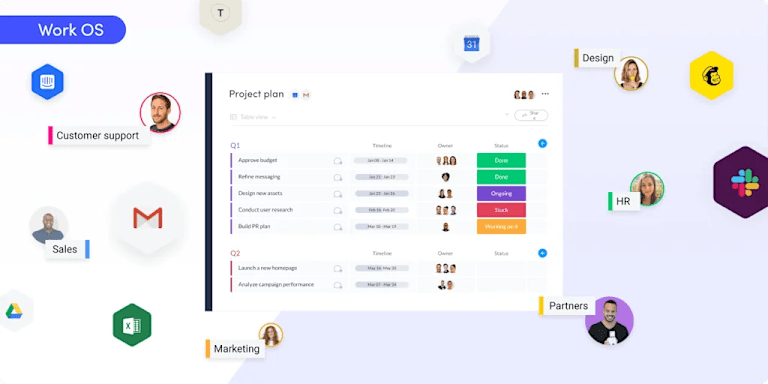
monday.comの使い方・機能・活用事例を解説
日々の業務やプロジェクト管理において、タスクの担当者や進捗状況が不明確になるとチーム全体の生産性が大きく低下します。 特に情報がメールやチャットに分散しやすい現代のビジネス環境では、複数のプロジェクトを並行して進めることで、全体像を把握できなくなるケースが珍しくありません。 そこで注目されているのが、世界中で利用されているワークマネジメントプラットフォーム「monday.com(マンデードットコム)」です。 この記事では、monday.comの特徴や他ツールとの違い、主な機能や活用シーンを具体的にご紹介します。導入を検討している方が「自社に合うかどうか」を判断できるよう、料金プランやFAQも整理しましたので、ぜひ参考にしてください。 今すぐmonday.comを試してみる(14日間無料) monday.comは、タスク・プロジェクト・顧客管理など、あらゆる業務を一元化できるクラウド型の業務管理プラットフォームです。タスク、スケジュール、コミュニケーション、レポートなどを一つの画面で統合し、あらゆる業務を効率化します。 monday.comの特徴 monday.comの最大の特徴は、タスクの進捗管理や情報共有を「見える化」できることです。複数のプロジェクトが並行して進行していても、ボード上で全体像を一目で把握できるため、確認作業にかかる工数を削減できます。 さらに、直感的な操作性も大きな魅力です。 ドラッグ&ドロップでタスクを並べ替えたり、色分けされたステータスで状況を整理したりと、ITに詳しくない方でも自然に使いこなせるよう設計されています。 「Excelでの管理に限界を感じているけれど、新しいツールは複雑そうで不安……」という方には、特にフィットするでしょう。 他の管理ツールとの違い 多くのタスク管理ツールは基本的な機能に特化しているため、シンプルで便利な反面、使い続けるうちに物足りなさを感じることも少なくありません。例えば、表示方法が限られていたり、チーム規模が大きくなると柔軟に対応できなかったりといった課題が発生します。 こうした課題に対して、monday.comは次のような強みがあります。 多彩なビュー切替:リスト、かんばん、ガントチャート、カレンダーなど複数の表示形式をワンクリックで切り替え可能。チームやプロジェクトのスタイルに合わせた使い方ができる。 自動化による効率化:「期日が近づいたら通知」「ステータスが変わったら担当者を自動で変更」といった定型作業を、数クリックで自動化できる。 外部ツールとの幅広い連携:ビジネスでよく使うチャットやメール、カレンダー、営業支援システムなど、200以上の外部ツールと連携可能。 カスタマイズ性と拡張性:列やステータスを自由に設計できるため、自社の業務フローをそのまま反映できる。 つまり、シンプルな管理ツールが「タスクを整理するための道具」だとすれば、monday.comは「組織全体のワークフローを最適化するための基盤」になると言えるでしょう。 monday.comの製品一覧 monday.comは、用途ごとに特化した製品群を展開しています。 製品名主な用途特長・使い分け monday work management タスク・プロジェクト管理日々の業務から大規模プロジェクトまで幅広く対応し、チームの進捗を一元管理できます。 monday CRM 営業管理案件や顧客情報を整理し、パイプライン全体を可視化できます。 営業活動の効率化に特化しています。 monday dev 開発プロジェクト管理バグ管理やスプリント計画に対応し、開発チーム向けに最適化された環境を提供しています。 monday service サービス管理ITサービスデスクやサポート業務を効率化できます。 問い合わせ管理やSLA対応が可能です。 上記のように、それぞれの業務領域に特化した製品が揃っているため、企業の成長ステージや部署ごとの課題に応じて組み合わせて導入できるのも強みです。 monday.comには、チームの生産性を高める多彩な機能がそろっています。ここからは代表的な機能を取り上げ、それぞれがどのように業務に役立つのかを紹介します。 タスク・プロジェクト管理 タスクを作成して、担当者や期限を簡単に設定できます。個々のタスクが「誰の仕事で、いつ完了すべきか」を明確にできるため、進捗の抜け漏れを防ぐことができます。 さらに、タスクをプロジェクト単位でまとめることで、全体の進行状況をひと目で把握することが可能です。チーム全体が共通の認識を持ちながら、仕事を進められる環境を整えられます。 ビュー切替 タスクの見せ方はチームやプロジェクトの性質によって変わります。monday.comでは、リスト、カレンダー、ガントチャート、かんばんなど、多様なビューをワンクリックで切り替えが可能です。 個人はリストで日々のToDoを確認し、チームはガントチャートで長期スケジュールを俯瞰するなど、目的に合わせた柔軟な使い方ができます。 ダッシュボード 複数のプロジェクトを同時に進める場合、経営層やマネージャーは全体像を把握する必要があります。ダッシュボード機能では、KPIや進捗状況をリアルタイムで可視化できます。 売上や予算の推移をグラフ化したり、各部署の進行度を一画面で確認したりできるため、迅速な意思決定が可能になります。 テンプレート タスク管理、営業パイプライン、採用管理など、さまざまな用途に合わせたテンプレートがあらかじめ用意されています。 初心者でも数クリックで業務に合った環境を立ち上げられるため、すぐに活用を始められるのが魅力です。 権限・共有 monday.comは、チームメンバーだけでなく外部ゲストとも情報共有が可能です。ユーザーごとに閲覧・編集権限を細かく設定できるため、必要な範囲だけを共有しながら、情報漏洩や誤操作を防ぎながら効率的に協働できます。 セキュリティと利便性の両立を実現している点は、日常業務で大きな安心に繋がるでしょう。 外部ツール連携 SlackやGoogleカレンダー、Microsoft Teamsなど、ビジネスでよく利用されるサービスとスムーズに連携できます。 例えば、monday.com上でタスクの期限を更新すれば、自動的にGoogleカレンダーに反映される、といった使い方ができます。さらにAPIを活用すれば、自社独自のシステムや業務フローとも接続できるため、拡張性の高さも魅力といえるでしょう。 自動化 「期限が近づいたら担当者に通知」「ステータスが変わったら別の担当者に自動で割り当て」といったルールを設定するだけで、日常的な作業を自動で処理してくれます。 そのため、担当者は本来注力すべき業務に集中でき、チーム全体の時間削減と効率化を実現します。 今すぐmonday.comを試してみる(14日間無料) どんなに便利なプラットフォームでも、実際の業務でどのように使えるのか、イメージするのが難しいという方も多いのではないでしょうか。monday.comは、業種や部署を問わず柔軟に適応できるため、さまざまな現場で活用されています。 ここでは、実際の利用シーンをいくつかご紹介します。 Web制作 Web制作ではデザイナーやエンジニアなど複数の関係者が関わるため、情報の整理が複雑になりがちです。 monday.comでは、デザイン修正の依頼をフォームから直接ボードに反映させ、タスクとして自動登録できます。さらに承認フローをステータス列で可視化すれば、「デザイン確認中」「承認済み」など進行度合いがひと目でわかります。 リリースまでのスケジュールをタイムラインビューで確認しながら、必要に応じて自動通知を設定すれば納期遅延を未然に防ぐことも可能です。 社内業務 バックオフィス業務では、稟議や申請の承認遅れがボトルネックになることもあります。monday.comなら、承認待ちタスクにリマインダーを送る自動化機能を組み込むことで、滞留を防止できます。 また、経理部門では経費精算フローをボードで一元管理し、証憑ファイルを直接添付して処理スピードを向上させるといった活用例もあります。 営業管理 営業現場では、monday CRMを活用することで、単なる案件リスト以上の使い方が可能です。 例えば、商談の進捗ステージに応じて自動で確度を更新し、売上予測をリアルタイムに算出します。Googleカレンダーと連携させれば、営業訪問予定が案件ボードに反映され、チーム全員で把握もできます。 さらに、「今月成約予定の案件数」「担当者別の進捗率」といった情報を自動でグラフ化し、営業会議資料としてそのまま活用できるのも大きな強みです。 【導入事例】ソニービズネットワークス株式会社 ここからは、実際にmonday.comを導入して業務効率化を実現した企業の事例をご紹介します。 ソニービズネットワークス株式会社は、法人向けICTサービス「NURO Biz」をはじめ、クラウドやAIを活用したソリューションを展開しています。 同社のマーケティング部門では12名のメンバーが多様な案件を担当していましたが、タスクの種類があまりに幅広く、「誰がどの業務を担当しているのか」「明日締め切りの案件は滞りなく進んでいるのか」を把握するのに苦労していました。 そこで出会ったのが、monday.comです。 マーケティング部 部長の矢崎氏は、「チェックリストや優先度、ファイル添付など、必要な項目を自分たちで設定できるのが大きな魅力でした」と語っています。実際、導入後は30分程度の簡単なレクチャーだけでメンバーが自発的にボードを作成し、活用を始められるようになりました。 現在はマーケティングだけでなくインサイドセールスやサービス企画の部署でも活用が進み、20名以上が日常業務で利用中です。 monday.comの導入を検討する際に、注目するポイントは料金体系です。 monday.comは、チームの規模や目的に合わせて選べる複数の料金プランを用意しています。どの製品でも共通のプラン体系を採用しており、月額・年額のどちらでも契約可能です。 ※年額契約では割引あり プラン特徴 無料個人利用向け。2名まで利用可能。 基本的なタスク管理機能が使える。 ベーシック閲覧者数無制限。無制限のタスク作成。 スタンダードタイムラインやガントチャート、カレンダー表示が使える。 自動化機能(250回/月)、外部ツール連携(250回/月)が使える。 プロプライベートボード、チャートビュー、時間追跡表示が使える。 自動化機能(25,000回/月)、外部ツール連携(25,000回/月)が使える。 エンタープライズカスタム料金プラン。 企業規模に合わせた高度なセキュリティ、権限管理、専用サポートを提供。 無料プランとは別に、制限なく機能を使用できる無料トライアルも用意されています。期間は2週間で、トライアル終了後は無料プランまたは有料プランへそのまま移行が可能です。 小規模チームで「まずはタスク管理を試したい」という方から、大規模組織でセキュリティや統制を重視する企業まで、規模や用途に応じた選択肢が揃っています。 各プランの料金や機能比較の詳細は、monday.com公式料金ページにてご確認ください。 ▷monday work managementとは?解説はこちら ▷monday CRMとは?解説はこちら ▷monday devとは?解説はこちら ▷monday serviceとは?解説はこちら よくある質問(FAQ) Q. 日本語対応やサポート体制はありますか? monday.comは日本語のUIに対応しており、基本的な操作や画面表示を日本語で利用できます。 ヘルプセンターのFAQやナレッジベースも日本語で検索可能で、24時間年中無休のサポートに問い合わせることもできます。 Q. セキュリティやデータ保護は安全でしょうか? monday.comは国際的なセキュリティ基準に準拠しており、「ISO/IEC 27001」や「GDPR」といった認証・規制に対応しています。 アクセス権限も細かく管理可能です。なお、データはグローバルに分散したセキュリティ性の高いサーバーで運用されており、常に最新の保護体制が維持されています。そのため、企業レベルでの利用にも十分なセキュリティが確保されていると言えるでしょう。 Q. 導入までにどのくらいかかりますか? monday.comはクラウド型サービスのため、アカウントを作成すればすぐに利用を開始できます。小規模なチームであれば、1日〜数日で導入が完了するケースも多く見られます。 一方、大規模な企業で既存システムとの連携や部門ごとのカスタマイズを行う場合は、実際にチーム全体で使い始めるまで数週間程度を目安にすると良いでしょう。 Q. 解約したくなった場合の手続きは? 解約は管理者アカウントから手続き可能です。契約期間中でも設定画面からキャンセルできます。 契約更新のタイミングなどに不明点がある場合は、サポートチームに問い合わせることで、スムーズに解約やプラン変更を進めることが可能です。 { "@context": "https:\/\/schema.org", "@type": "FAQPage", "mainEntity": [ { "@type": "Question", "name": "Q. \u65e5\u672c\u8a9e\u5bfe\u5fdc\u3084\u30b5\u30dd\u30fc\u30c8\u4f53\u5236\u306f\u3042\u308a\u307e\u3059\u304b\uff1f", "acceptedAnswer": { "@type": "Answer", "text": "monday.com\u306f\u65e5\u672c\u8a9e\u306eUI\u306b\u5bfe\u5fdc\u3057\u3066\u304a\u308a\u3001\u57fa\u672c\u7684\u306a\u64cd\u4f5c\u3084\u753b\u9762\u8868\u793a\u3092\u65e5\u672c\u8a9e\u3067\u5229\u7528\u3067\u304d\u307e\u3059\u3002\n\u30d8\u30eb\u30d7\u30bb\u30f3\u30bf\u30fc\u306eFAQ\u3084\u30ca\u30ec\u30c3\u30b8\u30d9\u30fc\u30b9\u3082\u65e5\u672c\u8a9e\u3067\u691c\u7d22\u53ef\u80fd\u3067\u300124\u6642\u9593\u5e74\u4e2d\u7121\u4f11\u306e\u30b5\u30dd\u30fc\u30c8\u306b\u554f\u3044\u5408\u308f\u305b\u308b\u3053\u3068\u3082\u3067\u304d\u307e\u3059\u3002\n" } }, { "@type": "Question", "name": "Q. \u30bb\u30ad\u30e5\u30ea\u30c6\u30a3\u3084\u30c7\u30fc\u30bf\u4fdd\u8b77\u306f\u5b89\u5168\u3067\u3057\u3087\u3046\u304b\uff1f", "acceptedAnswer": { "@type": "Answer", "text": "monday.com\u306f\u56fd\u969b\u7684\u306a\u30bb\u30ad\u30e5\u30ea\u30c6\u30a3\u57fa\u6e96\u306b\u6e96\u62e0\u3057\u3066\u304a\u308a\u3001\u300cISO\/IEC 27001\u300d\u3084\u300cGDPR\u300d\u3068\u3044\u3063\u305f\u8a8d\u8a3c\u30fb\u898f\u5236\u306b\u5bfe\u5fdc\u3057\u3066\u3044\u307e\u3059\u3002\n\u30a2\u30af\u30bb\u30b9\u6a29\u9650\u3082\u7d30\u304b\u304f\u7ba1\u7406\u53ef\u80fd\u3067\u3059\u3002\u306a\u304a\u3001\u30c7\u30fc\u30bf\u306f\u30b0\u30ed\u30fc\u30d0\u30eb\u306b\u5206\u6563\u3057\u305f\u30bb\u30ad\u30e5\u30ea\u30c6\u30a3\u6027\u306e\u9ad8\u3044\u30b5\u30fc\u30d0\u30fc\u3067\u904b\u7528\u3055\u308c\u3066\u304a\u308a\u3001\u5e38\u306b\u6700\u65b0\u306e\u4fdd\u8b77\u4f53\u5236\u304c\u7dad\u6301\u3055\u308c\u3066\u3044\u307e\u3059\u3002\u305d\u306e\u305f\u3081\u3001\u4f01\u696d\u30ec\u30d9\u30eb\u3067\u306e\u5229\u7528\u306b\u3082\u5341\u5206\u306a\u30bb\u30ad\u30e5\u30ea\u30c6\u30a3\u304c\u78ba\u4fdd\u3055\u308c\u3066\u3044\u308b\u3068\u8a00\u3048\u308b\u3067\u3057\u3087\u3046\u3002\n" } }, { "@type": "Question", "name": "Q. \u5c0e\u5165\u307e\u3067\u306b\u3069\u306e\u304f\u3089\u3044\u304b\u304b\u308a\u307e\u3059\u304b\uff1f", "acceptedAnswer": { "@type": "Answer", "text": "monday.com\u306f\u30af\u30e9\u30a6\u30c9\u578b\u30b5\u30fc\u30d3\u30b9\u306e\u305f\u3081\u3001\u30a2\u30ab\u30a6\u30f3\u30c8\u3092\u4f5c\u6210\u3059\u308c\u3070\u3059\u3050\u306b\u5229\u7528\u3092\u958b\u59cb\u3067\u304d\u307e\u3059\u3002\u5c0f\u898f\u6a21\u306a\u30c1\u30fc\u30e0\u3067\u3042\u308c\u3070\u30011\u65e5\u301c\u6570\u65e5\u3067\u5c0e\u5165\u304c\u5b8c\u4e86\u3059\u308b\u30b1\u30fc\u30b9\u3082\u591a\u304f\u898b\u3089\u308c\u307e\u3059\u3002\n\u4e00\u65b9\u3001\u5927\u898f\u6a21\u306a\u4f01\u696d\u3067\u65e2\u5b58\u30b7\u30b9\u30c6\u30e0\u3068\u306e\u9023\u643a\u3084\u90e8\u9580\u3054\u3068\u306e\u30ab\u30b9\u30bf\u30de\u30a4\u30ba\u3092\u884c\u3046\u5834\u5408\u306f\u3001\u5b9f\u969b\u306b\u30c1\u30fc\u30e0\u5168\u4f53\u3067\u4f7f\u3044\u59cb\u3081\u308b\u307e\u3067\u6570\u9031\u9593\u7a0b\u5ea6\u3092\u76ee\u5b89\u306b\u3059\u308b\u3068\u826f\u3044\u3067\u3057\u3087\u3046\u3002\n" } }, { "@type": "Question", "name": "Q. \u89e3\u7d04\u3057\u305f\u304f\u306a\u3063\u305f\u5834\u5408\u306e\u624b\u7d9a\u304d\u306f\uff1f", "acceptedAnswer": { "@type": "Answer", "text": "\u89e3\u7d04\u306f\u7ba1\u7406\u8005\u30a2\u30ab\u30a6\u30f3\u30c8\u304b\u3089\u624b\u7d9a\u304d\u53ef\u80fd\u3067\u3059\u3002\u5951\u7d04\u671f\u9593\u4e2d\u3067\u3082\u8a2d\u5b9a\u753b\u9762\u304b\u3089\u30ad\u30e3\u30f3\u30bb\u30eb\u3067\u304d\u307e\u3059\u3002\n\u5951\u7d04\u66f4\u65b0\u306e\u30bf\u30a4\u30df\u30f3\u30b0\u306a\u3069\u306b\u4e0d\u660e\u70b9\u304c\u3042\u308b\u5834\u5408\u306f\u3001\u30b5\u30dd\u30fc\u30c8\u30c1\u30fc\u30e0\u306b\u554f\u3044\u5408\u308f\u305b\u308b\u3053\u3068\u3067\u3001\u30b9\u30e0\u30fc\u30ba\u306b\u89e3\u7d04\u3084\u30d7\u30e9\u30f3\u5909\u66f4\u3092\u9032\u3081\u308b\u3053\u3068\u304c\u53ef\u80fd\u3067\u3059\u3002\n" } } ] } monday.comは、タスク管理からプロジェクト進行、営業管理やバックオフィス業務まで、幅広いシーンで活用できる柔軟なプラットフォームです。直感的に操作できるUI、豊富なテンプレートや自動化機能、さらに高いセキュリティ性によって、多くの企業が着実に業務効率を高めています。 実際にその使いやすさを体感していただくには、まず試してみるのが一番です。無料トライアルに登録して、自社の業務フローにどう適用できるかを確認してみましょう。 今すぐmonday.comを試してみる(14日間無料) 本記事は、タスク管理・プロジェクト管理のノウハウを発信する編集チームが執筆しています。

顧客管理システム(CRM)とは?CRM を導入するメリットを解説
「顧客情報があちこちに散らばって管理が追いつかない…」 営業活動の中で、そんな悩みを抱えていませんか? 名刺やメール履歴、スプレッドシートなど、顧客データが複数のツールや媒体に分散すると管理が複雑化し、対応漏れや商談の機会損失に繋がる可能性があります。 こうした課題を解決するのが、顧客管理システム(CRM)です。その名の通り、顧客情報を一元管理し、営業チームの業務効率と顧客満足度を同時に高める仕組みを提供します。 本記事では、CRMの基本から導入のメリット、そして選定時に押さえるべきポイントまでをわかりやすく整理しました。最後まで読み進めることで、自社に合ったCRMの導入を具体的にイメージできます。 今すぐmonday CRMを試してみる(14日間無料) 顧客管理システム(CRM)とは、顧客との関係を一つの場所で管理し、より良いサービス提供や売上拡大に繋げるための仕組みです。名刺やメール、商談メモなど分散しがちな情報を一カ所にまとめ、チーム全体で共有・活用できるのが大きな特徴です。 そもそも顧客管理の目的は、新規顧客の獲得と既存顧客の維持を強化することです。 例えば、新規顧客には個別にカスタマイズしたアプローチで成約率を高め、既存顧客には購入履歴やサポート履歴をもとに適切なフォローや提案を行います。 これらの取り組みを支えるのが顧客管理システムであり、顧客との関係を深め、ビジネス成長の基盤を築くことができます。 顧客管理システムと営業管理システムの違い 「顧客管理システムと営業管理システムはどう違うの?」と思ったことはありませんか。 簡単に言えば、顧客管理システム(CRM)は「顧客との関係を長く深める」ための仕組みで、営業管理システム(SFA)は「営業活動を効率よく進める」ためのツールです。 観点顧客管理システム(CRM)営業管理システム(SFA) 目的顧客との関係を見える化して長期的に育てる商談や営業活動を効率化する 対象顧客との接点全体(マーケ・営業・サポート)商談や案件管理に特化 データ顧客情報、やり取りの履歴、サポート内容商談進捗、活動履歴、売上予測 効果顧客満足度向上、解約防止受注率向上、営業のムダ削減 近年では、顧客管理システムが営業管理システムの機能も兼ねるケースも増えています。そのため、どちらかに絞って使うのではなく、自社課題に合う機能から段階的に導入するのが現実的です。 顧客管理システムを使うメリット 顧客管理システムでは、以下のようなメリットが期待できます。 情報を一カ所に集約:ページを行き来せず、一つの画面で必要な情報を得られる フォロー漏れを防ぐ:リマインド機能や自動通知を使えば、対応の抜け漏れを防げる 商談の進捗を一目で把握できる:どの商談が止まっているのか、どの案件が優先なのかが一目でわかる 部門をまたいで情報共有できる:他チームの情報も同じ画面で共有できるため、対応が重なったり食い違ったりするリスクを減らせる 顧客へより適切な提案ができる:顧客情報を活用して、個々のニーズに合わせた提案ができるようになる 新しいメンバーもすぐに戦力化:定型化された画面やテンプレートで、新人でも短期間で対応が可能になる セキュリティや運用管理の透明性を確保:情報の更新者や時間を追跡できるため、安心して運用できる 上記のメリットにより、営業活動のスピードと精度が向上し、チーム全体の成果を高められます。 顧客管理システムを選ぶときは、単に顧客情報を保存するだけでなく、営業活動を効率化し、顧客との関係を深める仕組みも提供しているかが重要です。 ここでは、顧客管理システムに備えられている代表的な機能を紹介します。 1. リード管理 リード(見込み顧客)の管理は、営業活動の要です。問い合わせや商談の進捗をきちんと追跡し、販売プロセスの各段階で顧客との関係を深めていくことで、成約率も高めることができます。 顧客管理システムには、新規リードを自動で取り込み、進捗状況を一元管理できる仕組みがあると理想的です。 2. 内部コラボレーション 最近ではリモートワークが増え、営業・マーケティング・カスタマーサポートがリアルタイムに情報を共有できる仕組みが欠かせません。 顧客管理システムにファイル共有やコメント機能があれば、担当者同士が時差なしで同じ情報を見ながら対応でき、抜け漏れや情報の食い違いを防げます。 3. 外部プラットフォームとの連携 企業によっては、メール配信、会計、チャットツールなどさまざまなアプリを併用しています。これらとシームレスに連携できる顧客管理システムを選べば、二重入力や情報の重複を防ぎ、業務を大幅に効率化できます。 すでに使っているツールとの統合が可能かどうかは、導入前に必ず確認しておきましょう。 4. 分析・レポート機能 営業活動を効率化するには、現状を正確に把握することが欠かせません。分析・レポート機能がある顧客管理システムを使えば、案件の進捗状況、成約率、売上予測などのデータを自動で集計し、わかりやすく可視化できます。 特にカスタマイズ可能なレポートやダッシュボードがある顧客管理システムなら、経営層向けのレポートから現場担当者のタスク管理まで、用途に合わせて最適な情報を表示できます。 CRMには、顧客情報の一元化だけでなく、営業活動やマーケティング施策を加速させるための多彩な機能が求められます。「monday CRM(マンデーシーアールエム)」は、単なる顧客データベースを超えた「チームの成長エンジン」として機能するのが大きな強みです。 案件管理と売上予測が一体化:商談の進捗管理と売上予測が同じ画面で連動しており、どの案件に集中すべきか瞬時に判断できる 自由なカスタマイズ性:営業フローや業界特有のプロセスに合わせてボードを自由に設計可能 豊富なテンプレート:ゼロから作らなくても、豊富なテンプレートで素早く立ち上げられる 自動化とAIの活用:メールの送信やステータス更新など、繰り返し作業を自動化 リアルタイムのデータ可視化:カスタマイズ可能なダッシュボードで、売上推移やKPIをリアルタイムに把握 これらの機能を一つのプラットフォームで提供するmonday CRMは、営業効率の向上と顧客満足度の両立を目指す企業におすすめです。 今すぐmonday CRMを試してみる(14日間無料) monday CRMを使い始めるときのポイントは、難しく考えすぎず「まずは動く仕組みを作る」ことです。 最初から完璧を目指すより、ボードを作成し、既存のデータを取り込み、必要なカラム(列)を整える。この三段階で進めると、導入がスムーズに進みます。 ここからは、実際にmonday CRMの使い方をご紹介します。 1. ボードを作成する 最初のステップは、ボード作成です。ここでは営業向けのテンプレートを選ぶと、ゼロから作るよりも早く、不要な要素は後から削除できておすすめです。 また、チームメンバーの招待は、まずはリーダーや一部メンバーに絞って運用を試しましょう。 2. 既存のシートをインポートする 次に、ExcelやCSVの顧客リストを取り込みます。インポート前に、会社名の表記ゆれや重複データを軽く整えておくと、スムーズに流用が可能です。 取り込みをする際には、顧客名、担当者、メールアドレス、次回フォロー日といった列をシステム上の項目と対応付けます。いきなり全データを流し込むのではなく、まずは50件程度でテストし、正しく表示されるか確認するのが安心です。 3. カラムを追加・整理する 最後に、営業活動に必要な情報を管理するためのカラムを追加し、見やすい形に整えましょう。以下のような項目があると、商談の進捗や対応履歴を一目で把握できます。 ステータス(見込み・提案・交渉・受注) 担当者 次回フォロー日 金額 確度 最終接点日 メモ また、「期日が近づいたら担当者に通知する」「一定期間停滞している案件にアラートを出す」といった自動化機能を設定すれば、フォロー漏れを防ぐことができます。 よくある質問 Q. 中小企業でも顧客管理システムは有効ですか? はい、有効です。 むしろ少人数で営業・サポートを兼任する中小企業こそ、効果を実感しやすいでしょう。monday CRM なら無料トライアルや小規模からの導入が可能で、初期コストを抑えながら段階的に活用範囲を広げられます。 Q. セキュリティ面(権限・監査・法令対応)はどう見るべきですか? 顧客管理システムを選ぶ際は、次の3点を確認してください。 1. 権限管理の細かさ 「閲覧のみ」「編集可能」「削除不可」などをユーザーやチーム単位で権限を細かく設定できるかが重要です。monday CRM では、案件ボード単位で閲覧・編集権限を柔軟に設定でき、外部委託メンバーには最小限のアクセス権だけを付与することも可能です。 2. 監査ログの記録と追跡 誰がいつどのデータにアクセスし、どの項目を変更したのか、操作履歴が残る仕組みがあるかを確認しましょう。monday CRM では全アクションがタイムスタンプ付きで記録され、内部監査やトラブル対応時に根拠として活用できます。 3. 法令・規格対応 個人情報保護法(APPI)や GDPR など、国際的なセキュリティ規格や法令に準拠しているかも重要です。monday CRM は「ISO 27001、SOC 2 Type II」の認証を取得しており、データは暗号化(AES-256)された状態で保存・通信されます。 Q. 定着化のために気を付けたいポイントは? スムーズに定着させるには、まずはシンプルな機能から導入し、チームが慣れてきた段階で高度な機能を少しずつ追加するのが効果的です。 また、運用の中で「役立つ機能」や「使いにくい点」をチームで共有し、設定やルールを随時見直すことが重要です。こうした取り組みにより、現場にしっかり根付きます。 { "@context": "https:\/\/schema.org", "@type": "FAQPage", "mainEntity": [ { "@type": "Question", "name": "Q. \u4e2d\u5c0f\u4f01\u696d\u3067\u3082\u9867\u5ba2\u7ba1\u7406\u30b7\u30b9\u30c6\u30e0\u306f\u6709\u52b9\u3067\u3059\u304b\uff1f", "acceptedAnswer": { "@type": "Answer", "text": "\u306f\u3044\u3001\u6709\u52b9\u3067\u3059\u3002\n\u3080\u3057\u308d\u5c11\u4eba\u6570\u3067\u55b6\u696d\u30fb\u30b5\u30dd\u30fc\u30c8\u3092\u517c\u4efb\u3059\u308b\u4e2d\u5c0f\u4f01\u696d\u3053\u305d\u3001\u52b9\u679c\u3092\u5b9f\u611f\u3057\u3084\u3059\u3044\u3067\u3057\u3087\u3046\u3002monday CRM \u306a\u3089\u7121\u6599\u30c8\u30e9\u30a4\u30a2\u30eb\u3084\u5c0f\u898f\u6a21\u304b\u3089\u306e\u5c0e\u5165\u304c\u53ef\u80fd\u3067\u3001\u521d\u671f\u30b3\u30b9\u30c8\u3092\u6291\u3048\u306a\u304c\u3089\u6bb5\u968e\u7684\u306b\u6d3b\u7528\u7bc4\u56f2\u3092\u5e83\u3052\u3089\u308c\u307e\u3059\u3002\n" } }, { "@type": "Question", "name": "Q. \u30bb\u30ad\u30e5\u30ea\u30c6\u30a3\u9762\uff08\u6a29\u9650\u30fb\u76e3\u67fb\u30fb\u6cd5\u4ee4\u5bfe\u5fdc\uff09\u306f\u3069\u3046\u898b\u308b\u3079\u304d\u3067\u3059\u304b\uff1f", "acceptedAnswer": { "@type": "Answer", "text": "\u9867\u5ba2\u7ba1\u7406\u30b7\u30b9\u30c6\u30e0\u3092\u9078\u3076\u969b\u306f\u3001\u6b21\u306e3\u70b9\u3092\u78ba\u8a8d\u3057\u3066\u304f\u3060\u3055\u3044\u3002\n1. \u6a29\u9650\u7ba1\u7406\u306e\u7d30\u304b\u3055\n\u300c\u95b2\u89a7\u306e\u307f\u300d\u300c\u7de8\u96c6\u53ef\u80fd\u300d\u300c\u524a\u9664\u4e0d\u53ef\u300d\u306a\u3069\u3092\u30e6\u30fc\u30b6\u30fc\u3084\u30c1\u30fc\u30e0\u5358\u4f4d\u3067\u6a29\u9650\u3092\u7d30\u304b\u304f\u8a2d\u5b9a\u3067\u304d\u308b\u304b\u304c\u91cd\u8981\u3067\u3059\u3002monday CRM \u3067\u306f\u3001\u6848\u4ef6\u30dc\u30fc\u30c9\u5358\u4f4d\u3067\u95b2\u89a7\u30fb\u7de8\u96c6\u6a29\u9650\u3092\u67d4\u8edf\u306b\u8a2d\u5b9a\u3067\u304d\u3001\u5916\u90e8\u59d4\u8a17\u30e1\u30f3\u30d0\u30fc\u306b\u306f\u6700\u5c0f\u9650\u306e\u30a2\u30af\u30bb\u30b9\u6a29\u3060\u3051\u3092\u4ed8\u4e0e\u3059\u308b\u3053\u3068\u3082\u53ef\u80fd\u3067\u3059\u3002\n2. \u76e3\u67fb\u30ed\u30b0\u306e\u8a18\u9332\u3068\u8ffd\u8de1\n\u8ab0\u304c\u3044\u3064\u3069\u306e\u30c7\u30fc\u30bf\u306b\u30a2\u30af\u30bb\u30b9\u3057\u3001\u3069\u306e\u9805\u76ee\u3092\u5909\u66f4\u3057\u305f\u306e\u304b\u3001\u64cd\u4f5c\u5c65\u6b74\u304c\u6b8b\u308b\u4ed5\u7d44\u307f\u304c\u3042\u308b\u304b\u3092\u78ba\u8a8d\u3057\u307e\u3057\u3087\u3046\u3002monday CRM \u3067\u306f\u5168\u30a2\u30af\u30b7\u30e7\u30f3\u304c\u30bf\u30a4\u30e0\u30b9\u30bf\u30f3\u30d7\u4ed8\u304d\u3067\u8a18\u9332\u3055\u308c\u3001\u5185\u90e8\u76e3\u67fb\u3084\u30c8\u30e9\u30d6\u30eb\u5bfe\u5fdc\u6642\u306b\u6839\u62e0\u3068\u3057\u3066\u6d3b\u7528\u3067\u304d\u307e\u3059\u3002\n3. \u6cd5\u4ee4\u30fb\u898f\u683c\u5bfe\u5fdc\n\u500b\u4eba\u60c5\u5831\u4fdd\u8b77\u6cd5\uff08APPI\uff09\u3084 GDPR \u306a\u3069\u3001\u56fd\u969b\u7684\u306a\u30bb\u30ad\u30e5\u30ea\u30c6\u30a3\u898f\u683c\u3084\u6cd5\u4ee4\u306b\u6e96\u62e0\u3057\u3066\u3044\u308b\u304b\u3082\u91cd\u8981\u3067\u3059\u3002monday CRM \u306f\u300cISO 27001\u3001SOC 2 Type II\u300d\u306e\u8a8d\u8a3c\u3092\u53d6\u5f97\u3057\u3066\u304a\u308a\u3001\u30c7\u30fc\u30bf\u306f\u6697\u53f7\u5316\uff08AES-256\uff09\u3055\u308c\u305f\u72b6\u614b\u3067\u4fdd\u5b58\u30fb\u901a\u4fe1\u3055\u308c\u307e\u3059\u3002\n" } }, { "@type": "Question", "name": "Q. \u5b9a\u7740\u5316\u306e\u305f\u3081\u306b\u6c17\u3092\u4ed8\u3051\u305f\u3044\u30dd\u30a4\u30f3\u30c8\u306f\uff1f", "acceptedAnswer": { "@type": "Answer", "text": "\u30b9\u30e0\u30fc\u30ba\u306b\u5b9a\u7740\u3055\u305b\u308b\u306b\u306f\u3001\u307e\u305a\u306f\u30b7\u30f3\u30d7\u30eb\u306a\u6a5f\u80fd\u304b\u3089\u5c0e\u5165\u3057\u3001\u30c1\u30fc\u30e0\u304c\u6163\u308c\u3066\u304d\u305f\u6bb5\u968e\u3067\u9ad8\u5ea6\u306a\u6a5f\u80fd\u3092\u5c11\u3057\u305a\u3064\u8ffd\u52a0\u3059\u308b\u306e\u304c\u52b9\u679c\u7684\u3067\u3059\u3002\n\u307e\u305f\u3001\u904b\u7528\u306e\u4e2d\u3067\u300c\u5f79\u7acb\u3064\u6a5f\u80fd\u300d\u3084\u300c\u4f7f\u3044\u306b\u304f\u3044\u70b9\u300d\u3092\u30c1\u30fc\u30e0\u3067\u5171\u6709\u3057\u3001\u8a2d\u5b9a\u3084\u30eb\u30fc\u30eb\u3092\u968f\u6642\u898b\u76f4\u3059\u3053\u3068\u304c\u91cd\u8981\u3067\u3059\u3002\u3053\u3046\u3057\u305f\u53d6\u308a\u7d44\u307f\u306b\u3088\u308a\u3001\u73fe\u5834\u306b\u3057\u3063\u304b\u308a\u6839\u4ed8\u304d\u307e\u3059\u3002\n" } } ] } 顧客管理システムは、顧客情報の一元管理から営業効率化、チーム全体の連携強化まで、幅広いメリットをもたらします。 monday CRMなら、テンプレートとインポート機能を活用して短時間で導入を開始できます。まずは無料トライアルで、以下のポイントを体験してみてください。 顧客情報の集約と進捗管理がどれだけスムーズになるか 通知や自動化がフォロー漏れ防止にどれほど効果的か ダッシュボードで営業状況がどれくらい「見える化」されるか 上記を実際に試してみることで、営業の効率化とチームの成長を体感できます。 今すぐmonday CRMを試してみる(14日間無料) 本記事は、タスク管理・プロジェクト管理のノウハウを発信する編集チームが執筆しています。

monday.comでCRMを構築する方法|顧客管理から自動化・ダッシュボードまで
営業活動や顧客対応に追われる日々の中で、「情報があちこちに散らばってしまい、状況をすぐに把握できない」と感じたことはありませんか? Excelやスプレッドシートで管理したり、メールのみでやり取りしていると、管理が煩雑になり、営業活動に支障が出ることがあります。 この悩みを解決するために注目したいのが、クラウド型のCRM(顧客管理システム)です。中でも「monday CRM(マンデーシーアールエム)」は、顧客情報や案件進捗を一つの画面にまとめつつ、メールやカレンダーとも連携できる管理プラットフォームです。 本記事では、monday CRMの特徴やメリット、主要機能から導入方法までをわかりやすく解説します。営業活動の効率化に悩んでいる方は、ぜひ参考にしてください。 今すぐmonday CRMを試してみる(14日間無料) 現代のビジネス環境は、かつてないスピードで変化しています。市場は競合であふれ、顧客はより迅速で質の高い対応を求めるようになりました。 その一方で、社内の業務プロセスも複雑化し、従来の仕組みでは対応しきれない場面が増えています。 この状況を補うために、企業は多くのアプリやツールを導入してきました。しかし、部門ごとに異なるシステムが乱立し、情報が分散してしまうとどうでしょうか。営業とマーケティング、カスタマーサポートの間で顧客データが共有されず、フォロー漏れや二重対応が起こりやすくなります。 ※企業規模別の導入アプリ数を示したグラフ そこで求められるのが、CRMです。組織に合わせて柔軟に設計できるCRMを導入することで、次のような効果が期待できます。 顧客情報を一元化し、チーム全体で共有できる 部門ごとのツール乱立を防ぎ、業務効率を高める 営業からアフターサポートまで、顧客体験を一貫させる 特にmonday.comのように自由度の高いCRMなら、ワークフローを自社の実情に沿って最適化し、チームは顧客との関係構築という本来の価値提供に集中できます。 monday CRMは、monday.comのワークプラットフォームを土台にした営業・顧客管理向けのプラットフォームです。 単に顧客情報を溜めるだけでなく、日々の営業活動を支援する設計が特徴です。 例えば、案件の進捗はボードで直感的に把握でき、メールや予定も同じ画面で管理できます。初回打ち合わせの議事録、見積送付日、次回アクションなど、一つの流れとして整理できるのが強みです。 monday CRM を使うメリット monday CRM は、他の一般的な CRM に比べ、下記のような強みがあります。 柔軟性の高さ:決められた画面や入力項目に縛られず、自社の営業フローに沿った形に調整できます。 日常業務への自然な統合:メール・カレンダーとの連携や自動化ルールによって、わざわざ入力する手間を省き、そのまま更新される仕組みになっています。 全社で使える情報基盤:マーケティングやカスタマーサクセスとも連携しやすく、部門横断で顧客情報を活用できるのが強みです。 可視化のスピード:入力データが即座にダッシュボードに反映されるため、判断に必要な数値をリアルタイムで把握できます。 今すぐmonday CRMを試してみる(14日間無料) monday CRMは、アカウント登録後すぐに利用を開始できます。ここでは導入の具体的なステップを、「新規構築」と「既存データからの移行」に分けて解説します。 始めから作る際の手順 ゼロからmonday CRMを立ち上げたい場合は、以下の手順を踏むとスムーズです。 テンプレートを選ぶ 「営業パイプライン」「顧客管理」「問い合わせ対応」などの既存テンプレートから、自社の用途に合ったものを選択しましょう。テンプレートを使用すれば、スムーズな導入が可能です。 項目をカスタマイズする 取引金額、契約開始日、案件確度など、自社フローに必要なカラムを追加・編集します。テンプレートに入っている不要な項目は、削除してシンプルにしておきましょう。 ビューを設定する リスト形式、かんばん形式、タイムラインなど複数の表示方法を切り替え、営業チームが最も使いやすいビューを選びましょう。 既存の Excel/他CRM からの移行手順 すでに顧客データを持っている場合は、以下の流れでmonday CRMへ移行できます。 データを整理する Excelや既存CRMから、顧客リストをCSV形式で書き出します。重複データや不要な列を整理しておくと、移行がスムーズです。 CSV をインポートする monday CRMの「インポート」機能を使い、CSVファイルをアップロードしましょう。列ごとにmonday上のカラムとマッピングを行います。 データを確認する インポート後、案件名・顧客名・金額などが正しく表示されているかチェック。誤りがあれば修正し、追加したい項目があれば必要に応じて列を追加しましょう。 自動化や権限を設定する データが正しく入ったら、リマインダー通知や承認フロー、部門ごとの閲覧権限を整備します。 全体が整ったら、実際の運用を開始します。最初は営業チームだけで活用し、慣れてきたら他のチームにも広げていくと、スムーズに展開できるのでおすすめです。 今すぐmonday CRMを試してみる(14日間無料) monday CRM は、営業現場で必要となる顧客管理から案件追跡、レポーティングまでを一つのプラットフォームにまとめています。ここでは、代表的な機能を紹介します。 顧客・案件管理 顧客ごとの基本情報から、進行中の案件、過去の対応履歴までを一つの画面で管理できます。 Excel のように縦横の表で整理しつつ、各項目をクリックすれば詳細を掘り下げられるため、営業担当は「どの顧客に、どのようなアクションをすべきか」をすぐ把握できます。 パイプライン・売上予測 案件のステータスをフェーズごとに可視化し、確度や金額を反映した売上予測が可能です。 進捗の停滞やこれから起こり得るトラブルのリスクが一目で把握できます。経営層も最新データを基に判断できるため、会議準備にかける工数を大幅に削減できます。 リード獲得 専用のリード獲得フォームを簡単に作成でき、その情報を自動的にボードへ反映させることが可能です。入力や転記にかかる時間を削減し、顧客データの正確性も高められます。 リード獲得フォームは、自社の営業スタイルに合わせて柔軟に設計できるため、獲得したリードを次のアクションへとスムーズに繋げられるのが大きなメリットです。 メール・カレンダー連携 Gmail などの既存ツールと連携すれば、CRM から直接メールを送受信でき、やり取りを自動で各案件に紐付けることが可能です。 さらにカレンダーツールと同期すれば、商談や打ち合わせの予定も同じ画面で確認できるため、担当者がツールを切り替える手間を省き、対応の抜け漏れを防ぎます。 自動化 「商談フェーズが進んだら担当を切り替える」「期限3日前に自動リマインドを送る」といったルールを、ノーコードで設定できます。 手作業で対応するよりも確実で、営業活動の質を安定させられるのが大きなメリットです。 権限・監査 情報の閲覧や編集範囲を、権限設定で細かく制御できます。さらに更新履歴や操作ログも残るため、内部統制や法令遵守の観点でも安心です。 特に個人情報を扱う組織にとって、欠かせない機能といえるでしょう。 よくある質問(FAQ) Q. Gmail/Outlook のメールは CRM 上で見られますか? はい、可能です。monday CRM は Gmail や Outlook と連携でき、送受信したメールを顧客や案件に自動で紐付けられます。 担当者ごとに履歴を残す必要がなく、誰がどの顧客と、どのようなやり取りをしているのかをチーム全体で共有できます。 Q. 個人情報保護法(APPI)に配慮した運用は可能ですか? はい、可能です。アクセス権限の細かな設定ができるため、顧客情報を必要なメンバーだけに限定して表示させることができます。 また、更新履歴や監査ログが残る仕組みがあるため、情報管理やコンプライアンスの観点でも安心して利用できます。 ※最終的な法令遵守は各社の運用・契約に依存します Q. 名刺データの取り込みはできますか? はい、可能です。スキャンアプリなどでデータ化した CSV ファイルをインポートすれば、名刺情報をそのまま CRM に登録できます。 さらに取り込んだデータを自動で案件やリードに振り分けるルールを作ることで、入力作業の負担を大幅に減らせます。 Q. 見積や請求は管理できますか? はい、可能です。monday CRM のボードに見積や請求の項目を追加することで、案件の進捗と金額を一元的に管理できます。 外部会計システムや請求書作成ツールと連携させれば、承認フローから発行までをスムーズに進められます。 { "@context": "https:\/\/schema.org", "@type": "FAQPage", "mainEntity": [ { "@type": "Question", "name": "Q. Gmail\/Outlook \u306e\u30e1\u30fc\u30eb\u306f CRM \u4e0a\u3067\u898b\u3089\u308c\u307e\u3059\u304b\uff1f", "acceptedAnswer": { "@type": "Answer", "text": "\u306f\u3044\u3001\u53ef\u80fd\u3067\u3059\u3002monday CRM \u306f Gmail \u3084 Outlook \u3068\u9023\u643a\u3067\u304d\u3001\u9001\u53d7\u4fe1\u3057\u305f\u30e1\u30fc\u30eb\u3092\u9867\u5ba2\u3084\u6848\u4ef6\u306b\u81ea\u52d5\u3067\u7d10\u4ed8\u3051\u3089\u308c\u307e\u3059\u3002\n\u62c5\u5f53\u8005\u3054\u3068\u306b\u5c65\u6b74\u3092\u6b8b\u3059\u5fc5\u8981\u304c\u306a\u304f\u3001\u8ab0\u304c\u3069\u306e\u9867\u5ba2\u3068\u3001\u3069\u306e\u3088\u3046\u306a\u3084\u308a\u53d6\u308a\u3092\u3057\u3066\u3044\u308b\u306e\u304b\u3092\u30c1\u30fc\u30e0\u5168\u4f53\u3067\u5171\u6709\u3067\u304d\u307e\u3059\u3002\n" } }, { "@type": "Question", "name": "Q. \u500b\u4eba\u60c5\u5831\u4fdd\u8b77\u6cd5\uff08APPI\uff09\u306b\u914d\u616e\u3057\u305f\u904b\u7528\u306f\u53ef\u80fd\u3067\u3059\u304b\uff1f", "acceptedAnswer": { "@type": "Answer", "text": "\u306f\u3044\u3001\u53ef\u80fd\u3067\u3059\u3002\u30a2\u30af\u30bb\u30b9\u6a29\u9650\u306e\u7d30\u304b\u306a\u8a2d\u5b9a\u304c\u3067\u304d\u308b\u305f\u3081\u3001\u9867\u5ba2\u60c5\u5831\u3092\u5fc5\u8981\u306a\u30e1\u30f3\u30d0\u30fc\u3060\u3051\u306b\u9650\u5b9a\u3057\u3066\u8868\u793a\u3055\u305b\u308b\u3053\u3068\u304c\u3067\u304d\u307e\u3059\u3002\n\u307e\u305f\u3001\u66f4\u65b0\u5c65\u6b74\u3084\u76e3\u67fb\u30ed\u30b0\u304c\u6b8b\u308b\u4ed5\u7d44\u307f\u304c\u3042\u308b\u305f\u3081\u3001\u60c5\u5831\u7ba1\u7406\u3084\u30b3\u30f3\u30d7\u30e9\u30a4\u30a2\u30f3\u30b9\u306e\u89b3\u70b9\u3067\u3082\u5b89\u5fc3\u3057\u3066\u5229\u7528\u3067\u304d\u307e\u3059\u3002\n\u203b\u6700\u7d42\u7684\u306a\u6cd5\u4ee4\u9075\u5b88\u306f\u5404\u793e\u306e\u904b\u7528\u30fb\u5951\u7d04\u306b\u4f9d\u5b58\u3057\u307e\u3059\n" } }, { "@type": "Question", "name": "Q. \u540d\u523a\u30c7\u30fc\u30bf\u306e\u53d6\u308a\u8fbc\u307f\u306f\u3067\u304d\u307e\u3059\u304b\uff1f", "acceptedAnswer": { "@type": "Answer", "text": "\u306f\u3044\u3001\u53ef\u80fd\u3067\u3059\u3002\u30b9\u30ad\u30e3\u30f3\u30a2\u30d7\u30ea\u306a\u3069\u3067\u30c7\u30fc\u30bf\u5316\u3057\u305f CSV \u30d5\u30a1\u30a4\u30eb\u3092\u30a4\u30f3\u30dd\u30fc\u30c8\u3059\u308c\u3070\u3001\u540d\u523a\u60c5\u5831\u3092\u305d\u306e\u307e\u307e CRM \u306b\u767b\u9332\u3067\u304d\u307e\u3059\u3002\n\u3055\u3089\u306b\u53d6\u308a\u8fbc\u3093\u3060\u30c7\u30fc\u30bf\u3092\u81ea\u52d5\u3067\u6848\u4ef6\u3084\u30ea\u30fc\u30c9\u306b\u632f\u308a\u5206\u3051\u308b\u30eb\u30fc\u30eb\u3092\u4f5c\u308b\u3053\u3068\u3067\u3001\u5165\u529b\u4f5c\u696d\u306e\u8ca0\u62c5\u3092\u5927\u5e45\u306b\u6e1b\u3089\u305b\u307e\u3059\u3002\n" } }, { "@type": "Question", "name": "Q. \u898b\u7a4d\u3084\u8acb\u6c42\u306f\u7ba1\u7406\u3067\u304d\u307e\u3059\u304b\uff1f", "acceptedAnswer": { "@type": "Answer", "text": "\u306f\u3044\u3001\u53ef\u80fd\u3067\u3059\u3002monday CRM \u306e\u30dc\u30fc\u30c9\u306b\u898b\u7a4d\u3084\u8acb\u6c42\u306e\u9805\u76ee\u3092\u8ffd\u52a0\u3059\u308b\u3053\u3068\u3067\u3001\u6848\u4ef6\u306e\u9032\u6357\u3068\u91d1\u984d\u3092\u4e00\u5143\u7684\u306b\u7ba1\u7406\u3067\u304d\u307e\u3059\u3002\n\u5916\u90e8\u4f1a\u8a08\u30b7\u30b9\u30c6\u30e0\u3084\u8acb\u6c42\u66f8\u4f5c\u6210\u30c4\u30fc\u30eb\u3068\u9023\u643a\u3055\u305b\u308c\u3070\u3001\u627f\u8a8d\u30d5\u30ed\u30fc\u304b\u3089\u767a\u884c\u307e\u3067\u3092\u30b9\u30e0\u30fc\u30ba\u306b\u9032\u3081\u3089\u308c\u307e\u3059\u3002\n" } } ] } 今すぐmonday CRMを試してみる(14日間無料) 本記事は、タスク管理・プロジェクト管理のノウハウを発信する編集チームが執筆しています。
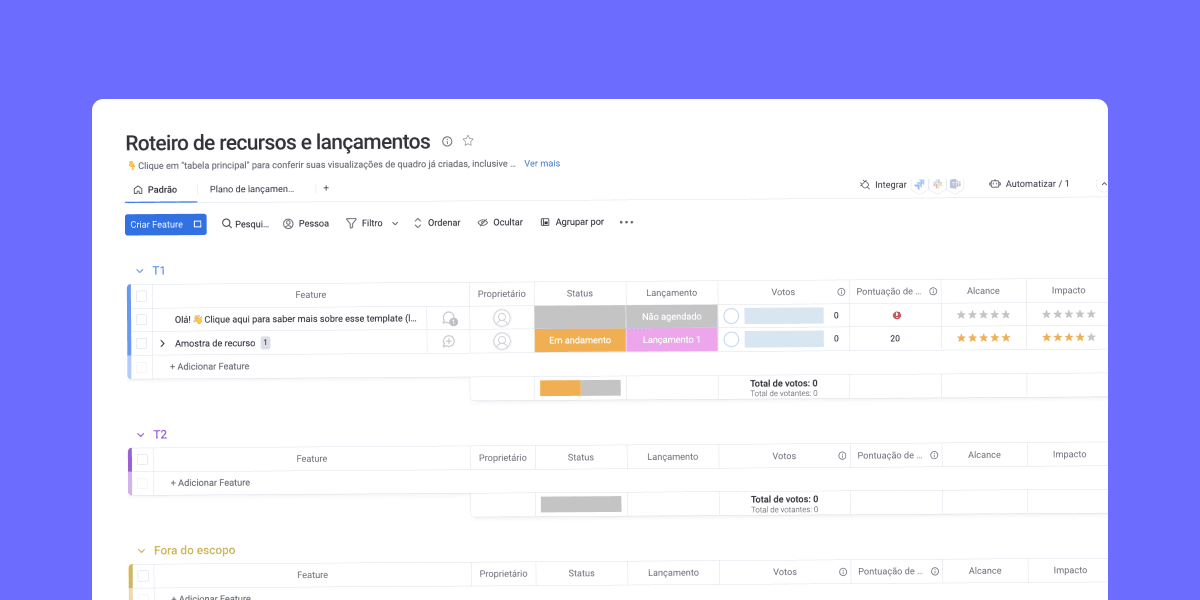
インシデント管理とは?目的や重要性、課題について解説
インシデント対応において、「原因がわからないまま場当たり的に対処してしまった」「同じようなトラブルが繰り返し発生している」といった経験はありませんか。 企業活動が複雑になるほど、トラブル対応の遅れや問題の再発は大きな損失や信頼低下に繋がります。 そこで重要になるのがインシデント管理です。インシデント管理は、発生した問題を体系的な記録・分析・対応を可能にする仕組みであり、迅速な復旧や再発防止を実現するために欠かせません。 本記事では、インシデント管理の目的や重要性、導入に伴う課題までをわかりやすく解説していきます。 今すぐmonday.comを試してみる(14日間無料) インシデントとは、ITサービスや業務に支障をきたす、予期せぬ出来事を指します。システムの停止や遅延、ネットワークの不具合、ユーザーの操作ミスによる障害など、サービス提供の品質や継続性に影響を与える事柄も含まれます。 ITIL(IT サービスマネジメントのフレームワーク)では、インシデントを「サービスの中断、もしくは品質低下の原因となる、または引き起こす可能性のある出来事」と定義しています。 インシデント管理とは、システム障害やセキュリティインシデントなど、業務に支障をきたす予期せぬトラブルの発生時に、迅速かつ効果的に対応し、影響を最小限に抑えるためのプロセスです。 特にITサービスマネジメントの分野では、インシデントをいち早く検知し、その対応・解決にあたり、サービスを正常な状態に戻すことが求められます。企業や組織の安定した運営のためには、インシデント管理の仕組みを整えておくことが不可欠です。 インシデント管理の主な目的は、ITサービスの中断や障害が発生した際に、迅速かつ的確に対応して、サービスをできるだけ早く通常の状態へ回復させることです。 インシデントを完全に防ぐことは難しいですが、発生後の対応スピードと的確さが、組織の信頼性や生産性を大きく左右します。 また、インシデントを記録・分類・分析することで、将来的な再発防止や改善対策にも役立てることができます。インシデント管理は単なる問題対処ではなく、サービス全体の品質向上にも貢献する重要なプロセスです。 インシデント管理は、なぜ企業に重要視されているのでしょうか。ここでは、その理由を詳しく見ていきましょう。 システム停止時間や業務中断を最小限にできる インシデント発生時に迅速な対応ができる体制が整っていれば、障害やトラブルによる業務の停止時間を短縮することができます。迅速な対応は、売上損失や顧客対応の遅延など、直接的な経営リスクの低減にも繋がります。 インシデントの早期検知・記録・分類・エスカレーションのフローを明確にすることで、復旧までにかかる時間を大幅に短縮できるでしょう。 顧客の信頼と安心感を高められる トラブル時に迅速かつ透明性のある対応をすることで、顧客に対して「信頼できる企業」の印象を与えることができます。逆に、対応が遅れたり曖昧だったりすると、不満や不信感が蓄積し、顧客離れの要因となることもあります。 インシデント対応のプロセスを明確に定義し、常に一貫した対応を行うことが、顧客との信頼関係を維持するためには欠かせません。 SLAの観点からも重要 多くの企業では、SLA(サービスレベルアグリーメント)に基づいて顧客と契約を交わしています。SLAとは、サービス提供者と利用者の間で取り交わされる「サービスの品質や対応範囲、目標値」などを明文化した合意書です。 インシデント管理が不十分だと、SLA違反となり、契約上のペナルティ発生や信用低下のリスクがあります。 そのため、インシデント発生時の迅速な対応と的確な復旧プロセスが不可欠です。インシデント管理体制が整っていれば、結果として、契約で定めた一定水準のサービスを安定して提供できます。 トラブルに強く、臨機応変な組織を作れる インシデント管理を通じて、組織全体が「トラブル発生時にどう動くか」の共通認識を持てるようになります。共通認識を持てると、属人的な対応ではなく、チームとして一貫性のある行動が取れるようになります。 その結果として、変化の多い現代のビジネス環境においても、迅速で安定した対応が可能な組織体制を築くことができます。 インシデント管理は、単にIT部門の障害対応をサポートするだけの仕組みではなく、さまざまな状況で異なる目的や方法で活用されています。 組織の運営体制や目的によって、重視される視点や対応のプロセスが異なるため、それぞれの状況におけるインシデント管理の特徴を理解することが重要です。 ここでは、代表的な3つの分野におけるインシデント管理の考え方を紹介します。 ITサービス管理におけるインシデント管理 ITサービスにおけるインシデント管理とは、システム障害や予期せぬトラブルが発生したときに、迅速に復旧させて業務やサービスへの影響を最小限に抑える仕組みのことです。 例えば、サーバーがダウンして利用者がログインできなくなった場合には、インシデント管理の手順にしたがって原因を特定し、サービスを再開させます。これにより「いつ復旧するのかわからない」といった利用者の不安を減らし、業務の継続性を保つことができます。 サイバーセキュリティにおけるインシデント管理 サイバーセキュリティ分野でのインシデント管理は、情報資産の保護を主な目的としています。サイバー攻撃、情報漏洩、不正アクセスといった脅威に迅速に対応し、被害の拡大を防ぐことが求められます。 対応スピードと正確さ、証拠保全、法的対応が特に重視されるため、通常のITインシデント管理よりも高度なスキルと判断力が求められます。 DevOpsにおけるインシデント管理 DevOps(デブオプス)は、Development(開発)とOperations(運用)を組み合わせた考え方で、開発チームと運用チームが一体となってソフトウェアを素早く、かつ安定して提供することを目的としています。 このDevOpsの環境におけるインシデント管理は、単に障害を復旧させるだけではありません。トラブルを迅速に解決しながら、その経験を学びとして共有し、次のサービス改善に繋げることが重要視されます。 つまり、DevOpsのインシデント管理は「問題を止める仕組み」であると同時に、「サービスを成長させるきっかけ」にもなるのです。 インシデント管理は、実際の運用現場では多くの課題を抱えているのが現状です。ここでは、現場でよく見られる代表的なインシデント管理を解説します。 インシデントの件数が多すぎる インシデントが日々大量に発生すると、対応チームのリソースが圧迫され、重要度の高いインシデントへの対応が遅れがちになります。すべてに手を付けようとして、かえって対応の質が低下することもあるでしょう。 この課題の解決方法は、インシデントを優先度ごとに整理し、最重要のものから対応できる仕組みを整えることです。。軽微なものは自動対応に回す、あるいはまとめて処理するなど、効率化の工夫が必要です。 警戒態勢が続くことで担当者が疲弊する 監視ツールによるアラート通知が多すぎると、担当者は常に緊張状態に置かれ、結果的に注意力が低下して本当に重要なアラートを見落としてしまいます。そのため、重要度に応じたアラートのフィルタリングや、自動的な振り分けルールの導入が必要です。 インシデントの分類が十分でない 発生したインシデントを正しく分類できていないと、原因分析や再発防止策の策定が困難になります。また、対応履歴がナレッジとして活かされず、同じミスが繰り返されることになります。分類基準やタグ付けのルールを明確にし、継続的に見直すことが必要です。 部門間コミュニケーションの分断 IT部門、開発部門、運用部門などの間で情報共有がうまくいかないと、インシデント対応に遅れが出やすくなります。この「サイロ化」と呼ばれる状態は、全体の最適化よりも自部門だけの効率を優先してしまうことで起こります。 この解決には、管理ツールの導入会議のスケジューリング体制の整備以外にも、部門をまたいだチームの配置や、全員で共有できる共通KPIの設定などが効果的です。 プロセスが統一されていない 対応フローがチームや担当者ごとにバラバラだと、対応の質に差が出たり、処理が遅れたりする原因になります。特に複数人で対応するインシデントでは、手順の違いが大きな問題になりかねません。そのため、標準化された手順書(プレイブック)やテンプレートを整備しておくことが重要です。 経験豊富な人材が不足している インシデント対応には、単なる技術力だけでなく、状況を見極める判断力や実際の経験が必要です。特に複雑なシステム障害やセキュリティ問題では、経験豊富な人材が足りないことが大きなリスクになります。 その結果、トラブル時に正しい判断ができない、若手が成長できない、外部の専門家に頼りすぎる、といった問題が生じます。 KPIの設定が適切でない インシデント管理において、KPI(インシデント件数や平均対応時間の目標)が現場の実態に合っていないと、課題を正しく把握できません。 その結果、意味のない数値目標に縛られたり、対応スピードばかりを優先して質が下がったり、改善策が形だけに終わってしまうといった問題が起こります。この課題を解決するには、現場の声を反映したKPIを設定し、定期的に見直すことがカギになります。 多くの企業が抱えるインシデント管理の課題は、手作業や属人的な対応に頼りすぎていることが原因の一つです。対応の属人化、情報共有の遅れ、対応漏れ、記録の不備など、現場で起こる問題はツールの導入によって大幅に改善できます。 適切なインシデント管理ツールを活用することで、対応の迅速化・標準化だけでなく、全体の可視化やナレッジの蓄積にも繋がります。 インシデント管理ツールには、単に障害を記録するだけでなく、迅速かつ正確な対応を可能にするための多機能性が求められます。効果的なツール選定のためには、現場の課題に即した機能が備わっているかを確認することが重要です。 インシデント管理ツールの主な必須機能は、以下の通りです。 インシデントの登録・分類機能 通知・アラート機能 ワークフロー管理・エスカレーション機能 ダッシュボード・レポート機能 ナレッジ管理機能 外部ツールとの連携機能(API対応) ポストモーテム(事後分析)機能 上記の機能を備えたインシデント管理ツールを導入することで、トラブルの早期発見から解決、そして再発防止までを一貫して管理できます。 上記のような機能を網羅したツールを導入することで、インシデント管理の効率と品質を大幅に改善することができます。 「monday.com(マンデードットコム)」は、これらの機能を柔軟に活用できるプラットフォームとして、多くの企業で採用されています。ここからは、monday.comがどのように組織のインシデント対応を支えているのかを紹介します。 エスカレーション機能でインシデントをいち早く解決 エスカレーションとは、インシデントが一定時間内に解決されなかったり、重大度が高いと判断された場合に、より上位の担当者や専門チームへ対応を引き継ぐ仕組みのことです。 monday.comでは、このエスカレーションの流れを自動化できます。例えば、24時間以内に対応されなかったチケットを上位マネージャーに通知したり、重大度の高い障害を即座に専門チームへ振ったりすることが可能です。 そのため、インシデントが放置されたり、優先順位が曖昧になったりするリスクを減らし、システムやサービスの復旧スピードをアップさせます。 インシデント発生後のレポート作成も簡単 インシデント対応が完了した後は、対応履歴・所要時間・関与したメンバー・原因分類・影響範囲などのデータをもとに、レポートやダッシュボードを自動生成できます。 また、作成されたレポートは、経営層や関連部門への共有にも活用でき、透明性の高い報告体制を構築することができます。KPIに基づく定量的な評価も容易になるため、継続的な運用改善にも繋がるでしょう。 アラート機能でSLAを常に遵守 monday.comには、インシデントの進捗状況や対応期限に応じて、自動で関係者に通知を送るアラート機能が備わっています。例えば、「重大インシデントが3時間以上未対応の場合、リーダーに即時通知」といったルールを設定することで、SLA違反のリスクを低減できます。 アラートはメール、Slack、Teamsなどさまざまなチャネルと連携でき、即座に対応を促す仕組みを構築することが可能です。 チケット機能でより迅速な対応を実現 monday.comの「チケット」機能は、インシデントや障害を「案件」として記録し、対応の進捗を管理するための仕組みです。AIによる自動解析機能も備わっており、内容に応じて最適なチームや担当者にチケットを振り分けることが可能です。 例えば、障害報告の文章からキーワードや緊急度を抽出し、ネットワーク担当やアプリ担当に自動で割り当てるなどの処理を行います。これにより、初期対応の遅れや担当者の判断ミスを防ぎ、対応スピードと正確性を大幅にアップさせることができます。 特に、インシデント件数が多い組織では、自動ルーティング機能によって現場の負荷が大きく軽減されるでしょう。 インシデント管理は、サービスの安定した運用と顧客からの信頼維持に欠かせない取り組みです。しかし、件数の多さや人材不足、部門間の分断など、現場にはさまざまな課題があります。 monday.com は、インシデント管理の課題解決を効率よくサポートします。インシデント対応を「業務上の負担」から「改善のチャンス」へと変えるために、monday.com を活用して、スピーディーかつ安定したサービス運用を実現しましょう。 今すぐmonday.comを試してみる(14日間無料) 著者:Rebecca Noori レベッカ・ヌーリは、UKG、Deel、Nectar HR、LoomといったSaaSや人事テクノロジー企業のコンテンツ制作を手がける、実績豊富なコンテンツマーケターです。これまでに執筆した記事は、Business InsiderやEntrepreneur、Yahoo!ニュースなど、さまざまなメディアで取り上げられています。ITサポートの現場経験があり、Microsoftの技術資格も保有。英文学を専門に学んだ背景を活かし、専門的な技術情報も、読みやすく、親しみやすい形で伝えることを得意としています。 インシデント管理に関するよくある質問 Q.国家インシデント管理システムとは何ですか? 国家インシデント管理システム(NIMS:National Incident Management System)とは、 アメリカ合衆国で導入されている、大規模な災害や緊急事態に対応するための統一された管理体制のことです。 連邦政府・州政府・地方自治体・民間企業・非営利団体など、さまざまな組織が連携し、協力しながら効率的にインシデント(有事)に対応できるようにするための仕組みです。 Q.インシデント管理と問題管理の違いは何ですか? インシデント管理と問題管理は、どちらもITサービスの運用において重要なプロセスですが、目的や対応のタイミングが異なります。 インシデント管理は、「今すぐ起きている障害やトラブルに対応して、サービスをできるだけ早く通常の状態に戻すこと」が目的です。 一方で問題管理は、「インシデントの根本原因を調査・分析し、再発を防止すること」が目的です。すぐに影響が出ていなくても、システムの設計ミスや設定不備など、潜在的な問題を洗い出して対策を行います。 Q.インシデントに関する経営陣の法的責任は何ですか? 重大なインシデント(情報漏えいやシステム障害など)が発生した場合、経営陣も法的責任を問われることがあります。特に、事前に対策をしていなかったり、対応が不十分だったりすると、会社や関係者に大きな損害を与えることになり、責任が発生する可能性があります。 Q.中小企業はインシデント管理ツールを使用するメリットがありますか? 中小企業の場合も、インシデント管理ソフトウェアの導入には多くのメリットがあります。インシデントの発生は企業規模に関係なく起こるため、適切な対応体制を整えることが必要です。 専用ツールを使うことで、限られた人員やリソースでも効率的にインシデントに対応できるようになります。 Q.インシデント管理のガイドラインとは何ですか? インシデント管理のガイドラインとは、システム障害やセキュリティトラブルなどのインシデントが発生したときに、組織としてどのように対応すべきかを示した基本的な指針です。現場の担当者から管理職まで、すべての関係者が迷わず行動できるよう、対応の流れやルールを整理した内容になっています。 主要なガイドラインには、ITIL、COBIT、ISO 20000などがあります。 { "@context": "https:\/\/schema.org", "@type": "FAQPage", "mainEntity": [ { "@type": "Question", "name": "Q.\u56fd\u5bb6\u30a4\u30f3\u30b7\u30c7\u30f3\u30c8\u7ba1\u7406\u30b7\u30b9\u30c6\u30e0\u3068\u306f\u4f55\u3067\u3059\u304b?", "acceptedAnswer": { "@type": "Answer", "text": "\u56fd\u5bb6\u30a4\u30f3\u30b7\u30c7\u30f3\u30c8\u7ba1\u7406\u30b7\u30b9\u30c6\u30e0\uff08NIMS\uff1aNational Incident Management System\uff09\u3068\u306f\u3001\n\u30a2\u30e1\u30ea\u30ab\u5408\u8846\u56fd\u3067\u5c0e\u5165\u3055\u308c\u3066\u3044\u308b\u3001\u5927\u898f\u6a21\u306a\u707d\u5bb3\u3084\u7dca\u6025\u4e8b\u614b\u306b\u5bfe\u5fdc\u3059\u308b\u305f\u3081\u306e\u7d71\u4e00\u3055\u308c\u305f\u7ba1\u7406\u4f53\u5236\u306e\u3053\u3068\u3067\u3059\u3002\n\u9023\u90a6\u653f\u5e9c\u30fb\u5dde\u653f\u5e9c\u30fb\u5730\u65b9\u81ea\u6cbb\u4f53\u30fb\u6c11\u9593\u4f01\u696d\u30fb\u975e\u55b6\u5229\u56e3\u4f53\u306a\u3069\u3001\u3055\u307e\u3056\u307e\u306a\u7d44\u7e54\u304c\u9023\u643a\u3057\u3001\u5354\u529b\u3057\u306a\u304c\u3089\u52b9\u7387\u7684\u306b\u30a4\u30f3\u30b7\u30c7\u30f3\u30c8\uff08\u6709\u4e8b\uff09\u306b\u5bfe\u5fdc\u3067\u304d\u308b\u3088\u3046\u306b\u3059\u308b\u305f\u3081\u306e\u4ed5\u7d44\u307f\u3067\u3059\u3002\n" } }, { "@type": "Question", "name": "Q.\u30a4\u30f3\u30b7\u30c7\u30f3\u30c8\u7ba1\u7406\u3068\u554f\u984c\u7ba1\u7406\u306e\u9055\u3044\u306f\u4f55\u3067\u3059\u304b?", "acceptedAnswer": { "@type": "Answer", "text": "\u30a4\u30f3\u30b7\u30c7\u30f3\u30c8\u7ba1\u7406\u3068\u554f\u984c\u7ba1\u7406\u306f\u3001\u3069\u3061\u3089\u3082IT\u30b5\u30fc\u30d3\u30b9\u306e\u904b\u7528\u306b\u304a\u3044\u3066\u91cd\u8981\u306a\u30d7\u30ed\u30bb\u30b9\u3067\u3059\u304c\u3001\u76ee\u7684\u3084\u5bfe\u5fdc\u306e\u30bf\u30a4\u30df\u30f3\u30b0\u304c\u7570\u306a\u308a\u307e\u3059\u3002\n\u30a4\u30f3\u30b7\u30c7\u30f3\u30c8\u7ba1\u7406\u306f\u3001\u300c\u4eca\u3059\u3050\u8d77\u304d\u3066\u3044\u308b\u969c\u5bb3\u3084\u30c8\u30e9\u30d6\u30eb\u306b\u5bfe\u5fdc\u3057\u3066\u3001\u30b5\u30fc\u30d3\u30b9\u3092\u3067\u304d\u308b\u3060\u3051\u65e9\u304f\u901a\u5e38\u306e\u72b6\u614b\u306b\u623b\u3059\u3053\u3068\u300d\u304c\u76ee\u7684\u3067\u3059\u3002\n\u4e00\u65b9\u3067\u554f\u984c\u7ba1\u7406\u306f\u3001\u300c\u30a4\u30f3\u30b7\u30c7\u30f3\u30c8\u306e\u6839\u672c\u539f\u56e0\u3092\u8abf\u67fb\u30fb\u5206\u6790\u3057\u3001\u518d\u767a\u3092\u9632\u6b62\u3059\u308b\u3053\u3068\u300d\u304c\u76ee\u7684\u3067\u3059\u3002\u3059\u3050\u306b\u5f71\u97ff\u304c\u51fa\u3066\u3044\u306a\u304f\u3066\u3082\u3001\u30b7\u30b9\u30c6\u30e0\u306e\u8a2d\u8a08\u30df\u30b9\u3084\u8a2d\u5b9a\u4e0d\u5099\u306a\u3069\u3001\u6f5c\u5728\u7684\u306a\u554f\u984c\u3092\u6d17\u3044\u51fa\u3057\u3066\u5bfe\u7b56\u3092\u884c\u3044\u307e\u3059\u3002\n" } }, { "@type": "Question", "name": "Q.\u30a4\u30f3\u30b7\u30c7\u30f3\u30c8\u306b\u95a2\u3059\u308b\u7d4c\u55b6\u9663\u306e\u6cd5\u7684\u8cac\u4efb\u306f\u4f55\u3067\u3059\u304b?", "acceptedAnswer": { "@type": "Answer", "text": "\u91cd\u5927\u306a\u30a4\u30f3\u30b7\u30c7\u30f3\u30c8\uff08\u60c5\u5831\u6f0f\u3048\u3044\u3084\u30b7\u30b9\u30c6\u30e0\u969c\u5bb3\u306a\u3069\uff09\u304c\u767a\u751f\u3057\u305f\u5834\u5408\u3001\u7d4c\u55b6\u9663\u3082\u6cd5\u7684\u8cac\u4efb\u3092\u554f\u308f\u308c\u308b\u3053\u3068\u304c\u3042\u308a\u307e\u3059\u3002\u7279\u306b\u3001\u4e8b\u524d\u306b\u5bfe\u7b56\u3092\u3057\u3066\u3044\u306a\u304b\u3063\u305f\u308a\u3001\u5bfe\u5fdc\u304c\u4e0d\u5341\u5206\u3060\u3063\u305f\u308a\u3059\u308b\u3068\u3001\u4f1a\u793e\u3084\u95a2\u4fc2\u8005\u306b\u5927\u304d\u306a\u640d\u5bb3\u3092\u4e0e\u3048\u308b\u3053\u3068\u306b\u306a\u308a\u3001\u8cac\u4efb\u304c\u767a\u751f\u3059\u308b\u53ef\u80fd\u6027\u304c\u3042\u308a\u307e\u3059\u3002\n" } }, { "@type": "Question", "name": "Q.\u4e2d\u5c0f\u4f01\u696d\u306f\u30a4\u30f3\u30b7\u30c7\u30f3\u30c8\u7ba1\u7406\u30c4\u30fc\u30eb\u3092\u4f7f\u7528\u3059\u308b\u30e1\u30ea\u30c3\u30c8\u304c\u3042\u308a\u307e\u3059\u304b?", "acceptedAnswer": { "@type": "Answer", "text": "\u4e2d\u5c0f\u4f01\u696d\u306e\u5834\u5408\u3082\u3001\u30a4\u30f3\u30b7\u30c7\u30f3\u30c8\u7ba1\u7406\u30bd\u30d5\u30c8\u30a6\u30a7\u30a2\u306e\u5c0e\u5165\u306b\u306f\u591a\u304f\u306e\u30e1\u30ea\u30c3\u30c8\u304c\u3042\u308a\u307e\u3059\u3002\u30a4\u30f3\u30b7\u30c7\u30f3\u30c8\u306e\u767a\u751f\u306f\u4f01\u696d\u898f\u6a21\u306b\u95a2\u4fc2\u306a\u304f\u8d77\u3053\u308b\u305f\u3081\u3001\u9069\u5207\u306a\u5bfe\u5fdc\u4f53\u5236\u3092\u6574\u3048\u308b\u3053\u3068\u304c\u5fc5\u8981\u3067\u3059\u3002\n\u5c02\u7528\u30c4\u30fc\u30eb\u3092\u4f7f\u3046\u3053\u3068\u3067\u3001\u9650\u3089\u308c\u305f\u4eba\u54e1\u3084\u30ea\u30bd\u30fc\u30b9\u3067\u3082\u52b9\u7387\u7684\u306b\u30a4\u30f3\u30b7\u30c7\u30f3\u30c8\u306b\u5bfe\u5fdc\u3067\u304d\u308b\u3088\u3046\u306b\u306a\u308a\u307e\u3059\u3002\n" } }, { "@type": "Question", "name": "Q.\u30a4\u30f3\u30b7\u30c7\u30f3\u30c8\u7ba1\u7406\u306e\u30ac\u30a4\u30c9\u30e9\u30a4\u30f3\u3068\u306f\u4f55\u3067\u3059\u304b?", "acceptedAnswer": { "@type": "Answer", "text": "\u30a4\u30f3\u30b7\u30c7\u30f3\u30c8\u7ba1\u7406\u306e\u30ac\u30a4\u30c9\u30e9\u30a4\u30f3\u3068\u306f\u3001\u30b7\u30b9\u30c6\u30e0\u969c\u5bb3\u3084\u30bb\u30ad\u30e5\u30ea\u30c6\u30a3\u30c8\u30e9\u30d6\u30eb\u306a\u3069\u306e\u30a4\u30f3\u30b7\u30c7\u30f3\u30c8\u304c\u767a\u751f\u3057\u305f\u3068\u304d\u306b\u3001\u7d44\u7e54\u3068\u3057\u3066\u3069\u306e\u3088\u3046\u306b\u5bfe\u5fdc\u3059\u3079\u304d\u304b\u3092\u793a\u3057\u305f\u57fa\u672c\u7684\u306a\u6307\u91dd\u3067\u3059\u3002\u73fe\u5834\u306e\u62c5\u5f53\u8005\u304b\u3089\u7ba1\u7406\u8077\u307e\u3067\u3001\u3059\u3079\u3066\u306e\u95a2\u4fc2\u8005\u304c\u8ff7\u308f\u305a\u884c\u52d5\u3067\u304d\u308b\u3088\u3046\u3001\u5bfe\u5fdc\u306e\u6d41\u308c\u3084\u30eb\u30fc\u30eb\u3092\u6574\u7406\u3057\u305f\u5185\u5bb9\u306b\u306a\u3063\u3066\u3044\u307e\u3059\u3002\n\u4e3b\u8981\u306a\u30ac\u30a4\u30c9\u30e9\u30a4\u30f3\u306b\u306f\u3001ITIL\u3001COBIT\u3001ISO 20000\u306a\u3069\u304c\u3042\u308a\u307e\u3059\u3002\n" } } ] }

monday.comのフォームとは?作り方や基本機能、活用シーンまで解説
業務でフォームを使う場面は、意外と多いものです。資料請求や見積依頼、採用の応募フォーム、サポートへの問い合わせなど、さまざまな窓口がフォームで作られています。 最近では、イベントの申し込みや店舗の来店予約もオンラインフォームで完結するのが当たり前になってきました。 ただ、フォームは作って終わりではありません。入力しづらくて回答の途中で離脱されてしまったり、集めた情報をExcelで整理するのに手間がかかったりして、対応が遅れてしまうこともあります。 そんな課題を解決してくれるのが、「monday.com(マンデードットコム)」のフォーム機能です。この記事では、フォームの基本機能から作り方、よくある質問までをわかりやすくご紹介します。 今すぐmonday.comを試してみる(14日間無料) monday.comのフォームとは、業務フローに活用できるオンラインフォーム機能のことです。 一般的なフォームツールでは、回答結果を Excel やスプレッドシートにまとめ直し、関係部署へ共有する手間が発生します。その間に情報が古くなったり、抜け漏れが起こることも少なくありません。 一方、monday.comのフォームは送信された瞬間にデータがボードに登録されるため、営業チームならリード管理、採用担当者なら応募者管理、カスタマーサポートなら問い合わせ対応といった業務に、すぐに繋げることが可能です。 つまり、単なる問い合わせ窓口ではなく、業務フローの起点として活用できます。 さらに、設問やデザインのカスタマイズも直感的に行えます。数分で作成でき、共有もURL一つで完了。外部のフォームに依存せず、自社の業務に合わせた仕組みを構築できる点が、多くの企業に支持されている理由といえるでしょう。 monday.comのフォームを使うメリット monday.comのフォームには、業務効率を高めるための仕組みがいくつも備わっています。 入力内容の自動反映:回答は即座にボードへ登録され、担当者・期限・ステータスといった項目と紐づけて管理できます。 カスタマイズ可能な設問:テキスト入力、プルダウン、チェックボックスなど、多様な形式で必要な情報を収集できます。 URL 共有と埋め込み対応:フォームはリンクで簡単に共有できるほか、Web サイトに埋め込むことも可能です。 既存ワークフローとの統合:集めたデータは、そのまま自動化ルールや通知設定に組み込み、次のアクションへと繋げられます。 monday.comのフォームには、現場業務を支える実用的な機能が幅広く搭載されています。以下では、それぞれの機能と実際の活用シーンを具体的にご紹介します。 monday.comのフォーム形式 入力必須設定 フォーム作成者は、必ず入力してほしい項目を指定できるため、回答者が入力する重要な情報を取りこぼさずに収集できます。 他のフォームツールにもある基本機能ですが、monday.comではそのままボード上の必須項目と連動するため、管理が一層スムーズになります。 条件分岐 フォーム作成者は、回答内容に応じて次に表示する質問を変えられるため、入力者にとって不要な設問を省き、効率的に情報を収集できます。 例えば、採用フォームで「希望職種」が「エンジニア」の場合のみ、「使用経験のあるプログラミング言語」を表示するといった使い方が可能です。これによりユーザー体験が改善され、回答率も高まります。 添付ファイル対応 回答者は履歴書や契約書、トラブル報告のスクリーンショットなど、画像や資料を直接アップロードできます。 外部ストレージを介す必要がなく、monday.comのボード上にファイルが自動で紐づくため、チーム全体での情報共有もスピーディーになります。 匿名受付 名前や連絡先を記入せず送信できるように設定することも可能です。 この機能を使えば、社員満足度アンケートや社内改善アイデアの収集といったケースで、回答者が安心して本音を共有できる環境を作れます。Googleフォームにもある機能ですが、回答データが即座に社内ボードに反映されるため、分析や施策立案に直結させやすいのが特徴です。 署名欄の追加 電子署名の入力欄をフォームに設けられるため、同意書や承認書の回収にも利用できます。 外部講師の委託契約や社内の稟議承認など、紙の署名に代わってフォームだけで承認を実現できます。 デザイン編集 フォームの色やフォント、レイアウトも、自社のブランドに合わせて調整できます。 見やすく入力しやすいデザインに調整でき、ロゴカラーやトーンに合わせて自社らしいフォームを作成できます。 下書き保存 長いフォームや詳細情報が必要な申請フォームでは、途中保存ができると回答者の負担が大幅に減ります。 monday.comのフォームは途中まで入力した内容を保持して再開できるため、複雑な調査や契約情報の入力といった場面で特に役立ちます。 今すぐmonday.comを試してみる(14日間無料) monday.comのフォームはシンプルな操作で作成できますが、事前に流れを理解しておくとスムーズです。ここでは基本的な4つのステップを、活用シーンも交えてご紹介します。 1. ボードを作成する monday.comのフォーム作成画面① まずは、フォームの基盤となるボードを用意しましょう。 ボードとは、入力された情報を受け取る「箱」のようなものです。営業リード管理、採用応募、問い合わせ対応など、用途ごとにテンプレートが用意されているので、目的に合ったものを選べばゼロから項目を考える手間を省けます。 営業担当者なら「商談管理」、人事担当者なら「応募者管理」といった具合に、自分に適したものを選びましょう。 2. 項目を設定する 次に、フォームに表示させたい入力項目をボード上で設定します。「氏名」「メールアドレス」などの基本項目に加え、チェックボックスやプルダウン、日付選択、ファイル添付なども簡単に追加できます。 例えばイベント申し込みなら、「希望参加日」をプルダウンで用意する、サポート依頼なら「不具合のスクリーンショット」を添付してもらうなど、現場の業務に即した設計が可能です。 3. ビューを「フォーム」に切り替える monday.comのフォーム作成画面② 項目を整えたら、ビューを「フォーム」に切り替えるだけで、入力画面が自動的に生成されます。デザインや設問順はドラッグ&ドロップで編集できるため、専門知識がなくても直感的に操作できます。 例えば「必須項目を上に配置する」「回答しやすい順番に並べ替える」といった工夫をすれば、ユーザーが迷わず入力できるフォームを作ることが可能です。 4. URLを共有する monday.comのフォーム作成画面③ 完成したフォームをプレビューで確認して公開すれば、作成は完了です。回答してもらう際には、URLをコピーしてメールやチャットで共有しましょう。 自社サイトに埋め込めば、問い合わせページや採用ページとしても活用可能です。入力された情報はリアルタイムでボードに反映され、担当者がすぐに確認できるので、初動対応のスピードも上がります。 monday.comのフォームは非常に便利ですが、すでにGoogleフォームやTypeformなどの外部フォームを使っている企業も多いでしょう。 その場合は、monday.comのボードと連携させることで、既存の仕組みを活かしながら情報を一元管理できます。ここでは外部フォームを選ぶべきケースと連携時の注意点を整理します。 どのケースで外部フォームを使うべき? monday.comフォームは業務フローとの連携に優れており、回答内容を自動でワークフローに組み込める点が強みです。 一方で、デザイン性や特殊な機能を求める場合は、外部フォームのほうが適している場面もあります。例えば、下記のようなツールがその例です。 Typeform:会話形式のデザインでブランドイメージを打ち出したいアンケートやイベント申し込み Jotform:支払い機能やPDF生成といった、複雑な処理が必要なケース 外部フォームと繋がるイメージ 判断の目安としては、業務効率を優先するならmonday.comフォーム、UIや特殊機能を重視するなら外部フォームと考えると良いでしょう。また、たとえ外部フォームを利用する場合でも、データをExcelに落として再整理するのではなく、monday.comに直接反映させることで効率化を図れます。 連携時の注意 外部フォームとmonday.comを連携する際は、以下のポイントに気を付けましょう。 項目の整合性:外部フォームの設問とmonday.comの列名は同様にしましょう。情報が誤って登録される可能性があります。 セキュリティと権限:外部ツールを介するため、情報の取り扱いポリシーやアクセス権限の管理はしっかりと社内で確認しておくことが大切です。 通知・自動化の設定:連携したデータも、ボードに反映された時点で自動通知やステータス更新を行えるよう設定しておくと運用が円滑になります。 monday.comの自動化の例。 これらを押さえることで、外部フォームの高度な機能を活かしつつ、monday.comでの一元管理による業務効率化を両立できます。 今すぐmonday.comを試してみる(14日間無料) FAQ|よくある質問 Q. フォームの二重送信や重複登録を防ぐにはどうすれば良いですか? フォームの列に「メールアドレス」や「ID」など固有情報を必須項目として設定し、重複を検出する仕組みを取り入れるのが有効です。 さらに、自動化機能を組み合わせれば「同じメールアドレスで登録があったら担当者に通知する」といったルールも設定できます。 Q. フォームを多言語に対応させることは可能ですか? 基本的には一つのフォームにつき1言語での対応となりますが、複数のフォームを作成することで多言語対応も可能です。 例えば、日本語版と英語版をそれぞれ作り、同じボードにデータを反映させれば、多国籍チームでの利用もスムーズに行えます。 Q. 回答内容に応じて自動メールを送ることはできますか? はい、可能です。GmailやOutlookを連携し、monday.comの自動化機能を使えば、「フォーム回答で特定の選択肢が選ばれたら、自動でお礼メールを送る」といった設定ができます。 手作業での対応を減らし、スピード感のある顧客対応に繋げられます。 { "@context": "https:\/\/schema.org", "@type": "FAQPage", "mainEntity": [ { "@type": "Question", "name": "Q. \u30d5\u30a9\u30fc\u30e0\u306e\u4e8c\u91cd\u9001\u4fe1\u3084\u91cd\u8907\u767b\u9332\u3092\u9632\u3050\u306b\u306f\u3069\u3046\u3059\u308c\u3070\u826f\u3044\u3067\u3059\u304b\uff1f", "acceptedAnswer": { "@type": "Answer", "text": "\u30d5\u30a9\u30fc\u30e0\u306e\u5217\u306b\u300c\u30e1\u30fc\u30eb\u30a2\u30c9\u30ec\u30b9\u300d\u3084\u300cID\u300d\u306a\u3069\u56fa\u6709\u60c5\u5831\u3092\u5fc5\u9808\u9805\u76ee\u3068\u3057\u3066\u8a2d\u5b9a\u3057\u3001\u91cd\u8907\u3092\u691c\u51fa\u3059\u308b\u4ed5\u7d44\u307f\u3092\u53d6\u308a\u5165\u308c\u308b\u306e\u304c\u6709\u52b9\u3067\u3059\u3002\n\u3055\u3089\u306b\u3001\u81ea\u52d5\u5316\u6a5f\u80fd\u3092\u7d44\u307f\u5408\u308f\u305b\u308c\u3070\u300c\u540c\u3058\u30e1\u30fc\u30eb\u30a2\u30c9\u30ec\u30b9\u3067\u767b\u9332\u304c\u3042\u3063\u305f\u3089\u62c5\u5f53\u8005\u306b\u901a\u77e5\u3059\u308b\u300d\u3068\u3044\u3063\u305f\u30eb\u30fc\u30eb\u3082\u8a2d\u5b9a\u3067\u304d\u307e\u3059\u3002\n" } }, { "@type": "Question", "name": "Q. \u30d5\u30a9\u30fc\u30e0\u3092\u591a\u8a00\u8a9e\u306b\u5bfe\u5fdc\u3055\u305b\u308b\u3053\u3068\u306f\u53ef\u80fd\u3067\u3059\u304b\uff1f", "acceptedAnswer": { "@type": "Answer", "text": "\u57fa\u672c\u7684\u306b\u306f\u4e00\u3064\u306e\u30d5\u30a9\u30fc\u30e0\u306b\u3064\u304d1\u8a00\u8a9e\u3067\u306e\u5bfe\u5fdc\u3068\u306a\u308a\u307e\u3059\u304c\u3001\u8907\u6570\u306e\u30d5\u30a9\u30fc\u30e0\u3092\u4f5c\u6210\u3059\u308b\u3053\u3068\u3067\u591a\u8a00\u8a9e\u5bfe\u5fdc\u3082\u53ef\u80fd\u3067\u3059\u3002\n\u4f8b\u3048\u3070\u3001\u65e5\u672c\u8a9e\u7248\u3068\u82f1\u8a9e\u7248\u3092\u305d\u308c\u305e\u308c\u4f5c\u308a\u3001\u540c\u3058\u30dc\u30fc\u30c9\u306b\u30c7\u30fc\u30bf\u3092\u53cd\u6620\u3055\u305b\u308c\u3070\u3001\u591a\u56fd\u7c4d\u30c1\u30fc\u30e0\u3067\u306e\u5229\u7528\u3082\u30b9\u30e0\u30fc\u30ba\u306b\u884c\u3048\u307e\u3059\u3002\n" } }, { "@type": "Question", "name": "Q. \u56de\u7b54\u5185\u5bb9\u306b\u5fdc\u3058\u3066\u81ea\u52d5\u30e1\u30fc\u30eb\u3092\u9001\u308b\u3053\u3068\u306f\u3067\u304d\u307e\u3059\u304b\uff1f", "acceptedAnswer": { "@type": "Answer", "text": "\u306f\u3044\u3001\u53ef\u80fd\u3067\u3059\u3002Gmail\u3084Outlook\u3092\u9023\u643a\u3057\u3001monday.com\u306e\u81ea\u52d5\u5316\u6a5f\u80fd\u3092\u4f7f\u3048\u3070\u3001\u300c\u30d5\u30a9\u30fc\u30e0\u56de\u7b54\u3067\u7279\u5b9a\u306e\u9078\u629e\u80a2\u304c\u9078\u3070\u308c\u305f\u3089\u3001\u81ea\u52d5\u3067\u304a\u793c\u30e1\u30fc\u30eb\u3092\u9001\u308b\u300d\u3068\u3044\u3063\u305f\u8a2d\u5b9a\u304c\u3067\u304d\u307e\u3059\u3002\n\u624b\u4f5c\u696d\u3067\u306e\u5bfe\u5fdc\u3092\u6e1b\u3089\u3057\u3001\u30b9\u30d4\u30fc\u30c9\u611f\u306e\u3042\u308b\u9867\u5ba2\u5bfe\u5fdc\u306b\u7e4b\u3052\u3089\u308c\u307e\u3059\u3002\n" } } ] } フォームは、顧客からの問い合わせや資料請求、社内の申請やアンケートなど、あらゆる情報の入口になります。入力のしやすさや管理方法次第で、業務の効率も大きく変わります。 monday.comのフォームは、作成がシンプルで、送信された内容がすぐにボードへ反映されるため、そのまま業務フローに活用できます。スプレッドシートに移して整理し直す必要がなく、最初から効率的に使えるのが大きな特徴です。 「実際の使い勝手を確認してみたい」と思われた方は、まずは無料トライアルで試してみてください。フォーム機能に限らず、タスク管理やプロジェクト管理といったmonday.com全体の強みも合わせて体験できるはずです。 今すぐmonday.comを試してみる(14日間無料) DJは、言葉に関する幅広い分野を専門とするフリーランスライターです。双子を含む4人の子どもの父親であり、ミシガン大学の卒業生でもあります。また、GIF画像の検索や活用にも精通しています。

ワークフローをExcel(エクセル)で管理する方法は?表の作成の手順やポイントを解説
業務フローをExcelで管理しているものの、「最新版のファイルが分からない」「承認状況の把握が難しい」など、運用に課題を感じていませんか? 特に総務や経理、人事など複数部門が関わるワークフローでは、Excelの限界に直面しやすくなります。 この記事では、Excelでのワークフロー表の作り方や工夫のポイント、さらには効率化に繋がる便利機能までを解説します。現状のExcel管理を少しでも快適にし、次のステップとしてツール導入を検討したい方に、役立つ情報をお届けします。 業務の進行や申請・承認の流れを明確にする「ワークフロー」は、日々の業務を円滑に進めるために欠かせない仕組みです。総務・経理・人事・営業など複数の部署が関わる作業では、誰が・いつ・どの手順で対応するのかを見える化することが、ミスや業務停滞の防止に繋がります。 また、申請や承認の記録を残すことで、透明性を高め、内部統制やコンプライアンスの強化にも役立つというメリットもあります。 ワークフローをExcelで管理するメリット Excelは多くの企業で標準的に使われており、手軽に業務フローの管理を始められる点が魅力です。 ここでは、紙やメールとの併用のしやすさ、コスト面の利点、カスタマイズ性の高さという3つの視点からメリットを解説します。 従来の紙やメールとの併用がしやすい Excelファイルは、そのまま印刷して紙に出力でき、メールにも簡単に添付可能なため、既存の業務フローとスムーズに連携できます。 例えば、紙で回覧していた申請書類をExcel化し、PDFで共有することで、紙とデジタルの両方を使った柔軟な運用が可能になります。完全なシステム化に移行する前段階として、Excelは非常に扱いやすい選択肢といえるでしょう。 導入コストがかからない Excelは多くの企業で既に導入されており、追加の費用が発生しません。 Microsoft 365などのOffice製品を使用していれば、すぐにワークフロー表の作成に取り組めます。新しいツールの導入に比べて初期費用や社内教育の手間が少なく、担当者が使い慣れたソフトで作業できるため、現場への定着もスムーズです。 小規模チームや予算に制限がある部署にとっては、非常に大きなメリットです。 自社仕様にカスタマイズできる Excelのもう一つの強みは、自由度の高さです。ワークフローに必要な項目を任意で追加でき、承認ステップや入力項目も部署ごとに柔軟に設計できます。 業界や社内のルールに合わせたレイアウトや関数の設定も可能です。例えば製造業では、工程ごとのステータス管理、営業部門では案件ごとの進捗確認など、業務内容に応じた細かな設計ができます。 Excelでのワークフロー管理は、手軽に始められる一方で、運用が複雑化すると限界も見えてきます。 ここでは、ワークフローをExcelで管理する具体的なデメリットについて解説します。 自動化や通知機能がない Excelでは、承認依頼や進捗通知といったプロセスをすべて手動で行う必要があります。 例えば、「申請があった際に担当者へメールで連絡し、承認後には申請者へ完了通知を送る」といった一連の作業を、毎回人が行わなければなりません。人の力のみに頼ってしまうと、申請や承認の遅れが発生しやすく、特に繁忙期には対応が漏れるリスクも高まります。 属人化のリスクが高い Excelによるワークフロー管理は、マクロや複雑な関数設定に依存するケースが多く、担当者のスキルに左右されてしまいます。そのため、特定の担当者が異動や退職をすると、メンテナンスができず運用が停止するリスクが生じるでしょう。 また、更新方法やルールが明文化されていない場合、新しい担当者が仕様を理解するまでに時間がかかり、トラブルの原因にもなります。 履歴管理が難しい Excelで管理していても、実際には紙の申請書や口頭での確認が残っているケースも多いです。 また、ファイルがメールやローカル環境で個別に保存されることで、「最新版がどれかわからない」といったことが発生します。複数人で同時にファイルを編集する際には、上書きによるミスや保存忘れが起こりやすく、正確な履歴管理ができません。 結果として、情報が分散し、ワークフローの透明性が損なわれるリスクがあります。効率化を目指すなら、より一元管理が可能な手段の検討も必要です。 Excelでワークフロー表を作成するには、いきなり作成を始めるのではなく、業務全体の流れを整理し、必要な項目を明確にすることが重要です。 ここでは、実際にExcelでワークフロー表を作成するための具体的な手順を、4つに分けて解説します。 1. 現在の業務フローを整理する 最初に行うべきは、現状の業務フローを可視化することです。「申請→承認→処理完了」といった流れを一つひとつ洗い出し、それぞれにかかる時間や手順を確認します。 この段階で、業務のどこに無駄があるか、どこでボトルネックが生じているかを把握しておくと、後の工程がスムーズになります。現場の担当者からもヒアリングを行い、実際の運用とのギャップを明確にすることがポイントです。 2. 必要な項目と承認ステップを決める 次に、ワークフローに必要な情報を整理し、どの項目を管理するかを決定します。以下のような項目が一般的です。 申請日 申請者名 申請内容 金額 承認者 ステータス(承認待ち、承認済みなど) 承認フローについても、「誰が」「どの順番で」承認するかをあらかじめ決めておきましょう。部署をまたぐ申請では承認ルートが複雑になりがちなので、フローを図にするなどして整理しておくとスムーズです。 3. ステータスを色分けして見やすくする ワークフローのステータスを色分けすることで、進捗状況をひと目で確認できるようになります。代表的な色分け例は、以下の通りです。 ステータス 色の例 未申請 白 承認待ち 黄色 承認済み 緑 却下 赤 このように色を使い分けることで、どの申請が停滞しているかがすぐに分かるようになり、確認や対応のスピードが向上します。また、条件付き書式を使えば、ステータスごとに自動で色が変わる設定も可能です。 4. テンプレート化して共有ルールを作る 完成したワークフローはテンプレートとして保存し、誰でも同じ形式で使えるようにしておくことが大切です。加えて、以下のような共有ルールを決めておきましょう。 テンプレート運用のポイント 保存先を統一(例:共有ドライブ、クラウドストレージ) ファイル名に日付やバージョンを含め、最新版がすぐに分かるようにする 誤操作を防ぐために、編集権限を限定する テンプレート化と運用ルールの明文化によって、属人化を防ぎ、誰でも迷わず利用できるワークフロー環境が整います。 Excelを使ってワークフロー表を運用する場合、基本的な表の作成だけでなく、少し工夫することで管理の手間を大きく削減できます。 ここでは、承認状況の見える化や、自動化のテクニックなど、Excelをより実用的に使いこなすためのポイントを2つ紹介します。 フィルターや集計で承認状況を把握 Excelには、膨大なデータの中から特定の情報を簡単に抽出したり、集計したりできる機能があります。この機能を活用することで、承認フローの状況を効率的に把握できます。 活用ポイント フィルター機能で、承認者やステータスごとにデータを絞り込み ピボットテーブルを使って、月別の申請件数や未承認の数を集計 グラフ化すれば、会議や上司への報告資料としても活用可能 例えば、「営業部の申請のうち、まだ承認待ちの件数を確認したい」といった要望にも即座に対応でき、業務の可視化が進みます。 マクロで日付や承認処理を自動化 VBA(Visual Basic for Applications)というマクロ機能を使えば、Excelでの手入力作業を一部自動化することができます。マクロ機能により、作業時間を短縮し、ミスを防ぐことが可能です。 自動化の例 「承認」ボタンをクリックするとステータスが自動で「承認済み」に変わる 承認日を自動で入力 特定の条件(例:金額が10万円以上)で警告を表示 ただし、マクロの設定には一定の知識が必要なため、知識がない場合は既存のテンプレートを活用したり、社内の詳しい人に相談すると安心です。うまく活用できれば、Excelでのワークフロー運用をより効率的で正確なものにすることができます。 Excelでのワークフロー管理は手軽で柔軟ですが、ファイルの共有・通知・自動化といった面では限界があります。特に複数人で同時に運用する際や、業務量が増えてくると、非効率や情報の分散が顕著になります。 ワークフローの専用ツールを使えば、申請内容・関連書類・コメント・承認履歴などを1つの画面で一元管理でき、情報のバージョン違いや確認漏れが起きにくくなります。 また、メール通知や進捗管理の自動化など、社内全体の業務効率を高めることができる機能が多数用意されています。 クラウドベースの業務管理プラットフォームであるmonday.comは、プロジェクト管理やタスク管理をはじめ、営業活動、採用、人事、IT運用など幅広い業務に対応できるオールインワンのプラットフォームです。 ワークフローの自動化・可視化・共有をより効率的に行うための機能が豊富に用意されています。ここでは、特に便利な4つの機能を紹介します。 1. 承認依頼と通知の自動化 Excelでは、承認依頼や進捗の連絡を手動で行う必要がありますが、monday.comではこうした作業を自動化できます。 申請が登録されると自動で承認者に通知 承認完了後に申請者へ完了通知を送信 締切日が近づくと自動リマインドを送信 これにより、タスクの停滞や対応漏れを防ぎ、担当者が本来の業務に集中しやすくなります。通知設定はドラッグ&ドロップで直感的に設定でき、専門知識も不要です。 2.リアルタイム共有と同時編集 monday.comはクラウド型のため、常に最新の情報をリアルタイムで共有できます。これにより、Excelでよくある「誰かが編集していると保存できない」「古いファイルを更新してしまった」といった問題を解消できます。 すべてのユーザーが同じ情報にアクセス可能 編集内容が即時に反映され、履歴も自動記録 チャット機能を使って、画面上でコメントのやり取りも可能 リモートワークや拠点の多い企業でも、スムーズな情報共有が実現できます。 ③ 権限管理と履歴保存 ワークフロー管理において、誰が何をできるかを明確にすることは非常に重要です。monday.comでは、ユーザーごとの閲覧・編集権限を細かく設定できます。 承認者のみが承認操作できるよう制限 一般ユーザーは閲覧のみ、編集不可に設定 誰がいつ何を変更したかを自動で記録・保存 Excelでは難しいセキュリティ管理や変更履歴の確認が、標準機能として使えるため、内部統制の面でも安心です。 ※ご利用の契約プランによって、利用できる機能や設定範囲は異なる場合があります。あらかじめご了承ください。 ④ スマホからの承認・確認 monday.comはスマートフォンアプリやモバイルブラウザにも対応しており、外出先や移動中でもワークフローの確認・承認が可能です。 スマホにプッシュ通知が届くため、見逃しを防止 画面もスマホに最適化されており操作がスムーズ 出張やリモートワーク中でも承認作業が遅れない 時間や場所に縛られずに処理できるため、スピード感のある業務推進が可能になります。 今すぐmonday.comを試してみる(14日間無料) Excelでのワークフロー管理では、「見える化」までは可能ですが、リアルタイム共有や自動通知といった本格的な効率化には限界があります。 monday.comなら、こうした手間を大幅に削減し、業務全体を「見える化」から「自動化」へと進化させることができます。 14日間の無料トライアルが用意されており、実際の業務に組み込んで使い勝手を確認することが可能です。Excelからの移行に不安がある場合でも、まずは一部業務をmonday.comに置き換えて試すことで、段階的な導入がスムーズに行えます。 「Excelではもう限界かも」と感じている方は、この機会にmonday.comの無料トライアルを活用してみてはいかがでしょうか。 今すぐmonday.comを試してみる(14日間無料) 著者:monday.com ブログ編集部 本記事は、タスク管理・プロジェクト管理のハウハウを発信する編集チームが執筆しています。

プロジェクト管理システムとは?利用するメリットやおすすめのツールを紹介!
「複数のプロジェクトを同時に抱え、誰が何を担当しているのか分からない」「進捗状況が追えない」などの課題に直面していませんか? Excelや口頭での進捗確認に限界を感じているなら、プロジェクト管理システムの導入を検討すべきタイミングです。タスクやリソース、進捗を一元管理し、メンバー全員がリアルタイムで情報を共有できれば、作業の抜け漏れや納期遅れを防げます。 本記事では、プロジェクト管理システムの概要から、導入するメリット、おすすめのツールまで、わかりやすく解説します。 プロジェクト管理システムとは、タスク、進捗、リソース(人・時間)、予算などを管理するためのツールです。複数のメンバーやチームが関わる業務において、作業の進行状況や役割分担を可視化し、遅延や抜け漏れを防ぐことが目的です。 多くのプロジェクト管理システムには、以下のような機能が搭載されています。 ガントチャート:作業期間や依存関係を視覚的に表示 かんばんボード:タスクの進行状況を「ToDo→進行中→完了」で整理 リソース管理:各メンバーの担当作業や工数の把握 チャット・コメント:資料のやり取りや指示・相談を一元化 レポート・分析機能:進捗率、遅延箇所、稼働率などを可視化 こうした機能を活用することで、情報共有のスピードと正確性が向上し、プロジェクト全体の生産性を底上げすることが可能になります。 プロジェクト管理システムは、ただタスクを管理するだけのツールではありません。情報の可視化、コミュニケーションの効率化、社外との連携強化など、業務改善に直結する多くの効果が得られます。 ここでは、プロジェクト管理システムの導入によって得られる代表的なメリットを3つ紹介します。 作業状況がリアルタイムで可視化できる プロジェクト管理システムを導入すると、誰が、どのタスクを、どの段階で担当しているかが一目で分かるようになります。ガントチャートやかんばんボードなどの視覚的な表示により、全体の進捗状況が瞬時に把握できます。 これにより、遅延やトラブルの「早期察知・早期対応」が可能となり、結果的に納期の遵守率向上にもつながります。 資料やコメントを一元化できる メールやチャット、紙ベースで情報が分散していると、「あのファイルどこ?」「この話、誰と共有した?」といった状況が日常的に起こります。 プロジェクト管理システムにはファイル添付機能やコメント機能があり、関連情報をすべてタスクに紐づけて保存できます。情報を一元管理することで、確認漏れや認識ズレを防ぎ、やり取りの質やスピードも向上します。 社内外のコラボレーションを強化できる プロジェクトには、社内の複数部署はもちろん、外注先やクライアントなど外部関係者との連携も欠かせません。 プロジェクト管理システムを使えば、社内外問わず一つのプラットフォーム上で情報共有とコミュニケーションが可能になります。チーム全体が一体感を持ってプロジェクトを進められる環境を整えることができます。 プロジェクト管理システムは便利な反面、種類が多く「どれを選べばよいか分からない」と感じる方も多いのではないでしょうか。 ここでは、ツール選定で失敗しないために事前に確認すべきポイントを解説します。業務との相性を見極め、自社に最適なツールを見つけましょう。 必要な機能の優先順位をつける まずは、自社の業務に本当に必要な機能を明確にしましょう。 プロジェクト管理システムにはさまざまな機能がありますが、すべての機能が自社にとって必要とは限りません。 プロジェクト管理システムの機能例 機能項目 内容 ガントチャート 工程の可視化・スケジュール管理 かんばんボード タスクの進捗をステータスで整理 WBS 作業を階層的に構成・分解する 工数・リソース管理 担当者ごとの工数や稼働を管理 ファイル共有 ドキュメントや資料を紐付けて管理 通知・アラート 期限前や遅延時に自動で通知する これらを「必須」「あれば便利」「不要」の3段階に分類し、導入目的に沿った優先順位を明確にすることが選定の第一歩です。 サポート体制と導入実績を確認 操作に困ったときやトラブル時に頼れるサポート体制があるかどうかは、運用の継続性を左右する重要な要素です。 確認すべきポイント 日本語によるサポート対応の有無 チャット・電話・メールのサポート手段 ヘルプページやマニュアルの充実度 初期設定や導入支援サービスの有無 他社の導入実績やユーザーの声(レビュー・事例) 特に初めてシステムを導入する企業では、設定サポートや質問対応が丁寧なツールを選ぶことが安心です。また、同業他社での導入事例があると、運用イメージもつきやすくなります。 初期費用や月額費用、料金体系を確認する プロジェクト管理システムの費用は、ツールによって大きく異なります。無料プランも存在しますが、使いたい機能が有料であることも多いため、料金体系の全体像を把握することが大切です。 チェックするべき点 初期費用(導入費・設定サポートなど)は発生するか 月額費用の単価(1ユーザーあたり or チーム単位) 機能追加やユーザー増加に応じた料金の変動 年間契約と月額契約のどちらがコスト効率が良いか また、将来的にプロジェクト数やメンバーが増えた場合に、費用が急増しないかどうかも確認しておきましょう。 ここからは、チームの規模や目的に応じて選べる、人気かつ実績のあるプロジェクト管理システムを厳選してご紹介します。 それぞれの特徴や強みを比較しながら、自社に最適なツール選びの参考にしてください。 monday.com monday.comは、タスク・進捗・スケジュール・リソースなど、プロジェクト管理に必要な機能をすべて網羅したクラウド型プラットフォームです。 直感的なUIとノーコードでのカスタマイズ性が高く、IT部門以外のチームでもスムーズに導入・運用できます。 主な特徴 ガントチャート、かんばんボード、カレンダーなどの多彩な表示形式 タスクの担当者・期限・ステータスを一覧で可視化 自動通知・アラート設定で抜け漏れを防止 Slack、Googleカレンダー、Teams、会計ソフトなど外部ツールとの連携も豊富 ワークフローの自動化が可能(例:期日前にリマインドを送信) 活用シーン 複数のチーム・部署が関わるプロジェクトの一元管理 Excel運用からの脱却を目指す中小〜大企業 情報共有のミスやタスクの抜け漏れに課題を感じている現場 さらに、14日間の無料トライアルを利用すれば、実際のプロジェクトを一つ登録して運用テストが可能です。操作性やチームへの浸透度もチェックできるため、導入前の不安を解消できます。 今すぐmonday.comを試してみる(14日間無料) Backlog Backlogは、エンジニアチームだけでなく、非エンジニアの業務にも適した国産のプロジェクト管理ツールです。シンプルな操作性と、日本語でのサポート体制が強みです。 主な特徴 タスク(課題)ごとに進捗、担当者、期限などを管理 ガントチャートとバーンダウンチャートで進行状況を見える化 コメント機能やファイル添付でチーム内コミュニケーションがスムーズ Gitリポジトリ管理やWiki機能もあり、開発チームにも対応 日本語UIで使いやすく、初めてのプロジェクト管理ツールとして導入する企業にもおすすめです。 Notion Notionは、ドキュメント管理・データベース・タスク管理を一体化できるオールインワン型の情報管理ツールです。プロジェクトごとにページを作成し、必要な要素を自由に構成できます。 主な特徴 ページ単位でガントチャートやタスクリストを配置可能 議事録・仕様書・ファイルをまとめて保存 自由度が非常に高く、テンプレートも豊富 リアルタイム編集・コメントも対応 設計の自由度が高いため、業務フローに合わせた独自のプロジェクト管理環境を作りたいチームに向いています。 Microsoft Project Microsoft Projectは、長年にわたり実績を持つプロフェッショナル向けのプロジェクト管理ソフトです。特に大規模プロジェクトや複雑な工程を管理するのに適しています。 主な特徴 詳細なガントチャート・WBS(作業分解構造)の作成 工数、コスト、リソースの精密な管理 ExcelやMicrosoft Teamsとの高い親和性 データの分析・レポート機能も充実 専門性が高いため、プロジェクトマネージャーやPMOなど、計画・管理を重視する企業におすすめです。 Wrike Wrikeは、柔軟なカスタマイズとエンタープライズ向けの高機能さを併せ持つプロジェクト管理ツールです。 多部門や多拠点での協業に強く、マーケティングや製造、開発など幅広い分野で利用されています。 主な特徴 タスク管理、ガントチャート、レポート機能を標準搭載 承認ワークフローやダッシュボードを自由にカスタマイズ可能 アクセス権限や通知設定も細かく調整可能 Adobe Creative CloudやGoogle Workspaceとの連携が可能 複数のプロジェクトを同時進行する中〜大規模組織で、高い情報管理レベルを求める企業に適したツールです。 Redmine Redmineは、オープンソースで提供されている無料で使えるプロジェクト管理ツールです。 サーバーにインストールして使うオンプレミス型で、開発現場を中心に広く導入されています。 主な特徴 課題(チケット)単位でタスク・進捗・担当者を管理 ガントチャート、Wiki、フォーラムなどを標準搭載 プラグインを追加すれば機能を自由に拡張可能 自社運用のため、セキュリティやカスタマイズに強い ITスキルのある担当者がいれば、費用を抑えて柔軟な運用が可能な点が魅力です。ただし、構築・保守には専門知識が必要です。 Bitrix24 Bitrix24は、プロジェクト管理・CRM・社内SNS・チャット・カレンダーなどを統合した業務プラットフォームです。 特に中小企業向けの無料プランが充実しており、オールインワンで管理したい企業に人気です。 主な特徴 ガントチャート・かんばん・カレンダーなど複数の管理方式に対応 社内チャット・掲示板・ビデオ通話などコミュニケーション機能が豊富 タイムトラッキング、勤怠、工数管理機能も搭載 無料プランでも複数ユーザーで利用可能(機能制限あり) CRMなども含めてすべての業務を一つのツールに集約したい企業に向いています。 Asana Asanaは、直感的な操作とチームのコラボレーション機能に強みを持つプロジェクト管理ツールです。 シンプルで使いやすいUIのため、初めてプロジェクト管理ツールを導入する企業にも好まれています。 主な特徴 タスクリスト、かんばんボード、タイムラインの切り替えが可能 担当者や期限、優先度などの設定が簡単 コメント機能でコミュニケーションをスムーズに GoogleドライブやSlack、Zoomなど主要ツールとの連携に対応 タスクの見える化や、日々のチーム運営を円滑に進めたいマネージャーやリーダーに最適なツールです。 多くのプロジェクト管理システムには無料トライアル期間があります。しかし、ただ触ってみるだけでは、本当に使えるツールかどうか判断するのは難しいものです。 そこで、ここではトライアル中に確認すべき5つのポイントを紹介します。 チームでのリアルタイム共有機能 無料トライアルでは、まず複数人で同時に操作してみることが重要です。リアルタイム共有のしやすさや反映スピードを確認しましょう。 チェックポイント タスクの変更内容が他メンバーにすぐ反映されるか コメントや通知が遅延なく届くか 権限設定で必要な範囲だけ共有できるか 情報共有にタイムラグがあると、進捗確認や判断が遅れ、プロジェクト全体に悪影響が出る可能性があります。トライアルでは複数メンバーを招待し、実際の業務を想定して動かしてみましょう。 操作性と社内浸透のしやすさ どれだけ高機能でも、操作が難しいと現場に定着せず、結局使われなくなるというケースは少なくありません。 確認すべき点 UIが直感的で、操作に迷わないか ドラッグ&ドロップなどの基本操作がスムーズか マニュアルやチュートリアルが用意されているか 初心者でも最低限の操作でタスク管理ができるか できれば、ITリテラシーが高くないメンバーにも試してもらい、使いやすさを確認することが大切です。 外部ツールとの連携性 業務では、メール、チャット、カレンダー、ファイル共有など、さまざまなツールを使っています。プロジェクト管理システムがこれらと連携できるかは、作業効率や重複作業の削減に直結します。 試しておきたい連携例 SlackやTeamsと連携し、通知をチャットで受け取れるか GoogleカレンダーやOutlookと予定を同期できるか GoogleドライブやDropboxとファイルを共有できるか 会計ソフトやCRMとの連携拡張が可能か 実際にいくつかのツールと接続してみることで、日常業務との親和性や統合性が分かります。 レポート・分析機能の有無 プロジェクトの進捗や遅延の原因を把握し、改善するためには、レポートや分析機能が不可欠です。 チェックすべき機能 タスクのステータスや担当者別の進行状況を自動で集計できるか 遅延タスクや未着手のボトルネックを可視化できるか レポート出力が可能か(PDF・Excelなど) 管理画面やダッシュボードのカスタマイズ性 トライアル中にこれらの機能を触ってみることで、管理者視点での利便性や業務改善への活用度が判断できます。 モバイル対応 現場が外出や出張を伴う場合、スマホやタブレットからの操作性も重要です。トライアル中に、モバイル版アプリやブラウザ対応を確認しておきましょう。 確認項目 スマホ・タブレットからタスクの閲覧・編集がスムーズにできるか プッシュ通知で重要な情報をリアルタイムで受け取れるか モバイルでもデータ表示が崩れず、見やすいか 特に営業、施工管理など「現場で動きながら、プロジェクト管理システムを使う」ケースがある企業では、必須の確認ポイントです。 monday.comは、プロジェクト管理に必要な機能を網羅しながら、誰でも直感的に使える設計で、業務改善と生産性向上を同時に実現できるプラットフォームです。 monday.comの導入により、以下のような効果が期待できます。 複数のプロジェクトを1つの画面で管理し、全体像を瞬時に把握 タスク・ファイル・コメント・進捗・リソースを一元管理 担当者や納期ごとにアラートを自動で通知し、抜け漏れ防止 チームや部署間、さらには社外との情報共有もスムーズ カスタマイズ性が高く、自社の業務フローに合わせて柔軟に設計可能 まずはチームで使ってみることで、monday.comの「見える化」の効果を体感してみてください。 今すぐmonday.comを試してみる(14日間無料) 著者:monday.com ブログ編集部 本記事は、タスク管理・プロジェクト管理のハウハウを発信する編集チームが執筆しています。

生産管理をExcel(エクセル)で実現する方法は?作り方のポイントやメリット・デメリットを解説
業務中、「在庫が合わない」「納期に遅れる」「どこで生産が止まっているか分からない」などの悩みを感じたことはありませんか? 生産管理の際、専用システムの導入はコストがかかるため、多くの現場ではExcelを使った管理が主流です。しかし、うまく活用できなければかえって属人化やミスの原因にもなりかねません。 この記事では、Excelでの生産管理の基本的な作り方、メリット・デメリット、そして改善のためのポイントまでわかりやすく解説します。 Excelは、コストをかけずに今すぐ始められる、使い慣れたツールです。ここでは、生産管理にExcelを活用する主なメリットを詳しく紹介します。 初期コストがほぼかからない Excelはすでに多くの企業で導入済みであるため、新たにライセンス費やサーバーを用意する必要がありません。 Office製品に含まれているため、社内のパソコンでそのまま利用でき、設備投資ゼロで生産管理を始めることができます。特に中小企業や小規模工場では、IT投資に割ける予算が限られているため、「手元のツールでできることを最大限活用する」ことが重要です。 無料テンプレートやネット上の情報も豊富にあり、費用をかけずに基本的な生産管理表を作成出来る点は、大きな魅力と言えます。 社内に浸透しているソフトのため導入教育が不要 Excelは、ほとんどの現場スタッフが日常的に使用しているため、操作方法を一から学ぶ必要がありません。導入研修やマニュアル作成といった社内教育の手間が省けるため、スムーズに現場へ定着しやすいのもメリットです。 加えて、日々の改善やカスタマイズもスタッフ自身が手軽に行えるため、「運用しながら学ぶ」といったことがしやすいのもExcelの特徴です。 自由度が高く、自社仕様にカスタマイズ可能 Excelは行・列の構成、数式、条件付き書式などを自由に組み合わせて管理表を作れる柔軟性があります。 例えば次のような項目も、現場のニーズに応じてカスタマイズできます。 工程ごとの進捗 製品別の納期 在庫数や出荷予定 既存の紙帳票や管理表をそのままExcel上で再現しやすいため、現場にとっての「違和感の少ないデジタル移行」が実現可能です Excelは手軽に始められる一方で、運用を続けるうちにさまざまな課題も見えてきます。特に、複数人での共有や、データの増加・複雑化に伴うトラブルはよくある悩みです。 ここでは、Excelで生産管理をする際のデメリットを3つ解説します。 ファイルの共有やリアルタイム更新が難しい Excelは基本的にローカルファイルでの管理が前提となっているため、複数人での同時編集やリアルタイム共有が苦手です。 例えば、ファイルをメールで送信した場合、誰が最新版を持っているのか分からなくなり、古い情報で作業してしまうという問題が起こりやすくなります。OneDriveやGoogle Driveを使えばある程度の共有は可能ですが、ネット環境に依存したり、編集の競合が発生したりと、ストレスを感じる場面も多くなります。 特に生産管理では、納期・在庫・進捗などの情報がリアルタイムで変化するため、「今、誰が何を担当しているのか」「どこが遅れているのか」を即座に把握できないのは大きな弱点です。 データ量増加により動作が遅くなる 生産管理では、日々の進捗や製品情報、在庫状況など、蓄積されるデータ量が非常に多くなります。多品種・多工程の管理を長期間続けると、Excelファイルが重くなり、保存や操作に時間がかかるようになります。特に、複雑な数式やシート間のリンクを多用している場合、ファイルが開かなくなる、フリーズする、エラーが出るといったトラブルも珍しくありません。 Excelの処理能力には限界があるため、大規模なデータ管理には不向きな点を認識しておく必要があります。 複雑化すると属人化が進む Excelは自由度が高い分、運用方法が人によってバラバラになりやすく、属人化が進むリスクがあります。例えば、関数やマクロを駆使して作り込んだシートは、作成者本人しか構造を理解しておらず、他の人が使えない・直せないという状態になりがちです。 このような状況では、作成者が異動・退職した際に、引き継ぎが困難になり、最悪の場合、再作成が必要になるケースもあります。 Excelでの生産管理は、自社の業務に合わせて柔軟に作れる反面、何から始めればいいのか迷う方も多いのではないでしょうか? ここでは、生産管理表を構築するための基本ステップを5つに分けて解説します。 ① 必要項目を洗い出す まず最初に行うべきことは、生産管理に必要な情報を洗い出すことです。情報が不足していると、進捗が追えなかったり、在庫が足りなかったりと、トラブルの原因になります。 代表的な項目は、以下の通りです。 製品名 製造数量 納期 工程(加工・検品・出荷など) 在庫数 担当者 進捗状況 備考欄(特記事項) 上記を、業種や現場の実情に合わせてカスタマイズしましょう。工程が多い製造業では、各工程を細かく分けて管理できるようにすることが重要です。 ② レイアウトを設計する 項目が整理できたら、Excelシートのレイアウトを決めます。見やすく、入力しやすい構造にすることで、現場での活用がしやすくなります。 レイアウトのポイントは、以下の通りです。 項目ごとに列を分ける(横方向) 製品や案件ごとに行を追加(縦方向) 色分けや枠線で区切って視認性アップ 見出し行を固定してスクロールしても常に表示 現場で使うことを想定して、入力欄が混雑しすぎないようにするのもコツです。 「見る・入力する・共有する」作業がスムーズに行えるように設計することが、生産管理表の完成度を左右します。 ③ 関数で自動計算を設定 Excelの強みである関数を使って、自動的に入力、集計ができるようにしましょう。 手入力に頼るとミスが起きやすくなるため、関数で可能な作業はできるだけ自動化するのがポイントです。 よく使われる関数例 目的 関数 内容 条件ごとの集計 SUMIF 条件に一致するデータだけを合計 情報の参照 VLOOKUP / XLOOKUP マスタ表から商品名や単価などを自動反映 条件による判定 IF 進捗が遅れていれば「注意」と表示など 日数計算 DATEDIF / TODAY 納期までの残日数を自動表示 関数を活用することで、作業効率と正確性を同時に高めることができます。 ④ 条件付き書式で進捗を色分け Excelの「条件付き書式」を活用すれば、セルの値に応じて自動で色分けができるため、視覚的に状況がひと目で分かるようになります。 納期が近い行を黄色、期限切れを赤に表示 進捗率が100%なら緑、50%未満なら赤で表示 在庫が基準以下ならアラート色を表示 このように、管理すべきポイントを色で強調することで、見逃しやミスを減らすことが可能です。 ⑤ ガントチャートや進捗バーで見える化 スケジュールや工程の全体像を把握するには、ガントチャート形式や進捗バーの表示が非常に効果的です。 ガントチャートは、作業ごとの期間を横棒で表し、工程の開始・終了時期、重なり具合などを視覚的に表現します。進捗バーは、セル内にバーを表示することで、進行状況を数値ではなく“感覚的に”把握できます。 ガントチャートを作る方法 条件付き書式+日付を使う方法 作業ごとに開始日・終了日を入力 行にタスク、列に日付を並べる 「開始日から終了日までのセルを塗りつぶす」条件付き書式を設定 日付に応じてセルが自動的に色付きバーになり、簡易的なガントチャートができます。 横棒グラフを使う方法 作業ごとの 開始日と作業期間(日数) を数値化 積み上げ横棒グラフを作成 開始日を「透明のバー」、作業期間を「色付きのバー」として表示 見やすい本格的なガントチャートになります。 進捗バーを作る方法 進捗率を入力する列を用意する(例:10%、50%、100%など) 対象のセル範囲を選択する メニューから「条件付き書式」→「データバー」を選択 好きな色のバーを指定する 生産管理をExcelで行う際に重要なのは、フォーマットや管理ルールを最初に明確に決めておくことです。担当者ごとに管理シートのスタイルが異なると、共有や引き継ぎも難しくなります。 また、更新履歴やファイルの管理も重要です。メールでの送受信やローカル保存だけで運用していると、どのファイルが最新版か分からなくなる、誤って古いファイルで作業してしまうといった問題が発生します。 これを防ぐには、定期的なバックアップの取得や、ファイル名のバージョン管理ルールを明確にしておくことが有効です。 Excelでの生産管理には多くのメリットがある一方、共有・更新の手間や属人化、操作ミスのリスクといった限界も存在します。 monday.comは、そうしたExcelの課題を補いながら、よりスピーディで正確な生産管理を可能にするプラットフォームです。 ここでは、Excelからmonday.comに移行することで得られる主なメリットを4つ紹介します。 いつでも最新情報を共有できる monday.comはクラウド上で動作するため、複数人が同時に同じ情報にアクセス・編集することが可能です。ファイルを送ったり受け取ったりする必要はなく、常に「最新版の情報」がチーム全員にリアルタイムで共有されます。 主なメリット 拠点・部署間でも常に同じ情報を確認できる ファイルの送受信やバージョン管理が不要 編集履歴も自動で記録され、透明性が保たれる Excelで頻発する「古いファイルで作業してしまった」「どれが最新版か分からない」といった混乱が起きにくくなります。 進捗状況や納期を自動で知らせるアラート機能 monday.comには自動リマインダーやアラートの設定機能が備わっており、設定した条件に応じて、関係者に通知を送ることができます。これにより、対応の遅れや納期の見落としを防げます。 設定できる通知の例 納期の3日前に「期限が近い」とアラート 進捗ステータスが一定期間変わらなければ催促通知 作業が完了したら次の担当者に自動連携 こうした自動通知により、現場の判断スピードが向上し、ミスや遅延のリスクを大幅に減らすことができます。 ガントチャートやかんばんボードなど柔軟な切り替え表示機能 monday.comでは、生産計画や進捗管理の表示方法をガントチャート、かんばんボード、カレンダー形式などに自由に切り替えることができます。Excelでは見づらかった情報も、状況に応じて切り替えることで見やすく整理できます。 主な表示形式 ガントチャート:各工程の時期や重なりを視覚化 かんばんボード:作業ステータスごとにカードを分類 カレンダー:納期・予定を日付単位で整理表示 上記のような表示形式機能を使い、「全体像を把握したい管理者」「自分のタスクを把握したい現場担当者」など、目的や状況に適した管理画面を選択できます。 Slackや会計ソフトなど外部サービスとの連携 monday.comは、日常的に使うさまざまな外部ツールとも簡単に連携できます。連携できる主なサービス Slack:進捗やアラートをチャット通知 Googleカレンダー / Outlook:スケジュールの同期 Dropbox / Googleドライブ:図面や仕様書などのファイル共有 会計・ERPソフト:在庫やコスト情報との連携 上記の連携機能により、生産管理だけでなく、社内の情報管理全体をmonday.comに集約することも可能です。 今すぐmonday.comを試してみる(14日間無料) Excelを使った生産管理は、初期コストを抑えつつ柔軟にスタートできる反面、リアルタイム共有の難しさや属人化、管理の煩雑さといった課題も少なくありません。こうした課題を解消し、現場と管理部門の連携をスムーズに、かつ正確に行うための新たな選択肢として注目されているのが、monday.comです。 使い始めるための特別なスキルはいりません。monday.com上に用意しているテンプレートを使えば、初日から本格的な生産管理フローを構築できます。ITに詳しくない中小企業の方でも、「今すぐ始められて、すぐに効果を実感できる」点が大きな魅力です。 まずはExcelでの管理表をベースに、monday.comでどこまで効率化できるかを、実際の業務で試してみてください。 今すぐmonday.comを試してみる(14日間無料) 著者:monday.com ブログ編集部 本記事は、タスク管理・プロジェクト管理のハウハウを発信する編集チームが執筆しています。

WBSをExcel(エクセル)で作る方法は?おすすめの無料テンプレートと管理ツールも紹介
「プロジェクトを始めたものの、どの作業から手をつければいいのか分からない」 「気づけば重要なタスクが抜けていた」 そんな経験はありませんか?特にWeb制作や社内業務、IT導入のように工程が多い仕事では、全体の流れを見える化しないと、計画が行き当たりばったりになりがちです。 そこで役立つのがWBS(Work Breakdown Structure)です。プロジェクトを細かい作業単位に分けて整理することで、全体像をひと目で把握でき、効率良く進められるようになります。 本記事では、WBSとは何か、その基本概要から、Excelを使ったWBSの作り方と必要な項目を解説します。すぐに使える無料テンプレートと、さらに効率化できる便利な管理ツールもご紹介しますので、ぜひ明日からの業務改善に役立ててください。 今すぐ無料WBSテンプレートをダウンロードする 初心者の方でも理解しやすいよう、まずはWBSの基本と、似ているようで異なるガントチャートとの違いを整理していきます。 WBS(Work Breakdown Structure)の基本 WBSとは、「大きな仕事を小さな作業に分けて整理する作業分解構成図」のことです。 大きなプロジェクトをそのまま扱うと、何から着手すべきか分からなかったり、重要な作業を見落としてしまうリスクがあります。そこで役立つのがWBSです。 例えば、「Webサイトを制作する」というプロジェクトでは、以下のように階層を分け、必要なタスクをすべて洗い出していきます。 第一階層:企画、デザイン、開発、テスト、公開などの大きなタスク 第二階層:第一階層の中にある「ワイヤーフレーム作成」「画像素材の準備」「トップページデザイン」などの小さなタスク 第三階層:第二階層の中にある「アイコン作成」「バナーデザイン」などのさらに小さなタスク プロジェクトのゴールに必要な作業を一覧化することで、やるべきことがはっきりするため、必要なタスクを見逃してしまう事態を避けられます。 ガントチャートやタスクリストとの違い ここでよくある疑問が、「WBSとガントチャートの違いは?」というものです。 この二つは、確かにどちらもプロジェクト管理で使われますが、それぞれ役割が異なります。 WBSは、プロジェクトを「何をするか」という作業単位に分解することが目的であるのに対し、ガントチャートは、その作業を「いつやるか」という観点で、スケジュールとして可視化します。 つまり、WBSは「作業内容を明確にするための設計図」、ガントチャートは「計画を時系列で表したカレンダー」のようなものだと考えると分かりやすいでしょう。 また、タスクリストとの違いも押さえておきたいポイントです。タスクリストは「やることを一列に並べたリスト」に過ぎません。一方、WBSは階層構造を持ち、作業の関連性や流れを整理できるのが特徴です。 このように役割を切り分けて理解しておくことで、場面に応じて正しく使い分けられるようになり、プロジェクト管理を行いやすくなります。 WBSの基本を理解したら、「では実際にどう作ればいいのか?」と疑問に思う方も多いでしょう。 WBSは特別なソフトを導入しなくても、Excelを使えば簡単に作成できます。Excelは多くの企業で既に利用されているツールであるため、新たな学習コストもかかりません。 ここからはExcelでWBSを作成する際に押さえておきたい基本的な項目と、作成の流れをご紹介します。 WBS作成に必要な項目 WBSは単に作業を並べるだけでは十分とはいえません。Excelで作成する際には、いくつかの基本項目を整理しておくことでより実用的な形になります。 記載しておくと便利な基本項目は次の通りです。 作業名(タスク名):「企画立案」「デザイン作成」「テスト実施」など、プロジェクトを構成する具体的な作業内容 担当者:誰がその作業を担当するのかを明記。責任の所在が明確になり、進捗確認もしやすくなる 期日(期限):その作業を「いつまでに」終わらせるのかを設定。締切を決めておくことで、優先度の判断やスケジュール調整が容易になる 進捗率:未着手」「50%完了」「完了」など、作業の進み具合を数値や状態で表示 依存関係:「この作業が終わらないと次に進めない」といった関係性を示す これらの項目をExcelの表に整理するだけで、単なるタスクリストから実践的なWBSへと発展させられます。 自作する場合の手順 ExcelでWBSを自作する際のポイントは、まずはシンプルな表から始めることです。最初から複雑に作り込みすぎると運用が続かなくなるため、まずは基本の3ステップに沿って作ってみましょう。 1. テーブルを作成する まずはWBSの土台となる表を作りましょう。 列には「作業名」「担当者」「期日」「進捗率」「依存関係」などの基本項目を設定します。表形式に整理するだけで、一覧性が高まり、作業の抜け漏れを防げます。 2. 階層構造を工夫する 次に、大きな作業を小さなタスクに分解し階層的に並べます。 Excelならインデントやセルの結合を活用して階層を表現できます。例えば「デザイン」の下に「ワイヤーフレーム作成」「トップページデザイン」を配置すれば、作業の流れや関連性が一目で把握できます。 3. 条件付き書式やフィルターを活用する 最後に、Excelの機能を使って見やすさを向上させましょう。 条件付き書式を設定すれば、締切が近いタスクを赤く表示したり、完了した作業をグレーで表示できます。さらにフィルターを加えれば、担当者ごとや進捗状況ごとに絞り込みが可能になり、必要な情報だけを効率良く確認できます。 慣れてきたら関数やマクロを組み合わせて自動化することもできますが、最初は「見やすさ」と「更新のしやすさ」を重視して作成するのが成功のコツです。 おすすめのWBS無料テンプレートを紹介 「ゼロから表を作るのは手間がかかりそう…」と感じる方には、すぐに使える無料のWBSテンプレートを活用するのがおすすめです。 一般的なWBSテンプレートには、先ほど紹介したような基本構造が最初から整っているため、自分のプロジェクト内容に合わせて入力していくだけで、すぐに実用的なWBSを使い始めることが出来ます。 さらに便利なのが、Web上で公開されているクラウド型ツールのテンプレートです。例えばmonday.comが提供する無料WBSテンプレートなら、Excel形式で使えるだけでなく、そのままクラウド上に移行して「リアルタイム共有」「ガントチャート連動」といった拡張機能も利用できます。 今すぐ無料WBSテンプレートをダウンロードする ここまで見てきたように、Excelを使えば特別なソフトを導入しなくてもWBSは作成できます。 一方で、Excelにはデメリットも存在します。メリットとデメリットの両面を理解しておくことで、自分たちのプロジェクトに合った管理方法を選びやすくなるでしょう。 ここからはExcelを使う際の利点と課題を整理してご紹介します。 エクセル(Excel)のメリット Excelを業務に活用することで、コスト面や使いやすさの点で多くの利点があります。ここでは、特に多くの企業で評価されている3つのメリットを紹介します。 1. 無料で使える(追加コストがかからない) すでにMicrosoft Officeを導入している企業であれば、Excelは追加費用なしで利用できます。 専用のプロジェクト管理ツールと比べてコストがかからない点は、特に中小企業や小規模チームにとって大きな魅力と言えます。 2. 社内で使い慣れている人が多い Excelは多くの企業で日常的に利用されているため、基本操作に慣れている方がほとんどです。 新しいツール導入時のように操作研修を行う必要がなく、すぐに業務に取り入れやすい点もメリットです。 3. 新しいツールを導入しなくても始められる 既存の環境にそのまま組み込めるため、IT部門や管理者の承認を待たずに運用を始められます。 特に「まずは小規模に試したい」という場合に、Excelは手軽にスタートできる選択肢といえるでしょう。 エクセル(Excel)のデメリット Excelは気軽に利用できる一方で、長期的に管理するとなると不便な点も目立ってきます。特にチームで運用する場合には次のような課題が発生しやすくなります。 1. 共同編集や更新の手間 Excelは複数人で同時に作業するのには向いていません。メールでファイルをやり取りしたり、共有フォルダに保存して更新したりといった手間が発生します。 誰かの編集内容が反映されないまま作業が進むと、情報の不整合や重複更新のリスクに繋がります。 2. ガントチャートと自動連動しない WBSで洗い出した作業をスケジュールに落とし込む際、多くの人がガントチャートを使います。しかしExcelでは、WBSとガントチャートを自動的にリンクさせることができません。 そのため、WBSとガントチャートのデータを手作業でコピー・修正する必要があり、工数が増えるだけでなく入力ミスのリスクも高まります。 3. ヒューマンエラーや属人化のリスク Excelは自由度が高い反面、フォーマットが人によってバラバラになりやすく、「この担当者しか更新できない」という属人化に繋がることがあります。 また、数式や条件付き書式を誤って削除してしまうと、表全体が崩れ、管理が続けられなくなるケースも少なくありません。 より効率的にWBSを管理し、チーム全体で共有できる仕組みを整えたいと考える方に最適なのがmonday.comです。ここからは、monday.comがどのようなサービスなのかを詳しく見ていきましょう。 monday.comとは? monday.comは、世界中の企業で導入されているクラウド型のワークマネジメントプラットフォームです。Excelの使いやすさを引き継ぎつつ、共同編集や自動化、ガントチャートとの連携など、効率的にWBSを運用するための機能が揃っています。 Excelで課題になりがちな、手作業での更新や属人化といった問題を解消できる点が、多くのチームに支持されている理由と言えるでしょう。 monday.comでWBSを作成するメリット monday.comを使ってWBSを管理すると、次のようなメリットがあります。 ガントチャートで自動表示:WBSに入力した作業が、そのままガントチャートビューに反映できる リアルタイムで共有できる:複数人が同時に編集しても即座に更新が反映されるため、最新版の情報を常にチーム全員が確認できる 豊富なテンプレートが揃っている:WBS用はもちろん、プロジェクト進行やリソース管理など、状況に応じたテンプレートが多数用意されているので、ゼロから作る手間がない 初心者でも直感的に操作できる:ドラッグ&ドロップやクリック操作でタスクを追加・編集できるため、初心者でも分かりやすく、誰でもすぐに使いこなせる Excelからの移行もスムーズ:既存のExcelファイルをそのままインポートできるので、これまでの管理データを無駄にせずスムーズに移行可能 今すぐmonday.comを試してみる(14日間無料) WBSは、プロジェクト管理をスムーズに進めるために有効な管理方法です。社内に既にあるExcelのようなツールで、無料テンプレートをダウンロードして試すだけでも、タスクの可視化や抜け漏れ防止に大きな効果があるでしょう。 ただし、プロジェクトの規模が大きくなると、Excelでは「更新の手間」「共有の難しさ」「属人化」といった課題が、徐々に目立ち始めます。また、一度Excelで作り込んでから後でツールへ移行する場合、データ移行や使い方の調整に時間がかかるケースも少なくありません。 そのため、将来的な運用を見据え、管理ツールの導入を検討するのがおすすめです。 monday.comなら、Excelのような柔軟性を活かしつつ、チーム全体でのスムーズな情報共有が叶います。まずは無料トライアルから、ぜひプロジェクト管理を始めてみましょう。 今すぐmonday.comを試してみる(14日間無料) 本記事は、タスク管理・プロジェクト管理のノウハウを発信する編集チームが執筆しています。

おすすめToDoリストアプリ・タスク管理ツール10選!無料ツールも紹介
「やることが多すぎて、何から手をつければ良いのかわからない」 「タスクを書き出したつもりなのに、抜け漏れが発生していた」 そんな経験はありませんか? 日々の業務の中で、複数のタスクが同時並行で進む場合、ちょっとした見落としが全体の遅延に繋がることもあります。 そこで役立つのが、ToDoリストアプリです。紙のメモとは違い、スマートフォンやPCからアクセスできるほか、リマインダー通知や共有機能も備わっているため、抜け漏れなくタスクを進めることができます。 本記事では、初心者の方でも使いやすいおすすめToDoリストアプリ・タスク管理ツール10選をご紹介します。各ツールの特徴や料金体系はもちろん、どのような方に向いているかも解説していきます。 今すぐmonday.comを試してみる(14日間無料) 業務やプロジェクトを進めるうえで欠かせないタスク管理を効率化してくれるのが、ToDoリストアプリです。 まず始めに、ToDoリストアプリの基本と活用のメリットについて解説します。 ToDoリストアプリとは? まずToDoリストとは、その名の通り「やることリスト」を意味します。 以前は、紙の手帳や付箋に書き出す方法が一般的でしたが、近年ではスマートフォンやPCでタスクを管理するのが主流になっています。この時に使用する専用ツールを、「ToDoリストアプリ」と呼びます。 使い方は、とてもシンプルです。やるべきことを入力し、期日や優先度を設定しておけば、アプリが自動的に整理して一覧表示してくれます。 ここで混同しやすいのが「スケジュール管理」との違いです。スケジュール管理は、予定や会議など、“時間を軸”に管理するのに対し、ToDoリストは”やるべきタスクそのもの”を整理するのが目的です。 例えば、「13時に会議」というのはスケジュール管理、「会議資料を準備する」「議事録を送る」といった行動はToDoリストで管理する対象になります。両者を組み合わせて使うことで、仕事全体をよりスムーズに進められるでしょう。 ToDoリストアプリを使うメリット では、紙やExcelではなくToDoリストアプリを使うと、どのような違いが生まれるのでしょうか。代表的なメリットを見ていきましょう。 抜け漏れ防止:やるべきことをリスト化して可視化できるので、「うっかり忘れていた」というミスを防げる 効率アップ:優先度や期日を設定できるため、今やるべき仕事に集中しやすくなり、生産性の向上に繋がる 進捗の見える化:状況を一覧で確認できるほか、達成度をグラフやカレンダー表示してくれるアプリもあり、日々のモチベーション維持にも役立つ。 共有・協業が簡単:チーム向けのアプリでは、タスクをメンバー同士で共有できます。誰がどの仕事を担当しているかが一目でわかり、役割分担や進捗共有がスムーズになる 場所を問わず管理:クラウド同期に対応していれば、どこからでもアクセス可能です。外出先や移動中でもタスクを確認・更新できるのは、大きな安心材料になる このように、ToDoリストアプリは単なる「やることメモ」ではなく、仕事の効率を高め、チーム全体のパフォーマンスを底上げするツールと言えるでしょう。 「便利そうだけど、種類が多すぎてどれを選べば良いのかわからない」と感じた方もいるのではないでしょうか。 実際には、アプリごとに機能や特徴が異なるため、最初に選び方の基準を知っておくことで、自分に合ったものを選ぶことが可能です。ここでは、導入を失敗しないためにチェックしておきたいポイントを解説します。 PC・スマートフォンなどマルチデバイス対応か まず注目したいのが、どのデバイスからでも同じタスクを確認・編集できるかです。 例えば、会社のPCで入力したタスクが、外出先でスマートフォンを開いたときに同期できていないと、もう一度入力をしなければならず、二度手間になってしまいます。 クラウドにデータが保存されるタイプであれば、どこからアクセスしても、同じ情報を確認することができます。特にリモートワークや外出の多い方にとっては、欠かせない条件だと言えるでしょう。 リマインダーなど通知機能があるか 次にチェックしたいのは、リマインダー機能や通知機能の有無です。 気を付けていても、タスク漏れは起こり得ます。リマインダー機能があれば、期日が近づいたときにスマートフォンやPCへ通知してくれるため、抜け漏れを大幅に減らせるでしょう。 また、アプリによっては通知の方法も工夫されています。例えば、「時間指定でアラートを出す」「会社に着いたらタスクを表示する」といった便利な機能もあり、上手に活用すれば習慣化しやすくなります。 タスクの共有・コラボレーション機能はあるか チームで利用するなら、タスクを複数人で共有・編集できるかは、必ず確認しておきたいポイントです。複数人でプロジェクトを進める際には、「誰がどの作業を担当しているのか」を明確にしておくことが必要不可欠です。 さらに、コメント機能やファイル添付機能があれば、タスク単位で情報交換ができるため、メールやチャットでのやり取りを減らせます。 「単にタスクを書き出せるだけでなく、どのような機能が必要なのか」を選定基準にすると失敗が少ないでしょう。 シンプルで使いやすいUIか どれだけ多機能でも、画面が複雑すぎて操作に迷ってしまっては意味がありません。特に初心者の方におすすめなのは、直感的に操作できるシンプルなデザインのアプリです。 例えば「+ボタンを押すだけでタスクを追加できる」「ドラッグ&ドロップで順番を変えられる」といったわかりやすい操作性は、大きな安心材料になります。 利用料金は適切か(無料プランの有無) 料金面も、重要な判断基準です。まずは、「無料で試せるか」を確認しましょう。基本的に多くのアプリでは、無料プランが用意されています。 まずは無料で実際に試して、物足りなさを感じたら有料プランへ切り替える、というステップを踏むと、無駄な出費を防げるでしょう。 ここからは、初心者でもすぐに使えるおすすめToDoリストアプリ・タスク管理ツール10選をご紹介します。 無料で始められるものから、チーム利用に強いものまで幅広く取り上げますので、「個人で使いたい」「社内で導入したい」など、あなたの目的に合ったツールをみつけてください。 1.monday.com monday.comは、世界中で利用されている人気のワークマネジメントプラットフォームです。 「プロジェクト管理ツール」としての印象が強いですが、実際にはシンプルなToDoリストから、チーム全体のタスクやプロジェクトの管理、複数プロジェクト進行の見える化まで対応できる柔軟さが魅力です。 特徴的なのは、タスクの表示方法を自由に切り替えられる点です。リスト表示だけでなく、カレンダー、ガントチャート、タイムライン、かんばんボードなど、多彩なビューを備えており、自分やチームのスタイルに合わせて使い分けられます。 例えば「個人のタスクはリスト表示」「チームでの進捗はガントチャート」「アイデア出しはかんばんボード」といったように、シーンごとに使い分けられるのが便利です。 また、タスクに期日や担当者を設定すれば、進捗をリアルタイムで共有可能。SlackやGoogleカレンダーなどの外部ツールとも連携できるため、情報を一カ所に集約できます。 強み・個人利用から大規模チームまで幅広く対応 ・タスクをカレンダー、ガントチャート、看板など多彩なビューで管理可能 ・リマインダー通知や自動化機能で抜け漏れ防止 ・外部ツールとの連携が豊富(Slack、Googleカレンダーなど) 料金・無料:2名まで永久に無料 ・ベーシック:3名で3,900円/月 ・スタンダード:3名で4,950円/月 ・プロ:3名で9,600円/月 ・エンタープライズ:カスタム料金プラン 対応デバイス・Webブラウザ(Windows / Mac / Linux) ・デスクトップアプリ(Windows / Mac) ・スマートフォンアプリ(iOS / Android) こんな方におすすめ・個人のタスク管理をシンプルに始めたい方 ・複数人のチームで「誰が何をやっているのか」を整理したい方 ・プロジェクト管理や進捗共有を効率化したい中小企業の担当者 ・将来的にチーム全体のプロジェクト管理で使用したい方 monday.comをToDoリストとして使う方法 タスクを入力する:ボードを作成し、タスクを一行ずつ入力します。タスク名を入力するだけでリストが完成するので、付箋やメモ帳に書く感覚で始められます。 期日や担当者を設定する:それぞれのタスクに「いつまでに終えるか」を設定します。個人利用なら自分だけの締め切り管理に、チーム利用なら担当者を割り当てることも可能です。 ステータスで進捗を管理する:タスクの横に「未着手/進行中/完了」などのステータスをつけられるので、進捗をひと目で把握できます。 ビューを切り替えて整理する:基本はリスト形式で管理できますが、カレンダービューに切り替えれば、週の予定も俯瞰できます。 今すぐmonday.comを試してみる(14日間無料) 2.Google ToDoリスト (画像参照元:Google ToDoリスト クライアント) Google ToDoリストは、Google公式のタスク管理アプリです。GmailやGoogleカレンダーと自動的に連携できるため、日常的にGoogleサービスを利用している方にとっては非常に便利です。 シンプルで直感的なUIなので、初めてタスク管理アプリを使う方でも迷わず始められます。 強み・GmailやGoogleカレンダーとのスムーズな連携 ・Googleアカウントがあればすぐに利用可能 ・シンプルで使いやすいデザイン 料金完全無料 対応デバイス・Web(ブラウザ版) ・スマートフォンアプリ(iOS / Android) こんな方におすすめ・Googleサービスを普段から利用している方 ・最低限のタスク管理ができれば十分な方 ・無料で気軽に始めたい個人ユーザー 3.Microsoft To Do (画像参照元:Microsoft) Microsoftが提供する、無料のタスク管理アプリです。OutlookやTeamsと連携でき、Office製品との親和性が高いのが特徴です。 タスクをさらに小さな「ステップ」に分けて管理できるため、細かく作業を整理したい方にも向いています。シンプルながらも、ビジネス利用に活用できる機能が揃っているのが強みです。 強み・OutlookやTeamsとのスムーズな連携 ・タスクを分解できる「ステップ管理」機能 ・クラウド同期でどこからでもアクセス可能 料金完全無料 対応デバイス・Web(ブラウザ版) ・デスクトップアプリ(Windows / Mac) ・スマートフォンアプリ(iOS / Android) こんな方におすすめ・Office製品を日常的に使っている方 ・タスクを細かく分けて管理したい方 ・無料でシンプルに始めたいビジネスユーザー 4. Todoist (画像参照元:Todoist) Todoistは、シンプルさと高機能を兼ね備えた人気のタスク管理アプリです。自然な言葉でタスクを入力できる「自然言語入力」や、繰り返しタスクの設定など、日常業務にも長期プロジェクトにも対応できます。 世界的に利用者が多く、信頼性も高いサービスです。 強み・自然言語入力でタスクを簡単に追加可能(例:「明日9時に会議」など) ・繰り返しタスクや優先度設定がしやすい ・シンプルながらプロジェクト単位での整理も可能 料金・初心者:無料 ・プロ:1ユーザーあたり488円/月 対応デバイス・PC(Web版、Mac/Windowsアプリ) ・スマートフォンアプリ(iOS / Android) こんな方におすすめ・繰り返し業務や定期的なタスクが多い方 ・シンプルながらも柔軟に使えるアプリを探している方 5.Trello (画像参照元:Trello) Trelloは「かんばん方式」と呼ばれるボード型の管理スタイルが特徴のアプリです。カードをドラッグ&ドロップで移動させる直感的な操作性で、タスクの進行状況をひと目で把握できます。 シンプルながらチームでのプロジェクト管理にも強く、世界中で広く使われています。 強み・かんばん方式でタスクの進行状況を直感的に管理可能 ・ドラッグ&ドロップで簡単にタスク整理 ・チーム全体のワークフローを「見える化」 料金・Free:無料。ユーザー10名まで ・Standard:1ユーザーあたり5ドル/月 ・Premium:1ユーザーあたり10ドル/月 ・Enterprise:1ユーザーあたり17.5ドル/月 対応デバイス・PC(Web版、Mac/Windowsアプリ) ・スマートフォンアプリ(iOS / Android) こんな方におすすめ・視覚的にタスクの進捗を把握したい方 ・チームでの役割分担やタスク共有を効率化したい方 ・シンプルかつ直感的に使える管理ツールを探している方 6. Notion (画像参照元:Notion) Notionは「オールインワンワークスペース」として知られる多機能ツールです。タスク管理にとどまらず、ドキュメント作成、データベース管理、ナレッジ共有などを一つのプラットフォームで完結できます。 個人のタスク管理からチーム全体のプロジェクト進行まで幅広く対応できるため、さまざまな場面で活用できるツールです。 強み・タスク管理だけでなくドキュメント作成・ナレッジ共有にも活用可能 ・データベースやカレンダー、ボードビューなど多彩な管理方法 ・カスタマイズ性が高く、自分好みのワークスペースを作れる 料金・フリー:無料。個人利用のみ ・プラス:1ユーザーあたり2,000円/月 ・ビジネス:1ユーザーあたり3,800円/月 ・エンタープライズ:カスタム料金プラン 対応デバイス・PC(Web版、Mac/Windowsアプリ) ・スマートフォンアプリ(iOS / Android) こんな方におすすめ・タスク管理と情報整理を一つのツールで完結させたい方 ・社内Wikiやナレッジ共有も行いたい方 ・カスタマイズして自分に合う使い方をしたい方 7. Any.do (画像参照元:Any.do) Any.doは、シンプルなデザインと便利な音声入力機能が特徴のタスク管理アプリです。スケジュールとタスクを一体化して管理できるため、日々の予定をまとめて把握できます。 リマインダー機能も強力で、日常の小さなタスク管理にも向いています。 強み・カレンダーとタスク管理を一体化して利用可能 ・音声入力で簡単にタスクを追加できる ・シンプルなUIで初心者でも迷わず使える 料金・パーソナル:無料。基本機能のみ。 ・プレミアム:7.99ドル/月 ・ファミリー:4人で9.99ドル/月 ・チーム:1ユーザーあたり7.99ドル/月 対応デバイス・PC(Web版) ・スマートフォンアプリ(iOS / Android) こんな方におすすめ・スケジュールとタスクを一括管理したい方 ・スマートフォンで気軽に音声入力してタスクを追加したい方 ・シンプルなUIを重視する方 8. TickTick (画像参照元:Tick Tick) TickTickは、タスク管理に加えて日々のルーティンや自己管理もサポートできるアプリです。繰り返しタスクの設定、毎日の行動を記録できる「習慣トラッカー」、集中力を高める「ポモドーロタイマー」などが搭載されています。 そのため、日常業務の進行管理はもちろん、「毎朝のランニング」「読書30分」などの継続タスクも同じアプリで管理可能。仕事とプライベートの両方を効率良く整えたい方に向いています。 強み・タスク管理に加え、習慣トラッカーやポモドーロタイマーを搭載 ・繰り返しタスクやカレンダー連携が便利 ・シンプルかつ直感的なUIで使いやすい 料金・無料:基本機能のみ ・有料プラン:600円/月、または5,000円/年 対応デバイス・PC(Web版、Mac/Windowsアプリ) ・スマートフォンアプリ(iOS / Android) こんな方におすすめ・タスク管理と習慣づけを同時に行いたい方 ・ポモドーロタイマーを活用して集中力を高めたい方 ・カレンダーと連携して効率的に予定を整理したい方 ・個人で使える管理ツールを探している方 9. Focus To-Do (画像参照元:Focus To-Do) Focus To-Doは、ポモドーロ・テクニックをベースにしたタスク管理アプリです。 ポモドーロ・テクニックとは、「25分集中して作業→5分休憩」を1セットとして繰り返す時間管理法のこと。短い時間で区切ることで集中力を保ちやすく、作業効率を高められるのが特徴です。 このアプリでは、タスクとタイマーを組み合わせて使えるため、「何をどれくらいの時間取り組んだか」を記録できます。学習や執筆、プログラミングなど、長時間の集中作業が求められる場面に特におすすめです。 強み・ポモドーロ・テクニックを活用した集中力維持に特化 ・タスク管理とタイマー機能を一体化 ・作業時間を記録し、可視化できる 料金・無料:基本的なタスク管理とポモドーロ機能 ・有料プラン:490円/3カ月、または1480円/永久 対応デバイス・PC(Web版、Mac/Windowsアプリ) ・スマートフォンアプリ(iOS / Android) こんな方におすすめ・集中力が求められる作業を多く行う方 ・時間を区切って効率的にタスクを進めたい方 ・作業時間を記録して自己管理に役立てたい方 10. シンプルToDoリスト (画像参照元:シンプルToDoリスト) シンプルToDoリストは、その名の通り「余計な機能を省いた、とにかくわかりやすいタスク管理アプリ」です。高度な設定や複雑な機能はなく、基本は「やることを書いて、終わったらチェックを入れる」だけで完結します。 最低限のタスク管理で十分という方や、「まずは試しにToDoアプリを使ってみたい」という初心者にぴったりです。 強み・余計な機能がなく、とにかくわかりやすい ・起動が速く、すぐにタスクを入力できる ・操作が直感的で誰でも迷わず使える 料金完全無料 対応デバイス・スマートフォンアプリ(iOS / Android) こんな方におすすめ・まずは簡単にタスク管理を始めたい方 ・タスク管理初心者や複雑な機能が苦手な方 ・シンプルさを最優先したい方 ToDoリストアプリをただ導入しただけでは、生産性の向上には繋がりません。大切なのは、日々の使い方を習慣化し、仕事の流れに自然に組み込むことです。 ここでは、ToDoリストを活用するためのコツを、ステップ形式でご紹介します。 すべてのタスクを書き出す まず最初のステップは、頭の中にあるタスクをすべてアプリに書き出すことです。記憶だけに頼って管理していると、どうしても抜け漏れの原因になります。 一度すべてリスト化しておけば、「何か忘れていないだろうか」と不安に思う時間が減り、安心して目の前の仕事に集中できます。結果として、心の余裕と作業効率の両方が高まるのです。 大きなタスクは細分化する 大きなタスクは、実行可能なレベルまで細分化しましょう。 例えば「企画を完成させる」というタスクを、「リサーチを行う」「骨子を作る」「資料を作成する」と小さく分ければ、一つひとつの作業に取り組みやすくなります。小さな達成感を積み重ねることで、モチベーションも維持できるのもメリットです。 各タスクに期限と優先度を設定する 登録したタスクは「いつまでにやるか」を必ず設定しましょう。 また、タスクの優先度をつけることも重要です。例えば「緊急かつ重要なタスク」「重要だが緊急ではないタスク」といった形で分類しておくと、忙しいときでも迷わず取り組むべき作業がわかります。 期限と優先度を掛け合わせて管理することで、タスクリスト全体にメリハリが生まれ、効率的に進められるようになります。 定期的にタスクリストを見直す タスクは一度登録して終わりではなく、定期的に見直して最新の状態に保つことが大切です。日々の業務では、新しいタスクが増えることもあれば、状況の変化によって優先度が入れ替わることもあります。 週に一度など、見直しの時間をあらかじめ設定しておくことで、リスト全体がスッキリし、使いやすさが格段に上がります。 大切なのは、最初から完璧に使いこなそうとするのではなく、まずは実際に使い始めてみることです。気になるアプリをひとつ導入するだけでも、タスク管理の負担はぐっと軽くなります。 その中でもおすすめしたいのがmonday.comです。個人のちょっとしたタスク整理はもちろん、チーム全体のプロジェクト管理までカバーできます。カレンダーやガントチャート、リマインダー通知など機能は豊富ですが、操作は直感的でわかりやすいので、初めての方でも安心して使えます。 ToDoリストアプリを活用すれば、仕事の抜け漏れを防ぎ、生産性アップに繋がります。ぜひこの機会にmonday.comを試して、効率的なタスク管理を始めてみませんか。 今すぐmonday.comを試してみる(14日間無料) 本記事は、タスク管理・プロジェクト管理のノウハウを発信する編集チームが執筆しています。