


Vier Stunden pro Woche verlieren Teams durchschnittlich mit Terminabstimmungen. Besprechungen überschneiden sich mit Urlauben, Räume werden doppelt gebucht und Terminabsprachen ziehen sich unnötig in die Länge. Ein gemeinsamer Kalender kann diese Probleme lösen, wenn alle im Team denselben Kalender konsequent nutzen.
Dieser Artikel zeigt, wie du einen gemeinsamen Kalender in wenigen Schritten einrichtest, welche fünf Apps sich am besten für Teams eignen und worauf es bei der Auswahl ankommt. Außerdem erfährst du, wie sich Termine nicht nur anzeigen, sondern direkt mit Aufgaben und Projekten verbinden lassen.
monday work management geht genau diesen Schritt weiter. Termine erscheinen dort nicht isoliert, sondern sind direkt mit Verantwortlichkeiten, Status und dem gesamten Workflow verknüpft. So wird aus einem Kalendereintrag ein aktiver Teil der Zusammenarbeit.
Teste monday work managementZusammenfassung
- Ein gemeinsamer Kalender ist ein digitaler Kalender in der Cloud. Alle Teammitglieder können ihn gleichzeitig einsehen und bearbeiten. Änderungen werden sofort für alle sichtbar.
- Teams profitieren von einem gemeinsamen Kalender durch weniger Doppelbuchungen und weniger Abstimmungsaufwand. Du erhältst außerdem mehr Transparenz über Abwesenheiten und Deadlines.
- Laut einer aktuellen Studie nutzen 82% der Mitarbeitenden Work- oder Projektmanagement-Software. Die meisten Kalender-Apps wie Google Kalender oder Microsoft Outlook folgen demselben Grundprinzip beim Einrichten. Du legst einen Kalender an, lädst Mitglieder ein und legst Berechtigungen fest.
- monday work management geht über klassische Kalender-Apps hinaus. Termine sind dort direkt mit Aufgaben, Verantwortlichkeiten und Projektstatus verknüpft. Per Automatisierung lassen sich bei Änderungen alle Beteiligten benachrichtigen.
- Wer die richtige Kalender-Lösung für sein Team wählt, sollte berücksichtigen, welche Tools bereits im Einsatz sind. Überlege dir, ob du Termine nur anzeigen oder direkt mit dem Arbeitsfluss verbinden möchtest.
Was ist ein gemeinsamer Kalender?
Ein gemeinsamer Kalender ist ein digitaler Kalender, den mehrere Personen gleichzeitig einsehen und bearbeiten können. Er wird in der Cloud gespeichert, also auf einem Server im Internet, sodass alle Beteiligten jederzeit und von jedem Gerät aus darauf zugreifen können.
Der Unterschied zum persönlichen Kalender liegt in der Sichtbarkeit. Beim gemeinsamen Kalender sehen alle eingeladenen Mitglieder die Termine, und Änderungen erscheinen sofort bei allen, ohne dass jemand manuell informiert werden muss.
Diese 4 Vorteile bringt ein gemeinsamer Kalender für Teams
Doppelbuchungen, verpasste Deadlines und lange E-Mail-Ketten gehören zum Alltag vieler Teams. Laut einer repräsentativen Bitkom-Umfrage erhalten Berufstätige in Deutschland durchschnittlich 53 geschäftliche E-Mails pro Tag. Ein gemeinsamer Kalender hilft Teams, Termine, Abwesenheiten und Deadlines zentral sichtbar zu machen, statt sie über einzelne Nachrichten abzustimmen.
Die vier wichtigsten Vorteile im Überblick:
- Keine Doppelbuchungen mehr: Du siehst auf einen Blick, wann deine Kollegen verfügbar sind, und buchst keine Termine mehr doppelt.
- Weniger Abstimmungsaufwand: Statt langer E-Mail-Ketten seht ihr alle direkt, welche Zeiten frei sind, und tragt Termine selbst ein.
- Transparenz über Abwesenheiten und Deadlines: Urlaube, Krankheitstage und Projektfristen sind für dein gesamtes Team sichtbar, sodass die Planung realistisch bleibt.
- Echtzeit-Updates für alle: Wenn sich ein Termin ändert, sehen alle Beteiligten die Änderung sofort.
Welche Lösung nutzt dein Team aktuell für die gemeinsame Terminplanung zur effektiven Zusammenarbeit?
Teste monday work management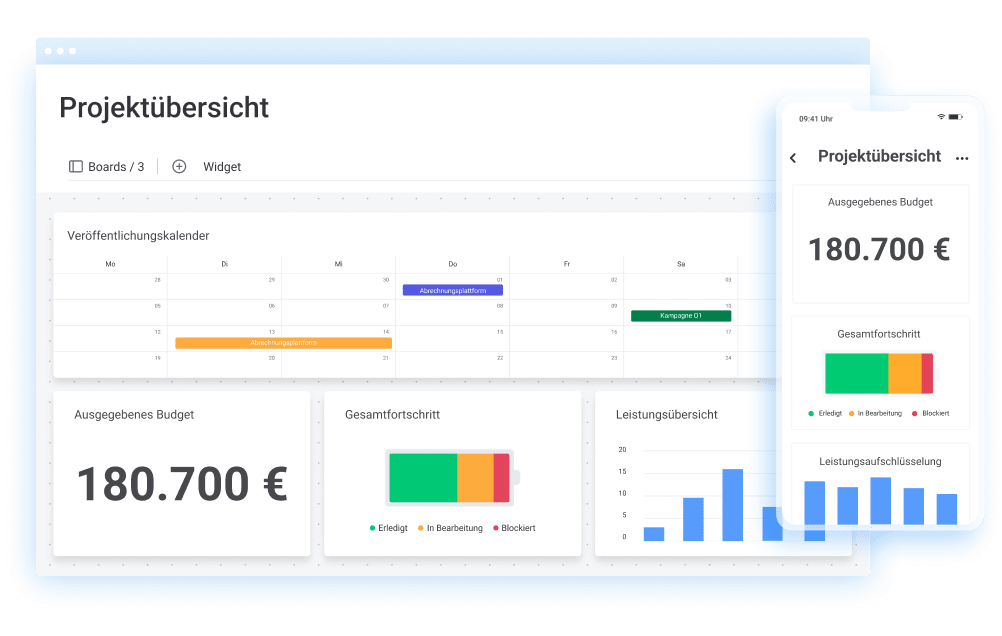
Gemeinsamen Kalender erstellen: So geht es in 4 Schritten
Die meisten Kalender-Apps folgen beim Erstellen eines gemeinsamen Kalenders demselben Grundprinzip. Die folgenden vier Schritte gelten für gängige Tools wie Google Kalender und Microsoft Outlook.
Schritt 1: Kalender-App auswählen
Wenn du bereits Google Workspace oder Microsoft 365 in deinem Unternehmen nutzt, dann kannst du direkt den dort integrierten Kalender verwenden, ohne ein neues Tool einzuführen. Suchst du eine eigenständige Lösung, findest du weiter unten im Artikel eine Übersicht der beliebtesten Apps.
Schritt 2: Neuen Kalender anlegen
In den meisten Apps legst du einen neuen, separaten Kalender an, anstatt deinen persönlichen Kalender zu teilen. In Google Kalender klickst du links in der Seitenleiste auf das „+“-Symbol neben „Andere Kalender“ und wählst „Neuen Kalender erstellen“. Ein eindeutiger Name wie „Teamprojekt Q3″ oder „Marketingabteilung“ hilft allen sofort zu verstehen, worum es geht.
Schritt 3: Mitglieder einladen und Berechtigungen festlegen
Nach dem Anlegen lädst du deine Teammitglieder per E-Mail-Adresse ein. Dabei legst du für jede Person fest, ob sie Termine nur sehen oder auch bearbeiten darf. Wer nur lesen darf, kann keine Termine verschieben oder löschen.
Schritt 4: Kalender auf allen Geräten synchronisieren
Der gemeinsame Kalender erscheint nach der Einladung automatisch auf allen Geräten der eingeladenen Personen. Auf dem Smartphone musst du die App gegebenenfalls einmal aktualisieren, damit der neue Kalender sichtbar wird.
Die 5 besten Apps für einen gemeinsamen Kalender im Überblick
Welche App am besten zu deinem Team passt, hängt davon ab, welche Tools ihr bereits nutzt und wie komplex eure Anforderungen sind. Für einfache Terminplanung reichen etablierte Tools völlig aus. Wenn du aber Termine direkt mit Aufgaben in der Projektplanung verbinden möchtest, brauchst du eine umfassendere Lösung.
| App | Am besten geeignet für | Besonderheit |
|---|---|---|
| Google Kalender | Teams mit Google Workspace | Automatische Erkennung von Terminen aus Gmail |
| Microsoft Outlook | Unternehmen mit Microsoft 365 | Direkte Integration mit Teams und Word |
| Apple Kalender | Teams mit ausschließlich Apple-Geräten | Vorinstalliert, kostenlos, über iCloud geteilt |
| Calendly | Teams mit vielen externen Terminen | Externe Personen buchen selbst freie Slots |
| monday work management | eams, die Termine mit Projekten verbinden wollen | Kalenderansicht direkt verknüpft mit Aufgaben und Verantwortlichkeiten |
Google Kalender ist Teil von Google Workspace und lässt sich kostenlos mit einem Google-Konto nutzen. Er eignet sich besonders für Teams, die bereits Gmail oder Google Drive verwenden, da Termine aus E-Mails automatisch erkannt werden.
Microsoft Outlook eignet sich für Unternehmen, die bereits mit Microsoft-Tools wie Teams oder Word arbeiten. Freigegebene Kalender lassen sich direkt in Outlook öffnen, und Besprechungsanfragen gehen automatisch an alle Beteiligten.
Apple Kalender ist auf iPhones, iPads und Macs vorinstalliert und lässt sich über iCloud teilen. Für gemischte Teams mit Android- und Windows-Nutzern ist er weniger geeignet, da die Kompatibilität eingeschränkt ist.
Calendly ist kein klassischer gemeinsamer Kalender, sondern ein Tool zur Terminbuchung. Externe Personen buchen über einen Link einen freien Slot, der automatisch eingetragen wird. Besonders nützlich für Teams mit vielen Kundenterminen.
monday work management geht über die reine Online-Kalenderfunktion hinaus. Termine lassen sich direkt mit Aufgaben, Projekten und Verantwortlichkeiten verknüpfen. Mehr dazu folgt weiter unten im Artikel.
Tipp: iCal-Format für gemischte Teams Die meisten gemeinsamen Kalender basieren auf dem iCal-Format, einem offenen Standard für Kalenderdaten. Das bedeutet, dass Termine zwischen verschiedenen Apps ausgetauscht werden können, auch wenn die Beteiligten unterschiedliche Tools nutzen. Wer einen Kalender mit jemandem teilen möchte, der eine andere App nutzt, exportiert einfach einen iCal-Link und gibt ihn weiter.
So nutzen verschiedene Teams einen gemeinsamen Kalender
Ein gemeinsamer Kalender sieht je nach Team und Aufgabe anders aus. Die folgenden drei Beispiele zeigen, wie unterschiedliche Abteilungen davon profitieren und welchen konkreten Unterschied das im Alltag macht.
- Das Marketingteam plant Kampagnen-Launches, Content-Deadlines und Meeting-Termine zentral. Alle sehen sofort, wann welche Inhalte veröffentlicht werden sollen, und können ihre eigene Arbeit entsprechend planen.
- Das Projektmanagement-Team trägt Meilensteine, Abgabefristen und Kundentermine ein, sodass der gesamte Projektverlauf auf einen Blick sichtbar ist. Dadurch fallen Engpässe, wie zum Beispiel zwei sich überschneidende Deadlines, frühzeitig auf.
- Die HR-Abteilung verwaltet Vorstellungsgespräche, Onboarding-Termine und Abwesenheiten zentral. Neue Mitarbeiter können direkt nach dem Start auf den Teamkalender zugreifen und wissen sofort, was wann ansteht.
Sicherheit und Berechtigungen beim gemeinsamen Kalender
Wenn du einen gemeinsamen Kalender einrichtest, solltest du dir vorher überlegen, wer welche Rechte bekommt. Nicht jedes Teammitglied muss Termine bearbeiten oder löschen können. Die richtige Vergabe von Berechtigungen verhindert, dass versehentlich wichtige Termine gelöscht werden oder dass zu viele Personen gleichzeitig Änderungen vornehmen.
Die drei gängigen Berechtigungsstufen sind:
- Nur lesen: Die Person sieht alle Termine, kann aber keine Änderungen vornehmen. Sinnvoll für Führungskräfte, die einen Überblick brauchen, ohne aktiv in die Planung einzugreifen.
- Bearbeiten: Die Person kann Termine hinzufügen, verschieben und löschen. Sinnvoll für aktive Teammitglieder, die regelmäßig Termine eintragen.
- Verwalten: Die Person hat vollen Zugriff und kann auch andere Mitglieder einladen oder entfernen. Diese Stufe sollte nur Teamleitern oder Administratoren zugewiesen werden.
Gemeinsamen Kalender mit Aufgaben verbinden: So geht es mit monday work management
Ein gemeinsamer Kalender zeigt dir, wann etwas passiert. Er zeigt dir aber nicht, was genau zu tun ist, wer verantwortlich ist und wie der aktuelle Stand ist. Genau hier liegt die Grenze klassischer Kalender-Apps.
Das monday.com Work OS ist ein digitales Arbeitsbetriebssystem, auf dem Teams ihre gesamte Arbeit an einem zentralen Ort organisieren. Von Aufgaben über Projekte bis hin zu Terminen. Statt Termine und Aufgaben in zwei verschiedenen Tools zu verwalten, laufen auf monday work management beide Welten zusammen.
Auf monday work management gibt es eine Kalenderansicht, die alle Aufgaben und Deadlines aus den sogenannten Boards direkt als Kalendereinträge anzeigt. Boards sind digitale Arbeitsbereiche für Aufgaben und Projekte. Jeder Termin ist automatisch mit einer Aufgabe verknüpft, hat eine verantwortliche Person und einen Status.
Drei Funktionen machen den Unterschied im Arbeitsalltag besonders deutlich. Wer einmal verstanden hat, wie sie zusammenspielen, möchte nicht mehr zu einem reinen Online-Kalender zurück.
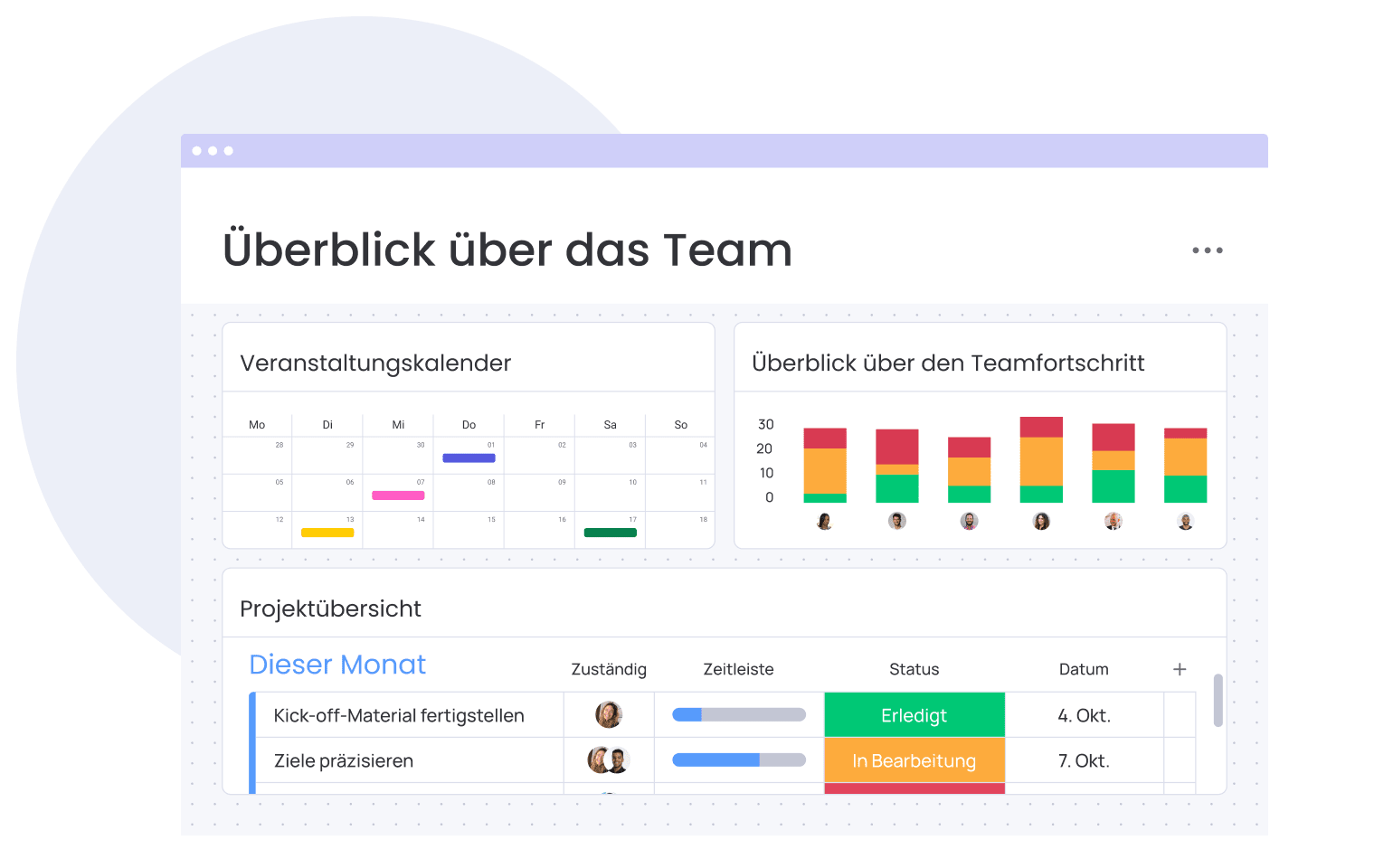
- Kalenderansicht auf Boards: Alle Aufgaben mit Fälligkeitsdatum erscheinen automatisch in einer Kalenderansicht. Teams sehen sofort, was wann ansteht, ohne zwischen verschiedenen Tools zu wechseln.
- Automatisierungen: Wenn sich ein Termin ändert, lösen vordefinierte Regeln automatisch Benachrichtigungen aus. Zum Beispiel benachrichtigt das System alle zugewiesenen Personen, wenn sich eine Deadline ändert. Das verhindert, dass wichtige Änderungen untergehen.
- Dashboards: Dashboards sind digitale Übersichtstafeln, die Daten aus mehreren Boards zusammenfassen. Führungskräfte sehen auf einen Blick, welche Termine und Deadlines in der gesamten Abteilung anstehen, ohne jeden einzelnen Kalender öffnen zu müssen.
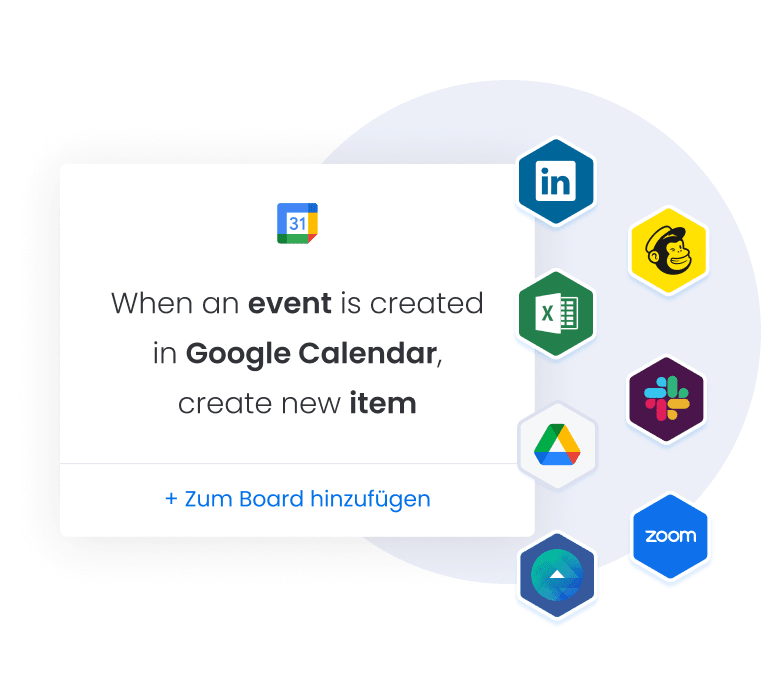
Zusätzlich lassen sich auf monday work management externe Tools wie Google Kalender oder Microsoft Outlook direkt integrieren, sodass Termine aus beiden Welten synchron bleiben. Da 57% der Mitarbeitenden berichten, dass die Anzahl der genutzten Software-Tools im Vergleich zum Vorjahr gestiegen ist, bietet monday sidekick eine Möglichkeit, Meetings zu planen, Zusammenfassungen zu erstellen und Folgeaufgaben direkt aus dem Kalenderkontext heraus anzulegen. monday sidekick ist der KI-Assistent von monday.com. Du musst nicht zwischen weiteren Tools wechseln.
Teste monday work managementDer richtige gemeinsame Kalender schafft Klarheit im gesamten Unternehmen
Ein gemeinsamer Kalender schafft Transparenz, reduziert Abstimmungsaufwand und hält dein gesamtes Team auf dem gleichen Stand. Wenn alle dieselbe Übersicht über Abwesenheiten, Projektfristen und Meeting-Termine haben, entstehen weniger Missverständnisse und weniger Doppelarbeit.
Die Wahl der richtigen App hängt davon ab, welche Tools dein Team bereits nutzt und wie komplex eure Anforderungen sind. Für einfache Terminplanung reichen Google Kalender oder Outlook völlig aus. Wenn du Termine aber direkt mit Aufgaben, Verantwortlichkeiten und Projektstatus verbinden möchtest, brauchst du eine Lösung, die über den klassischen Kalender hinausgeht.
monday work management verbindet Terminplanung mit echter Arbeitsorganisation. Du siehst nicht nur, wann etwas passiert, sondern auch, welche Aufgaben dahinterstehen, wer verantwortlich ist und wie der aktuelle Fortschritt aussieht. So koordinierst du Teams, Projekte und Deadlines an einem zentralen Ort, auch über Abteilungen hinweg.
Teste monday work managementHäufig gestellte Fragen zu gemeinsamen Kalendern
Wie kann ich einen gemeinsamen Kalender für mein Team erstellen?
Einen gemeinsamen Kalender für dein Team erstellst du, indem du in einer Kalender-App wie Google Kalender oder Microsoft Outlook einen neuen Kalender anlegst und dann die E-Mail-Adressen der Teammitglieder einträgst, die Zugriff erhalten sollen. Nach der Einladung erscheint der Kalender automatisch bei allen eingeladenen Personen auf ihren Geräten.
Welche Kalender-App eignet sich am besten für Teams im Unternehmen?
Welche Kalender-App sich am besten für Teams im Unternehmen eignet, hängt von den bereits genutzten Tools ab. Google Kalender passt zu Teams mit Google Workspace, Microsoft Outlook zu Unternehmen mit Microsoft 365, und monday work management zu Teams, die Termine direkt mit Aufgaben und Projekten verbinden möchten.
Wie kann ich einen bestehenden Kalender mit Kollegen teilen, die eine andere App nutzen?
Einen bestehenden Kalender mit Kollegen teilen, die eine andere App nutzen, funktioniert über das iCal-Format. Dies ist ein standardisiertes Dateiformat für Kalender, das von den meisten Apps unterstützt wird. Dabei wird ein Link oder eine Datei exportiert, die in jede kompatible Kalender-App importiert werden kann.
Kann man einen gemeinsamen Teamkalender kostenlos nutzen?
Ja, einen gemeinsamen Teamkalender kann man kostenlos nutzen. Zum Beispiel mit Google Kalender, der mit einem kostenlosen Google-Konto verfügbar ist, oder mit dem Apple Kalender, der auf Apple-Geräten vorinstalliert ist.
Wie lässt sich ein gemeinsamer Kalender mit Projektmanagement verbinden?
Ein gemeinsamer Kalender lässt sich mit Projektmanagement verbinden, indem man eine Plattform wie monday work management nutzt, auf der Termine direkt mit Aufgaben, Verantwortlichkeiten und Projektstatus verknüpft sind. So ist jeder Termin nicht nur ein Kalendereintrag, sondern ein aktiver Teil des Workflows.
 Jetzt loslegen