


プロジェクトの作業を整理・管理するうえで欠かせないのが「WBS(作業分解構成図)」です。
Googleスプレッドシートを使えば、コストをかけずにすぐにWBSの作成を始められます。。ただし、使い方を誤ると更新ミスや共有の不備が発生することもあります。
この記事では、WBSをGoogleスプレッドシートで作成する具体的な方法から、運用時の注意点、より効率的に管理するためのツール活用までをわかりやすく解説します。
WBSとは?
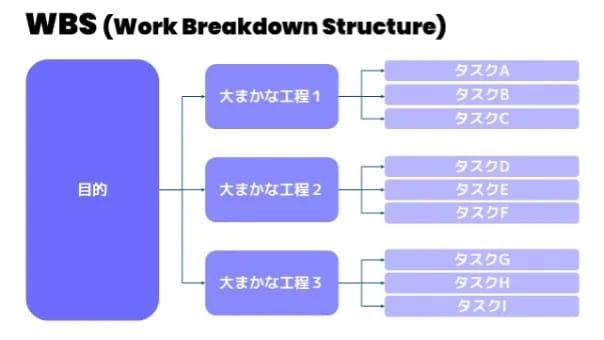
WBSとは「Work Breakdown Structure(作業分解構成図)」の略で、プロジェクト全体をタスク単位に細かく分解して構造的に管理する手法です。
大きな作業をそのまま進めるのではなく、実行可能なレベルまで細かく分けて整理することで、誰が・いつ・何をするのかを明確にしやすくなります。
プロジェクトをスムーズに進行させたい場合は、最初にWBSをしっかりと設計しておくと、作業の抜けや重複を防げるほか、進捗管理や工数見積もりの精度を上げるのにも役立ちます。
WBSをGoogleスプレッドシートで作成する方法
WBSは専用ソフトを使わなくても、Googleスプレッドシートだけで簡単に作成でき、チーム内での共有もしやすいほか、コストもかかりません。
ここでは、WBSをGoogleスプレッドシートで作るときに押さえておきたい基本の作成手順を3つに分けて解説します。
基本項目を整理して表を作る
WBSを作成する際は、まずプロジェクト全体を階層で分けていきます。大きなプロジェクトを「フェーズ→成果物→タスク」というように段階的に分解していくことで、作業の全体像と進捗を把握しやすくなります。
たとえば、Webサイト制作なら「企画」「設計」「制作」「テスト」「公開」といった上位階層に分け、それぞれの中に「要件定義書作成」「デザイン案作成」「トップページ実装」などの具体的なタスクを設定します。
その上で、以下のような管理項目を列に設定しましょう。
- タスク名
- 担当者
- 開始日
- 終了日
- 進捗状況
親タスクと子タスクの関係がわかるよう、インデントや番号を使って視覚的に整理すると見やすくなります。必要な項目が過不足ない状態にしておくことで、後の管理も格段にしやすくなるため、しっかりと確認しておきましょう。
条件付き書式で進捗を可視化する
Googleスプレッドシートでは、条件付き書式を使って進捗の状況を色分けすることができます。例えば、「完了」のタスクを緑、「進行中」は黄色、「遅延」は赤などと設定しておくと、ステータスを一目で把握できて便利です。
さらに、「終了日を過ぎていて未完了の場合に赤表示」のような条件も設定できるため、遅延タスクを自動的に強調表示することも可能です。
視覚的な工夫を取り入れることで、プロジェクト全体の状況がわかりやすくなり、進捗確認の精度も高まります。
フィルター・プルダウンでタスク管理を効率化
管理するタスクが多くなってくると、情報の整理と更新のしやすさが重要になります。Googleスプレッドシートのフィルター機能を使えば、特定の担当者やステータスごとにタスクを絞り込んで表示することができ、必要な情報だけを瞬時に確認できます。
また、ステータス列に「未着手」「進行中」「完了」などの選択肢をプルダウンで設定しておくと、入力ミスを防げるうえ、誰でも簡単に更新できるようになります。
こうした設定をしておくことで、運用の手間を減らしながら、情報を正しく管理できます。。
WBSをGoogleスプレッドシートで管理するメリット
WBSの作成や管理にGoogleスプレッドシートを活用することで、ツール導入の手間をかけずにすぐにプロジェクト管理を始められるという利点があります。特に小規模なチームや短期のプロジェクトであれば、無料で手軽に使えるGoogleスプレッドシートは非常に実用的です。
ここでは、Googleスプレッドシートを使ったWBS管理の代表的なメリットを3つ紹介します。
無料で始められ、チーム共有が簡単
Googleスプレッドシートであれば、アカウントさえあれば誰でも無料で利用でき、インストールも不要です。
URLを共有するだけでチーム全員とリアルタイムに編集・閲覧できるため、環境を選ばずに運用できます。PC・スマートフォン・タブレットなど、さまざまなデバイスからアクセスできる点も便利です。
プロジェクト管理ツールを導入する前の段階や、まず試験的に運用を始めたいときにも適しています。
カスタマイズの自由度が高い
Googleスプレッドシートの大きな強みは、使う人やチームの方針にあわせて自由に設計を変えられる点です。
タスクの並び方や色分け、計算式などを自分たちのプロジェクトに合わせて調整できるため、汎用的なテンプレートよりも柔軟な対応が可能です。
また、必要に応じてテンプレート化しておけば、次回以降のプロジェクトでも再利用しやすく、管理の効率化にも繋がります。シンプルながら、工夫次第でさまざまな運用に対応できるのが魅力です。
外部ツールと連携できる
Googleスプレッドシートは、他のGoogleサービスや外部アプリとの連携がしやすいのも利点です。例えばGoogleフォームを使ってタスク登録を自動化したり、Googleカレンダーに期日を反映させたりすることができます。
また、CSV形式でのエクスポート・インポートにも対応しているため、他の業務システムやツールとデータをやり取りするのも簡単です。
すでに使用しているツールと組み合わせて使える柔軟性が、業務の幅を広げてくれます。
WBSをGoogleスプレッドシートで管理するデメリット
Googleスプレッドシートを使ったWBS管理は手軽で始めやすい反面、運用を続けていく中でいくつかの課題が出てくることもあります。特にタスク数や関係者が増えてくると、手動による管理の限界が見えてきます。
ここでは、GoogleスプレッドシートでWBSを管理する際に注意すべき主なデメリットを3つ紹介します。
手動更新の負担が大きい
GoogleスプレッドシートでのWBS管理は、基本的に情報の更新をすべて手動で行う必要があります。タスク数が少ないうちは問題ありませんが、数十〜数百件のタスクを扱うようになると、更新作業に時間がかかり、ミスが起きやすくなります。
定期的な見直しや手動での通知作業に追われるようになると、本来の業務に支障をきたす可能性が高くなってしまいます。
責任の所在が不明確になりやすい
複数人でWBSを共有している場合、タスクの進行状況や担当者の動きが曖昧になりがちです。特に、1つのタスクに複数の関係者が関わっている場合、「誰が作業中なのか」「遅れているのはどこか」といった情報が把握しづらくなります。
その主な原因は、Excelなどの手動管理では変更内容が自動で共有されず、関係者に通知されないことです。更新が伝わらないまま作業が進むことで、情報の食い違いや認識のズレが生じやすくなります。
また、ステータスの更新が担当者任せになってしまうと、進捗の見誤りや確認ミスが発生しやすく、プロジェクト全体のスケジュールにも影響を与える可能性があります。
複数プロジェクトを一元管理できない
Googleスプレッドシートは1シート=1プロジェクトという構造になりやすいため、複数の案件を同時に管理しようとすると、シートが分散し、全体の進捗をまとめて把握するのが難しくなります。
情報が複数のファイルやシートにまたがると、どれが最新かわかりにくくなり、管理ミスや確認漏れが発生するリスクも高まります。
特に複数のチームや部署が関わる大規模なプロジェクトでは、Googleスプレッドシートだけでは管理しきれないケースも増えてきます。。
WBSをGoogleスプレッドシートで管理するのに限界を感じたらツールを活用しよう

GoogleスプレッドシートによるWBS管理は手軽で便利ですが、プロジェクトが複雑になったり、メンバーが増えてくると、手動での更新や情報共有に限界を感じることがあります。そんなときは、WBSに対応したプロジェクト管理ツールの導入を検討してみましょう。
例えば、タスクの依存関係を自動で調整したり、ガントチャートでリアルタイムに進捗を可視化したりと、Googleスプレッドシートでは難しかった管理が簡単に実現できます。
操作に慣れていないチームでも使いやすいツールを選ぶことで、作業効率だけでなく、プロジェクト全体の見える化と安定した運用が可能になります。
WBS管理をGoogleスプレッドシートから効率化するならmonday.comがおすすめ
数あるプロジェクト管理ツールの中でも、GoogleスプレッドシートでのWBS管理に限界を感じた方におすすめしたいのが、「monday.com(マンデードットコム)」です。monday.comは、WBSの構築やタスクの進行管理、リソースの最適化までを一元的にサポートできるプロジェクト管理プラットフォームです。
視覚的かつ直感的な操作が特徴で、ツールに不慣れなチームでもすぐに使いこなせる点が魅力です。ここでは、monday.comでWBS管理を効率化できる主な機能を紹介します。
AIによる自動スケジュール最適化
monday.comでは、AIがタスク間の依存関係や進捗状況をもとに、自動でスケジュールの最適化を行います。
例えば、あるタスクが遅れている場合、その影響を受ける後続タスクを自動的に調整して、全体の遅延を最小限に抑える提案をしてくれます。さらに、リソースの過不足も自動で分析されるため、特定メンバーに負荷が偏るのを防ぎながら、チーム全体のバランスも最適化できます。
これにより、計画修正の手間を省き、常に現実的なスケジュールで進行できる環境が整います。
サポート体制が充実していて導入も安心
monday.comは、導入時の不安を軽減できるサポート体制が整っています。日本語に対応したサポートチームが、初期設定やテンプレート選び、運用フローの設計まで丁寧にサポートしてくれます。
また、チュートリアルやヘルプセンターも充実しており、わからないことがあればすぐに確認できます。無料トライアル中でもサポートが受けられるため、ツールの導入経験が少ないチームでも安心してスタートできる環境が整っています。
テンプレートで即日導入が可能
monday.comには、目的別に用意されたWBSテンプレートが多数そろっており、選ぶだけで構成済みのWBSが自動生成されます。
これにより、ゼロからシートを作成する手間が省け、誰でも数分で実務レベルの管理体制をスタートできます。テンプレートはそのまま使うこともできますし、自社の運用に合わせて自由にカスタマイズすることも可能です。
GoogleスプレッドシートでのWBS管理に時間がかかっている方や、作業を標準化したいチームには特におすすめです。
今すぐmonday.comを試してみる(14日間無料)WBSをチーム全体で効率的に管理するならmonday.comがおすすめ
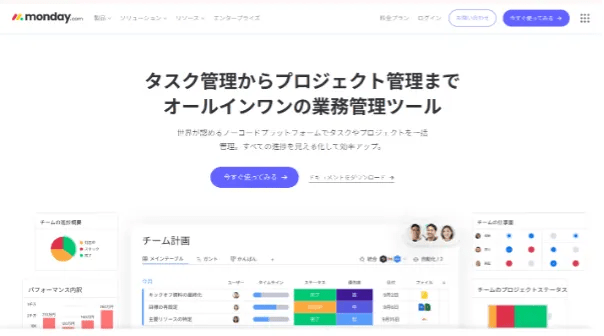
WBSをしっかりと設計しても、実際の運用で共有や更新がうまくいかなければプロジェクトの進行は滞ってしまいます。
monday.comを使えば、WBSを可視化しながらリアルタイムでチーム全体と共有できるため、認識のズレや更新漏れを防ぐことができます。さらに、AIによる自動最適化やテンプレートの活用により、誰でも迷わず使える環境が整っており、タスク管理の負担を大幅に軽減できます。
Googleスプレッドシートでは対応が難しい複数プロジェクトの一元管理や、進捗の見える化も簡単に実現可能です。まずは無料トライアルから始めて、チームに合った使い方をみつけてみましょう。
今すぐmonday.comを試してみる(14日間無料)
本記事は、タスク管理・プロジェクト管理のノウハウを発信する編集チームが執筆しています。
 今すぐ使ってみる