


不動産会社での物件管理において、Excelは多くの現場で使われている身近なツールです。
ただし、運用方法が曖昧なままだと、情報が増えるにつれて管理が煩雑になり、更新漏れや引き継ぎのしづらさにつながることがあります。
こうした問題を防ぐためには、基本的な管理の考え方を押さえておくことが大切です。
この記事では、Excelで物件管理を行う際に押さえておきたい基本や注意点を整理し、実務で役立つ項目設計の考え方を取り上げます。あわせて、Excelでの対応に限界が来たら検討したい次の手段も紹介します。
今すぐmonday.comを試してみる(14日間無料)Excelで物件管理を行う前に押さえたい基本
Excelで物件管理を続けていると、情報が増えるほど表が複雑になり、扱い方に迷う場面が出てくるのではないでしょうか。これは決して珍しいことではなく、多くの現場が直面する課題です。だからこそ、あらかじめ運用の基本をおさえておくことで、日々の管理業務がぐっとスムーズになります。
情報の更新ルールを決めておく
物件管理の現場で多い例として、更新日の見落としや点検記録の散在が挙げられます。ファイルを開くたびに入力箇所が異なっていたり、必要な履歴が別の端末に保存されていたりと、ちょっとした探し物が重なる場面は少なくありません。
さらに、オーナーからの問い合わせ履歴がメールや紙のメモに分かれてしまうと、過去の対応を正確に追うのが難しくなります。
こうしたリスクを防ぐため、情報の更新ルールを明確に決めておくことが不可欠です。
Excelの利用は小規模管理まで
Excelは手軽でカスタマイズしやすく、小規模管理では非常に便利なツールです。管理戸数が数十戸程度で、担当者も少人数という環境では、表を使って情報を整理するだけで十分に運用できます。まずは基本の項目をそろえ、自社の管理フローを確認したい企業には向いていると言えるでしょう。
一方で、管理戸数が多くなり、入居状況や点検の更新頻度が高い場合は、Excelの限界はすぐに訪れます。複数の担当者が同時に編集する状況では、最新版が分からなくなることも珍しくありません。修繕履歴や入退去記録が増えるほどファイルそのものが重くなり、扱いにくくなることもあります。正確な履歴管理やセキュリティが求められる規模になる場合は、専用システムなど別の仕組みを検討してみてはいかがでしょうか。
管理表は更新しやすい設計にする
Excelで物件管理を設計する際は、まず整理の基準を決めておくことが重要です。
物件単位、部屋単位、あるいはオーナー単位のどこに主軸を置くかで、表の構造は大きく変わります。この軸が定まらないまま運用を始めると、後から際限なく項目が増え、データの整合性が取れなくなるため注意が必要です。
情報をどれくらい細かく記録するかは、最初に決めておきたいポイントです。粒度が定まっているだけで表の構成がぶれにくくなり、担当者が変わっても迷いが生まれなくなります。さらに日々の更新をスムーズにするため、以下の3つの仕組みを用意しておくと安心です。
- 列の並び:更新頻度の高い項目を前に置くことで視線の流れを安定させる
- 入力の仕組み:プルダウンや入力規則で表記ゆれを防ぎ、入力漏れを減らす
- 表示ルール:色分けや日付形式をあらかじめ統一し、担当交代時の混乱を防ぐ
こうした仕組みを最初に入れておくだけで、管理表の扱いやすさが格段に向上します。
物件管理で必ずチェックすべき項目
物件管理で扱う情報は、建物の基本データから入居状況、更新日まで、おおよそ決まっています。あらかじめ記録する内容を固定しておくと、担当者が変わっても迷わずに運用でき、日々の更新作業も安定します。
反対に、その場の判断で項目が増えたり、入力形式がバラバラになったりすると、データの整合性が崩れ、正確な管理が困難になります。
ここでは、物件管理で押さえておきたい基礎的な項目を整理し、それぞれがどのような場面で役立つのかを順に見ていきます。
建物種別・築年数
まず確認すべきは建物の基本情報です。マンションなのかアパートなのかといった種別に加えて、築年数や構造、階数をそろえておくと、必要な判断がしやすくなります。
特に耐震基準は、修繕計画や入居者への説明に関わる大事な要素です。Excelで管理する場合も、まずはこの項目をしっかり整えておくと情報がぶれずに蓄積されます。
設備状況
設備に関する情報は、トラブル対応や修繕計画に直結する重要な項目です。特に更新の判断が早くなるよう、基本的な情報を整理しておくと管理しやすくなります。
主に押さえておきたい内容は次の通りです。
- 設備の種類・設置年:不具合が出た際の原因を追いやすくなる
- 故障・交換の履歴:過去の対応をひと目で確認できる
- 保証情報:保証期間や範囲をそろえておくと判断が早くなる
こうした情報をまとめておけば、その後の対応が詰まりにくくなり、日常の確認作業も軽くなります。
法定点検の有無
法定点検が必要な物件は、期限管理が非常に重要です。消防点検や貯水槽清掃、エレベーター点検など、種類ごとに実施時期が異なるため、点検の種別や期日、担当する業者名を記録しておくと良いでしょう。Excelで管理する場合は、期日の見落としが起きやすいため、項目を丁寧に整えておくと安心です。
入居状況
入居・退去に関する情報は、日々の管理で特に注意して管理しておきたいものです。入居日や退去予定日はもちろん、契約更新日、滞納の有無といった要素も合わせて記録しておくと全体像が見えやすくなります。複数の部屋を扱う場合でも、Excel上で一覧化できれば作業しやすいでしょう。
ただし、情報量が多くなるほど整合性を保つのが難しくなるため、表の設計を丁寧に進める必要があります。
更新日/解約日
契約の更新や解約は、管理上の重要なターニングポイントです。更新料や退去理由、退去連絡日などを合わせて残しておくと、過去の経緯が追いやすくなります。更新日を見落としてしまうとトラブルに繋がりやすいため、期限を確実に追える形にしておくと安心です。
細かな履歴をExcelだけで管理するには限界があるため、物件管理の規模が大きくなってきた企業では、別の仕組みを検討するタイミングと考えても良いでしょう。
Excel管理のメリット・デメリットと限界
Excelは多くの現場で使われており、物件管理を始めるときも手軽に導入できる道具として重宝されている一方で、使い続けると扱いにくさが出ることもあります。Excelは向いている規模と向いていない規模がはっきりしているためです。
ここでは、Excel管理のメリットとデメリットを整理し、自社がどこまで対応できるのか判断するための視点をまとめていきます。
メリット
Excel管理の大きな魅力は、導入コストがかからず、すぐに使い始められる点です。業務に合わせて自由に項目を調整できるため、小規模なチームでも直感的に運用できます。社内のほとんどのメンバーが使い慣れているツールであることも強みで、特別な研修を行わなくても実務に組み込みやすい形です。まずは情報整理から始めたい企業にとって、最初の一歩として選びやすい選択肢といえます。
デメリット
一方で、複数人が同時に扱う環境では弱さが目立ちます。誰がどこを編集したのか分かりにくく、気づかないうちに古いファイルが増えていくケースもあります。手入力が前提になるため、表記ゆれや入力漏れが発生しやすい点も課題です。さらに、セキュリティや履歴管理は必要最低限のレベルにとどまるため、情報量が増えるほど管理に負担がかかりやすくなります。
ここまで来たらExcelの限界
拠点数や担当者数が増えていくと、Excelだけで情報を保つのが難しくなる場面があります。特に次のような状況が重なると、運用の限界が近づいているサインです。
- 拠点が増え、管理表の最新版が分かりにくくなる
- 担当交代が頻繁に起き、入力ルールが統一できない
- 法定点検や契約更新を複数人で追う必要が生まれ、期限管理が不安定になる
- トラブル対応の履歴がファイル内に埋もれ、必要な情報を探しづらくなる
このような状態が続く場合は、Excel運用から一歩進めるタイミングといえます。
Excel管理から一歩進めるならmonday.comで
Excelは手軽で便利ですが、担当者が増えたり情報量が多くなったりすると、どうしても管理の限界が見えてきます。更新履歴の混乱や期限管理の抜け漏れなど、人の力でカバーしなければならない部分が増えていくためです。
そうした負担を減らし、運用そのものを仕組み化したいと考える企業に向いているのがmonday.comです。このセクションでは、Excel管理から自然にステップアップするためのポイントを紹介していきます。
複数担当・複数拠点でも情報が一点に集約される
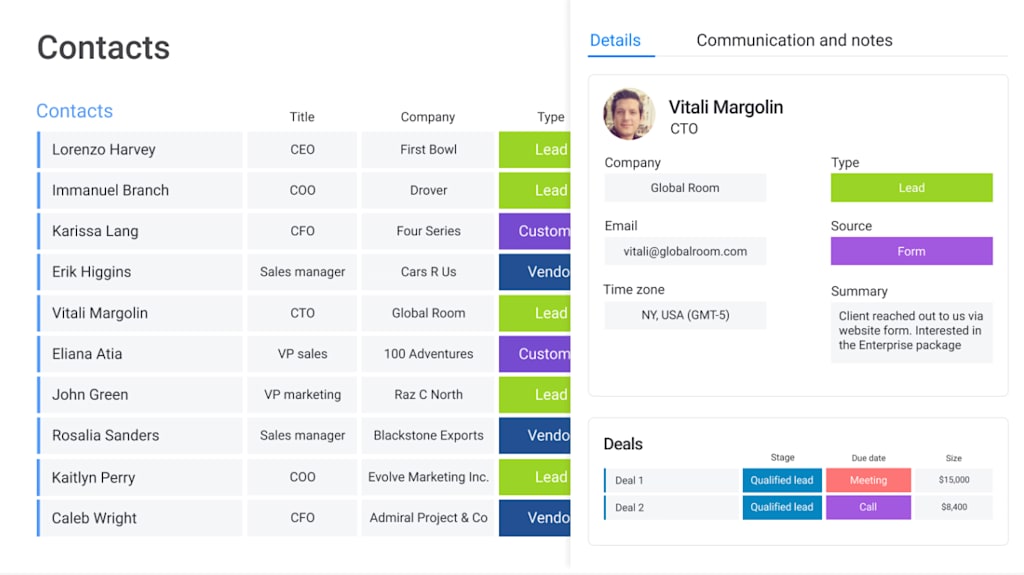
monday.comでは、物件情報・入居者対応・修繕・点検といった管理項目をひとつのボードにまとめられます。更新内容はリアルタイムで反映されるため、担当者ごとにファイルが分かれることはありません。最新版がどれか迷う場面がなくなり、把握したい情報へすぐにアクセスすることができます。また、オーナー対応や入居者対応の進捗も共有できるため、拠点が増えても運用の軸がぶれません。
点検・修繕・更新の漏れを自動で防げる
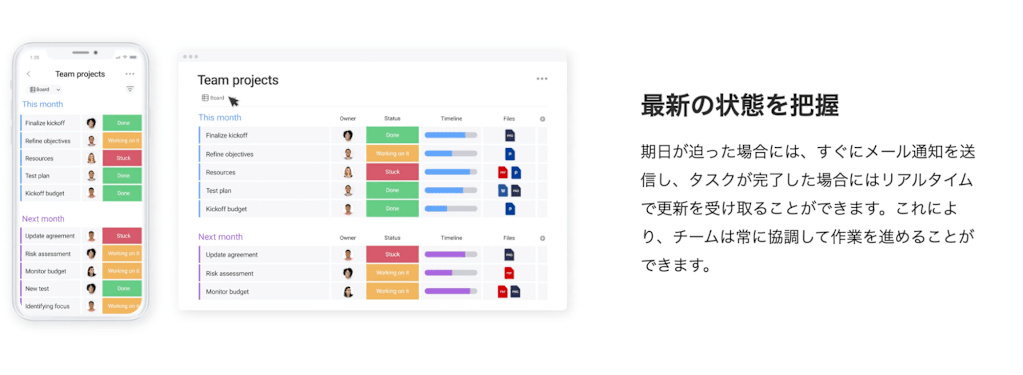
あらかじめ自動化を設定しておけば、点検日や契約更新日が近づいた際に担当者へ通知を送ることができます。Excelでは手作業で確認していた部分を任せられるため、更新漏れのリスクを大きく減らせます。
今日必要な対応や、今週のタスクが自動で整理されるので、対応の優先順位もつけやすくなります。複数人で管理する現場ほど効果を感じやすい仕組みです。
Excelのデータはそのままインポートして使える
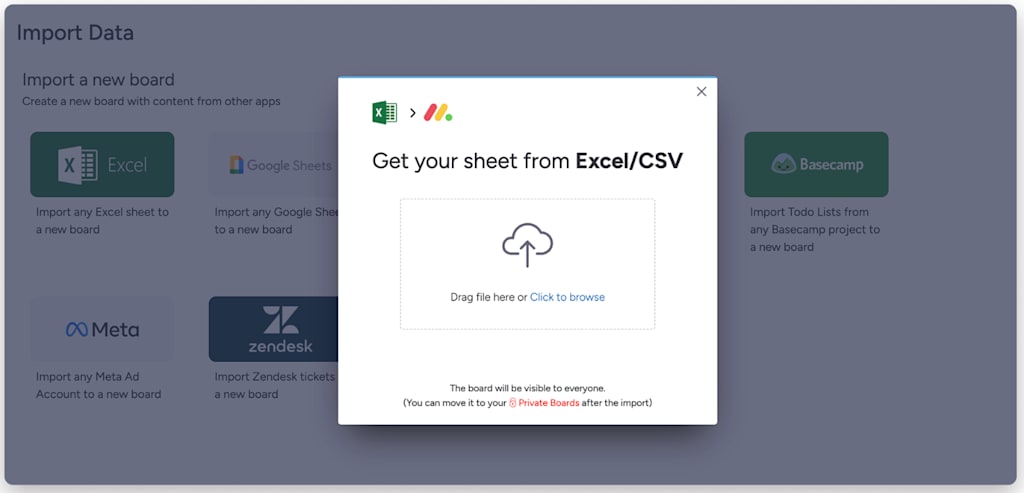
monday.comでは、これまで使ってきたExcel管理表をインポートして新しいボードを作成できます。ゼロから設計し直す手間がないため、すぐに移行を始められるのは大きなメリットでしょう。最初はExcelと併用し、少しずつmonday.com側の管理に慣れていく段階移行のスタイルにも対応しているため、不安なく利用を始められます。
オーナーへの共有ミスが起きない
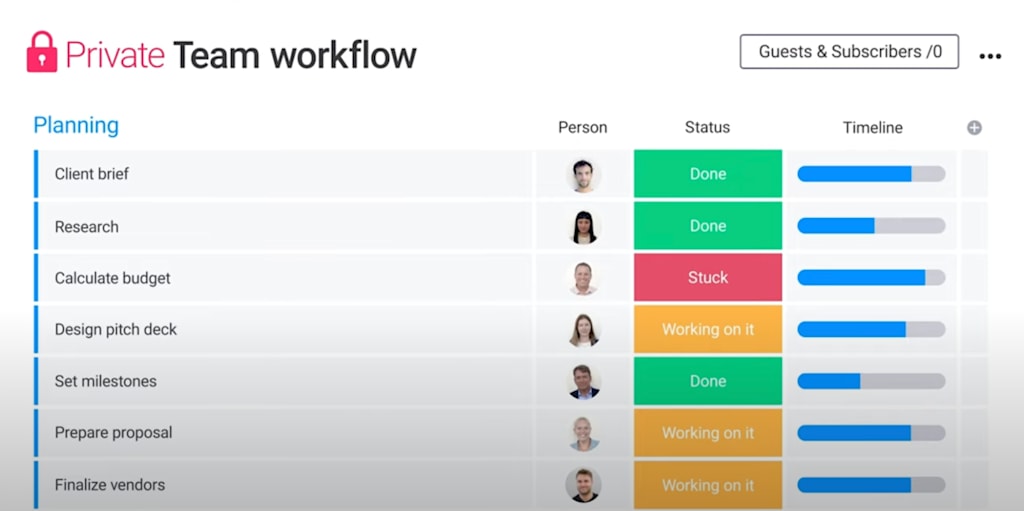
monday.comの共有リンク機能を使えば、相手には常に最新の情報が表示されるため、Excelで起こりがちな「一つ前のファイルを送ってしまった」という行き違いを防げます。また、ボードやビューごとに閲覧権限を設定できるので、相手には見せたい情報だけをシンプルに共有することが可能です。やり取りするオーナーが多い現場ほど、共有の段取りがスムーズになり、ミスも大幅に軽減されます。
Excelでの物件管理は、規模に応じてシステムへ
Excelを使った物件管理は、小規模な運用であれば十分に機能します。項目を整理しておけば担当が変わっても扱いやすく、導入の手間もそれほどかかりません。ただ、管理する戸数が増えたり、点検や更新の頻度が高くなったりすると、どうしてもExcelだけでは追いきれない場面が出てきます。担当者が複数いる環境では、最新版の混乱や更新漏れのリスクが大きくなることもあるでしょう。
そうした負担を減らし、業務を安定させたいと考える企業にとって、monday.comは次の選択肢になり得ます。現場の対応状況やオーナーとのやり取りを一つの仕組みに集約できるため、管理の流れが整いやすくなります。Excelで作った表をそのまま取り込めるため、最初は併用しながら段階的に移行することも可能です。
無理にすべてを一度に変える必要はありません。今の運用に合った形を保ちながら、必要に応じて仕組みを広げていく柔軟さこそ、安定した物件管理を続けるための一歩になります。
今すぐmonday.comを試してみる(14日間無料)
本記事は、タスク管理・プロジェクト管理のノウハウを発信する編集チームが執筆しています。
 今すぐ使ってみる