

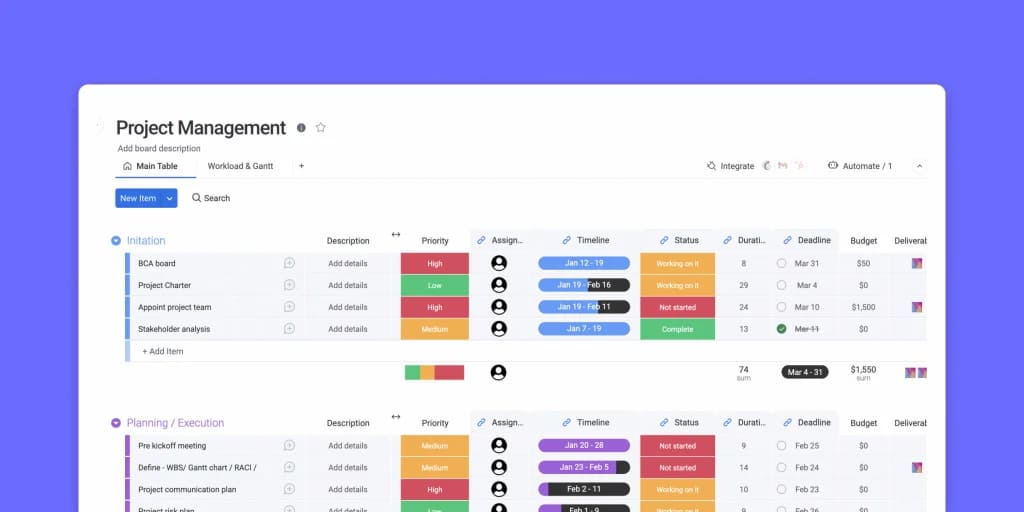
プロジェクトの成功は、計画段階でどれだけ全体像を把握し、必要な作業を整理できるかにかかっています。タスクの抜け漏れやスケジュールの遅延、情報共有不足による認識齟齬など、曖昧な管理が原因でプロジェクトが迷走してしまうケースは少なくありません。
こうした課題を解消する鍵になるのが「プロジェクト管理テンプレート」です。テンプレートを活用すれば、計画立案や進捗確認、成果報告といったプロセスを一元化でき、チーム全体が同じ基準で動けるようになります。
本記事では、プロジェクト管理の基本から、monday.comのテンプレートを使った実践方法までをわかりやすく解説します。
今すぐmonday.comを試してみる(14日間無料)プロジェクト管理とは?
プロジェクト管理とは、目標達成に必要なタスクやリソースを整理し、ミッションを計画的に実行していくための仕組みです。限られた期間と予算の中で成果を出すには、チーム全体が同じ方向を向いて進んでいくための体制構築が不可欠です。
担当者ごとに進め方が異なると情報共有が滞り、スケジュールの遅延や品質低下を招く恐れがあります。こうした問題を防ぐために、プロジェクト管理では「計画」「実行」「評価」という明確な一連の流れで作業を進めていきます。
こうすることで、納期を守りながら高水準の成果を安定して達成できる体制が整うでしょう。
プロジェクト管理のテンプレートとは?
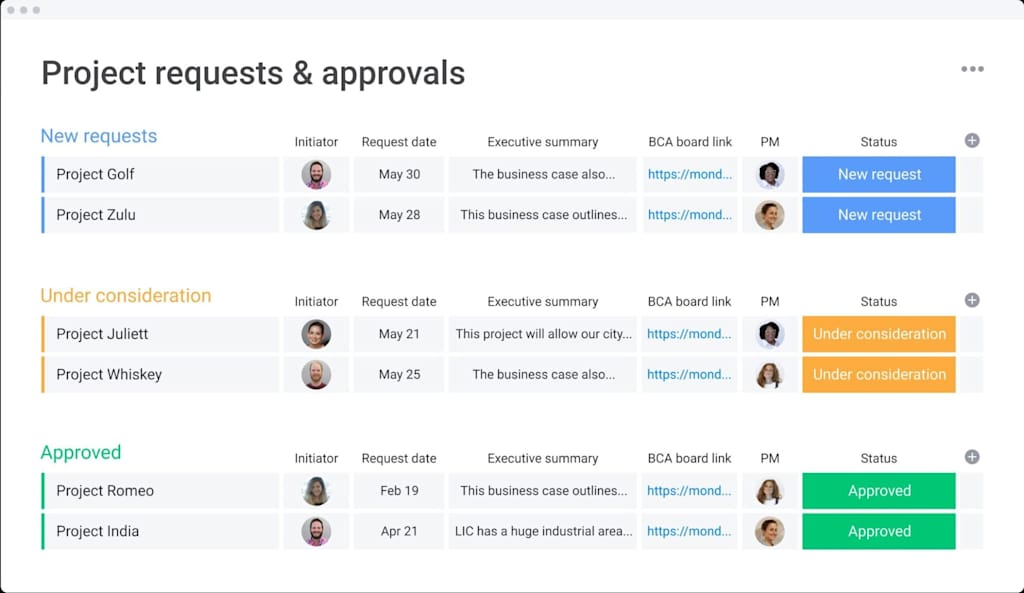
プロジェクト管理のテンプレートとは、業務の流れを整理し、必要な情報を一元管理するためのひな形です。スケジュール、担当者、タスク、進捗状況など、プロジェクト運営の主要構成要素をあらかじめ体系的に整理したものです。
多くの現場で、管理表を一から作成するのに時間がかかったり、運用の途中でフォーマットにばらつきが出たりするという問題が見られます。
テンプレートを活用すれば、最初から整った枠組みを使えるため、作業の抜け漏れが防止でき、チーム全体が一貫したルールに沿って動くことができます。
プロジェクト管理の目的
プロジェクト管理の目的は、限られた時間と資源で最大の成果を上げることにあります。単にタスクを箇条書きに並べるのではなく、チーム全体が共通の目標に向かって効率よく動けるようなワークフローの設計が根幹にある目的です。
現場では、情報共有不足や優先順位に対する認識のずれが原因で、進捗の停滞や手戻りが発生しがちです。
プロジェクト管理を導入することで、業務の流れを整理し、誰がどの作業を担当しているかを明確にすることができます。
プロジェクト管理の項目
プロジェクトを円滑に進めるためには、管理すべき項目を明確にしておくことが重要です。一般的な項目としては、以下のようなものが挙げられます。
- 目的
- スケジュール
- タスク
- 担当者
- 進捗
- リスク
- コスト
monday.comのプロジェクト管理テンプレートを使用するメリット
これから初めてプロジェクト管理を始める場合は、テンプレートの利用が最も効率的でしょう。
monday.comのプロジェクト管理テンプレートを使う最大のメリットは、計画から実行、進捗確認までが一つのプラットフォームで完結する点です。複数のツールを行き来する必要がなく、情報の分散や更新漏れを防ぐことができます。

テンプレートは業種や目的に合わせてさまざまな種類が用意されているため、スケジュール管理、タスク割り当て、リスク管理などを誰でも簡単に始められます。ドラッグ&ドロップ操作で編集できるため、専門知識がなくても直感的に使いやすい点も魅力です。
また、ダッシュボード機能を活用すれば、全プロジェクトの進捗やリソース配分を一目で把握できます。通知機能や自動化設定で、繰り返し作業の効率化やタスクの見落とし防止も実現します。
monday.comのプロジェクト管理テンプレート活用方法
プロジェクトの目的や進め方の全体像がまとまったら、次はそれを実際の作業として取り組める形に落とし込む段階に入ります。ここからは、計画を具体的なタスクに分解し、実行できる状態に整えていきます。
ステップ1:プロジェクトテンプレートを選択する
まずは、monday.com内でプロジェクトの目的に合ったテンプレートを選びます。
新製品開発、イベント運営、クライアント案件管理など、あらかじめ構造化されたテンプレートが多数用意されているため、必要な項目が揃っているものを選択しましょう。
ステップ2:プロジェクトの範囲と目標を定義する
次に、プロジェクトの全体像を整理します。達成すべき成果、必要なタスク、利用可能なリソースといった、円滑な進行に不可欠な要素を明確にしておきます。
monday.comでは、目標やKPI、スコープをボード上で整理・視覚化できるため、関係者全員で常に同じ方向に向かってプロジェクトが進めやすくなります。
ステップ3:プロジェクトを具体的かつ実行可能なタスクに分割する
次に、やるべきことを作業レベルに落とし込みます。タスクが大まかな内容のままでは取り組み方が分かりにくく、着手のタイミングも人によってバラついてしまうからです。
タスクを細分化することで、全体像と進捗の両方がクリアに見えてきます。monday.comなら、タスクの階層化や依存関係の整理もスムーズです。
ステップ4:各タスクにチームメンバーを割り当てる
各作業を誰が担当するのかを明確にしましょう。
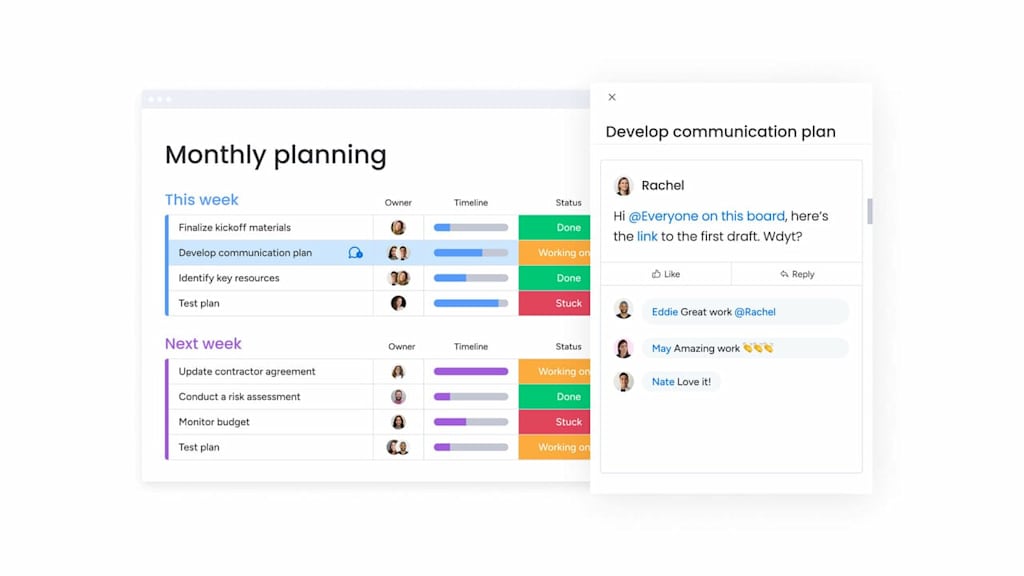
monday.comでは、タスクごとに担当者を簡単に指定することができます。メンバーが変更された場合も自動で通知されるため、情報共有の手間がかかりません。
誰がどの作業を担当しているのかが一目瞭然で、連携ミスを防止することができます。
ステップ5:明確な期限や納期を設定する
次に期限を設定することで、タスクの優先順位づけをしやすくしておきましょう。
タイムラインビューやカレンダービューを活用すれば、進捗を1日単位で確認できるため、遅延が発生した場合も早期対応が可能です。
ステップ6:さまざまなビューでプロジェクトを視覚化する
monday.comでは、ボードの表示をガントチャート、かんばん、カレンダーなど複数の表示形式で切り替えられます。目的や個人の好みに合わせて最適な表示方法を選ぶことで、チーム全員が進捗状況を直感的に把握できるようになります。
ステップ7:関係者やチームメンバーと共有する
作成したボードは、リンクをチームメンバーに送って共有しておきましょう。monday.comなら、外部パートナーとの連携も簡単で、情報更新がリアルタイムで反映されます。
タスク内にはコメント機能もあり、必要なやり取りや資料の共有をすべてそこで行えるため、情報がメールや別のチャットツールに分散せず、関連情報が一箇所で管理できます。
ステップ8:進捗を継続的に確認する
プロジェクト管理表は作って終わりではなく、作業を進めながら随時整えていくものです。定期的に状況を見返すことで、小さな遅れやリスクの兆候も早い段階で察知できます。
monday.comのダッシュボードを使えば、完了率や負荷状況が自動で算出されるため、ミーティング前の報告準備も不要になります。
monday.comのプロジェクト管理テンプレート6選
1.RACIチャートテンプレート

RACIチャートテンプレートは、プロジェクトの「責任の所在」を明確にするのに便利なテンプレートです。
各タスクに対して「実行者」「責任者」「協力者」「報告先」を設定することで、誰が何を請け負うべきかが一目でわかります。役割の重複や抜け漏れを防ぎ、チームの混乱を回避できます。
2.リスク登録テンプレート

このテンプレートは、プロジェクトが抱えるリスクを一覧化し、対応策を整理するために使います。
リスクの影響度や問題発生の確率を可視化することで、優先的に対処すべき項目を判断できます。これによりトラブル発生時にも迅速な対応が可能となり、プロジェクト全体の安定した運営に役立ちます。
3.プロジェクトポートフォリオ管理テンプレート
このテンプレートは、複数のプロジェクトを同時進行で管理する企業やチームに最適です。
プロジェクトごとの進捗率、リスク、担当者、期限などを一覧形式で確認できるため、経営層やマネージャーが全体の動きを俯瞰した上で意思決定するのを助けます。
monday.comのダッシュボード機能と組み合わせれば、全プロジェクトの状況をグラフやチャート形式で可視化することも可能です。
4.プロジェクトリクエストと承認テンプレート

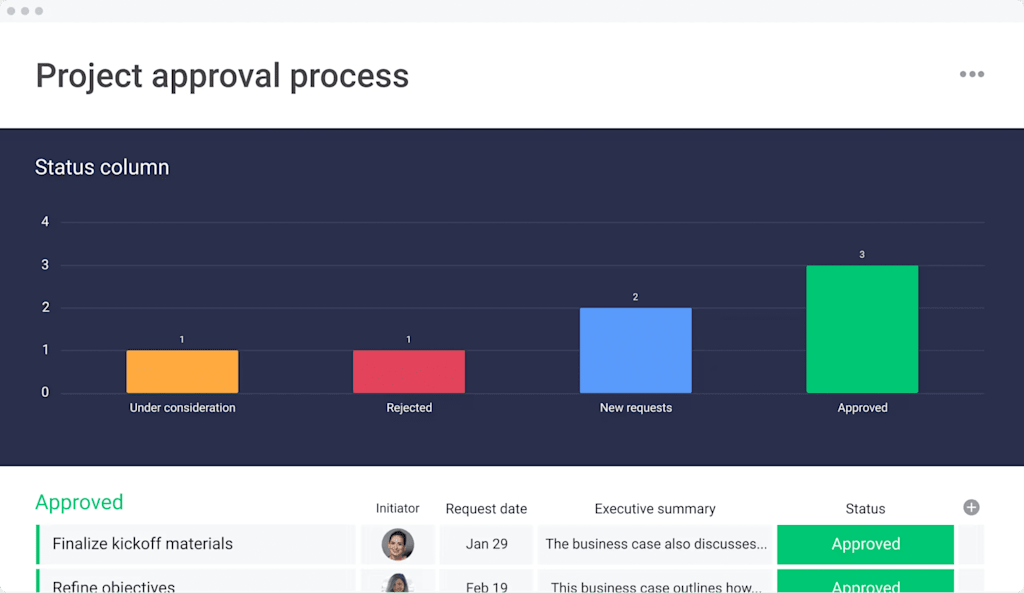
プロジェクトの提案や承認プロセスを効率化するためのテンプレートです。
依頼内容の入力項目があらかじめ整理されているため、必要情報の抜け漏れを防ぎつつ、承認までのプロセスをスムーズに進められます。さらに、承認ステータスは自動更新され、変更があれば担当者にリアルタイム通知が届きます。
承認後は、そのままプロジェクトボードに転送して管理を続けられるため、運用の一貫性も確保できます。
5.予算追跡テンプレート
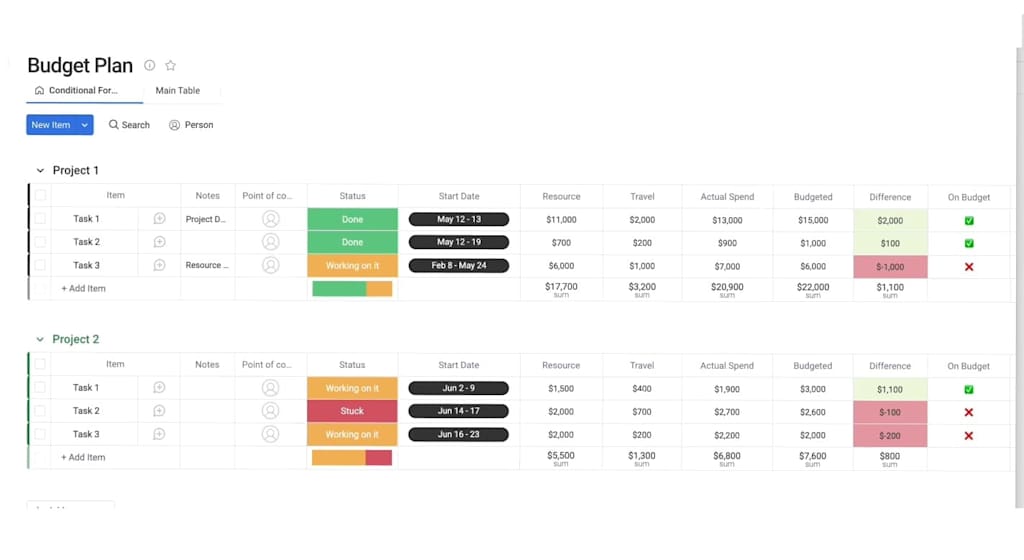
プロジェクトにかかる費用を細かく管理できるテンプレートです。想定支出と実際にかかった費用を比較することで、予算超過リスクを早期に特定できます。
基本的な使い方は、費用項目ごとに支出の想定額を入力し、実際の支払い発生時にその金額を新たに入力していくだけです。
また、担当者別やカテゴリ別に費用一覧を自動集計することもでき、レポート作成や経営報告にもそのまま活用できます。
チャートウィジェットを使えば、月別の支出推移や予算使用率を視覚的に把握することができ、関連データをプロジェクト管理者が意思決定しやすい状態を保つことができます。
予算追跡テンプレートはこちら
6.アジャイル型プロジェクト管理テンプレート

アジャイルプロジェクト向けのテンプレートは、タスクを「Todo→開発中→レビュー→デプロイ準備→完了」の順番で進めていく、いわゆる「かんばん方式を」ベースに作られています。作業を進捗に合わせて右方向に動かしていくシンプルな構造で、チームが現在進行形で最も集中して取り組んでいるプロジェクトがひと目で把握できます。
仕様の追加、優先度変更、スプリント期間中の方向転換といった、アジャイル開発で頻繁に起こる変更も、カード形式で表示される作業アイテムを動かすだけで簡単に反映させることができます。
monday.comのプロジェクト管理テンプレートで効率化を実現しよう
プロジェクトを成功に導くためには、情報の整理とチーム全体の連携が欠かせません。従来のスプレッドシートやメールベースの管理では、更新の手間や情報の行き違いが発生しやすいのが難点でした。
monday.comのプロジェクト管理テンプレートを活用すれば、複雑な業務も視覚的に整理でき、進行状況をリアルタイムで共有できます。すべてのタスク・担当者・期限が一つのボードに集約されるため、確認作業の負担も大幅に軽減します。テンプレートをうまく活用することで、チームの生産性を高め、確実に成果を出せるプロジェクト運営が実現するでしょう。
今すぐmonday.comを試してみる(14日間無料)
 今すぐ使ってみる