


チームや部署で目標管理を行う際、「どのような項目を設定すれば良いかわからない」「毎回シートを作るのが面倒」と感じたことはありませんか?
そんな時に役立つのが、すぐに使える目標管理表のテンプレートです。
本記事では、ExcelやGoogleスプレッドシートで使える無料テンプレートを紹介するとともに、目標管理の効率を高めるポイントや専用ツールの活用法も解説します。業務を「見える化」し、管理や評価をスムーズに進めましょう。
今すぐmonday.comを試してみる(14日間無料)
目標管理テンプレートとは?
目標管理テンプレートとは、目標設定・進捗管理・評価といった情報を整理・共有するためのひな型です。ExcelやGoogleスプレッドシートなどのツールを活用することで、個人でもチームでもすぐに使えるのが魅力です。
特に、初めて目標管理を行う方にとって、すでに設計済みのテンプレートは導入のハードルを大きく下げてくれます。
目標管理をテンプレートで行うメリット
テンプレートを活用することで、目標管理の設計・運用を効率化できます。ここでは、それぞれのメリットについて詳しく解説します。
目標管理の項目設計が省ける
目標管理をゼロから設計するのは手間がかかります。テンプレートを活用すれば、あらかじめ目標・進捗・評価などの項目が整理されているため、すぐに使い始めることが可能です。
テンプレートは以下のような内容で構成されていることが多く、初めての人でも迷うことなく利用できます。
- 目標(SMARTやOKRなどの形式)
- 期限や担当者の設定欄
- 進捗や達成状況の記入欄
- 評価コメントや次のアクション
目標や進捗を可視化できる
テンプレートには表形式で目標や進捗状況を整理できる機能があり、メンバー全体の状況を一目で把握しやすく、比較や共有も簡単です。
- 会議や人事評価の場でも活用でき、意思決定が迅速に。
また目標が「見える化」されることで、プロジェクトの遅れや達成状況に対する改善アクションが取りやすくなるというメリットもあります。
無料のため導入コストがかからない
多くのテンプレートがExcelやGoogleスプレッドシート形式で無料配布されており、ダウンロードすればすぐに利用が始められます。
- 特に小規模チームやスタートアップでは、コストを抑えながら効率的に運用できるため、無料テンプレートの活用が効果的。
費用面でのリスクがないため、「まずは気軽に取り入れて試してみたい」という方でも安心して導入することができます。
目標管理シートのテンプレート
ExcelとGoogleスプレッドシート形式のテンプレートは、それぞれに特長があり、業務スタイルに合わせて選ぶことができます。
ここでは、Excel版とGoogleスプレッドシート版無料テンプレートの特長を紹介します。
Excel版の目標管理テンプレート

画像参照:Microsoft「Officeテンプレート」
Excel版のテンプレートは、オフラインでも使えるため安定性があり、企業・個人を問わず幅広く利用されています。関数やマクロを使って、業務に合わせて自由にカスタマイズできる点が大きな魅力です。
- インターネット接続なしでも使用できる
- 関数で進捗や達成率の自動計算が可能
- マクロを組み合わせて自動化も実現
- 見た目や構成を自由に変更しやすい
以下のリンクから、Microsoftが提供するExcelの目標管理テンプレートをダウンロードしてみてください。
Excel版の目標管理テンプレートをダウンロードする
Googleスプレッドシート版の目標管理テンプレート

画像引用:Googleスプレッドシートテンプレートギャラリー
Googleスプレッドシートは、複数人でのリアルタイム編集や自動保存など、チームでの共同作業に適した機能が充実しています。クラウドベースで動作するため、場所を選ばず活用できる点が特長です。
- 同時編集が可能でチーム全体での共有に最適
- 自動保存によりデータの紛失リスクが少ない
- 更新履歴が残るため変更の追跡がしやすい
- モバイルからもアクセス可能で柔軟な運用が可能
以下のリンクから、スプレッドシートの目標管理テンプレートを開いて使用することができます。
Googleスプレッドシート版の目標管理テンプレートをダウンロードする
目標管理をテンプレートで行う際の課題
テンプレートは便利な反面、運用においていくつかの課題もあります。特に、組織の成長につれ扱う情報量が増えると、手動更新の限界が見えてきます。
ここでは、テンプレートの使用時によく生じる問題点を紹介します。
規模拡大に伴う管理の限界
テンプレートは少人数チームでの運用には適していますが、メンバーや管理する目標の数が増えてくると、さまざまな課題が浮上してきます。
例えば、シートの更新作業が増えるため、入力や管理が煩雑になります。複数人で同時に編集を行うと、ファイルの競合が発生しやすくなり、意図しない上書きやデータの消失といったリスクも生まれます。
さらに、バージョン管理が難しくなり、どのファイルが最新版かが不明確になることで、情報の整合性が失われやすくなります。プロジェクトごとにファイルが増えていくにつれ、情報を一元的に管理するのが困難になり、必要なデータの検索や共有にも時間がかかるようになります。
このように、チームやプロジェクトの規模が大きくなるにつれて、テンプレートだけでは十分に対応しきれない場面が多くなるのが実情です。
進捗の追跡・分析が難しい
テンプレートでは進捗や成果の分析を手動で行う必要があり、以下のような作業負担が発生します。
- レポートの作成が毎回手作業で手間がかかる
- 数値やグラフの更新が面倒
- 集計ミスや記入漏れのリスクがある
- 分析の視点が担当者によってばらつく
情報を「記録」することはできても、「分析」するという点においては効率や正確性に課題が残るのが現状です。継続的な改善や成果の「見える化」を目指す場合には、より高度な分析機能を搭載したツールの導入が必須になります。
チームでのリアルタイムの連携機能が不十分
特にExcelの場合、ファイル単位での管理が基本のため、リアルタイムでの情報共有や連携には限界があります。編集権限の細かい設定ができず、担当外の人が内容を誤って変更してしまうリスクもあります。
また、「誰が」「いつ」「何を」変更したかの履歴を確認するのが難しく、トラブル時の対応が複雑になります。部署ごとにファイルを管理していると、他部署との情報共有が難しくなり、進捗状況の把握や目標の統一が難しくなることもあるでしょう。
さらに、テンプレートにはチャットやコメント機能がないため、ちょっとしたやり取りにも別のツールを併用する必要があります。結果として、複数の部署やプロジェクトが同時に動く環境では、テンプレート運用がかえって業務の足かせになる場合もあります。
目標管理にはテンプレートよりも専用ツールがおすすめ
こうした課題を解決するには、専用の業務管理ツールを活用するのが効果的です。
進捗の自動更新やステータス通知、ダッシュボードによる可視化機能を備えたツールを使えば、手作業の手間を大幅に削減でき、データの一元管理やリアルタイムでのチーム連携もスムーズになります。
中でも「monday.com(マンデードットコム)」は、タスクの視覚化・自動化・分析機能が充実しており、精度の高い目標管理をより効率的に行うことができます。テンプレートだけでは対応しきれなかったリアルタイム連携や進捗の見える化も簡単に実現するため、継続的な業務改善に繋がります。
目標管理はmonday.comで効率化
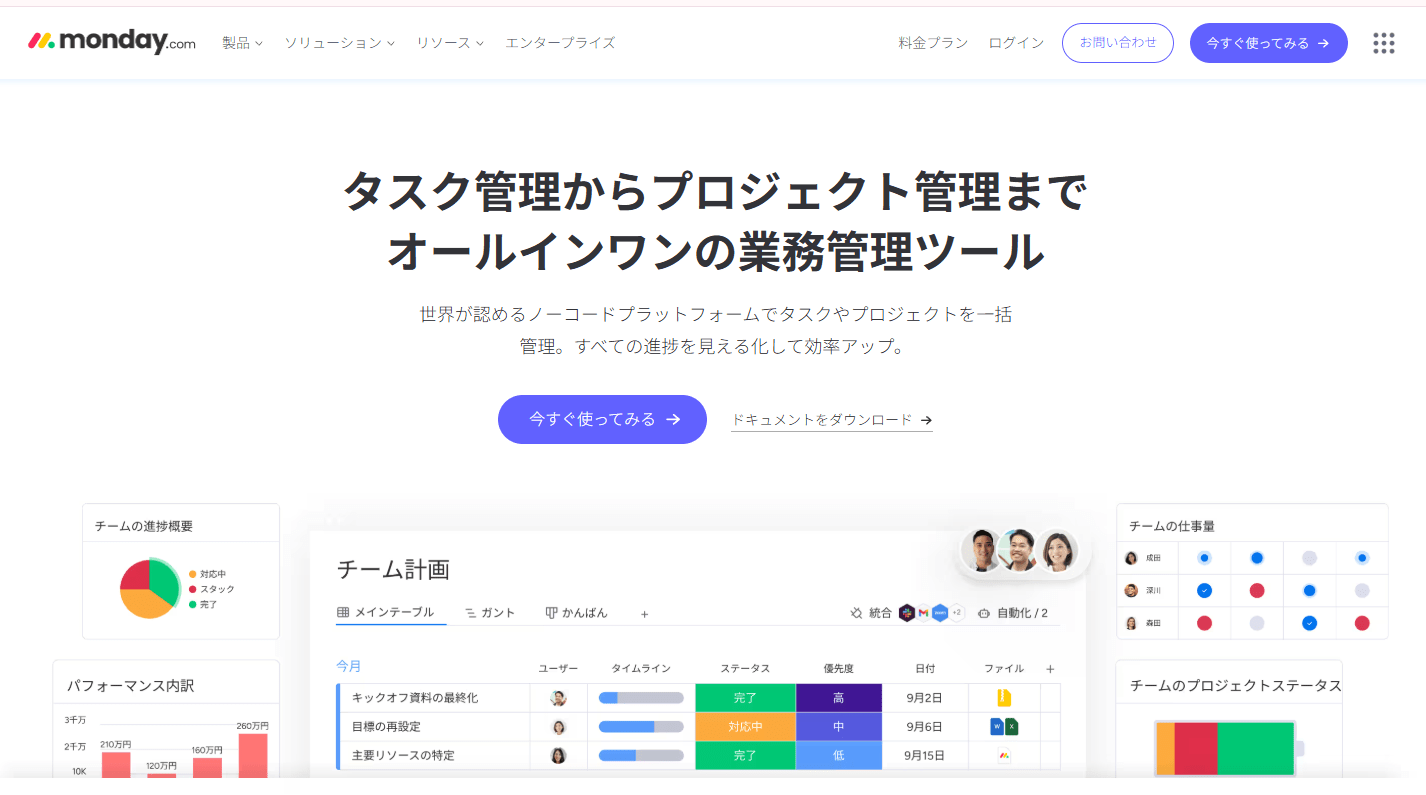
monday.comは、目標やプロジェクトの管理を一元化できるクラウドツールです。ここではmonday.comの主な特長を紹介します。
視覚的なボードで進捗が一目でわかる
タスクや目標を視覚的に管理できるため、従来のExcelやスプレッドシートと比べて操作性や情報把握のしやすさが格段に向上します。視覚的に設計されたボードで使える主な機能は以下の通りです。
- カード形式でのタスク管理:各タスクがボード上にカードとして表示され、タイトル・担当者・期限・ステータスなどを一覧形式で確認できる。
- 進捗の色分け表示:タスクの状態を「未着手」「進行中」「完了」別に色分け。進捗状況を一目で把握できる。
- ガントチャートによるスケジュール管理:プロジェクトの全体像やタスク間の依存関係を可視化し、スケジュール調整を直感的に行える。
- ドラッグ&ドロップで編集が簡単:タスクの並び替えや日程の変更などが、マウス操作だけで柔軟に行える。
- コメントやメモの追加が可能:タスクごとに情報を追加できるため、口頭や別ツールでのやり取りが不要。
上記の機能により、monday.comは単なる管理表ではなく、「見える化」と「効率化」を同時に実現するツールとして、チームの生産性を大きく高めてくれます。操作も直感的で、ITツールに不慣れな人でもすぐに使い始められるのも魅力です。
自動化機能で更新・通知を省力化
monday.comには自動化機能が搭載されており、日々の更新作業や通知の手間を大幅に省くことができます。手作業での報告やリマインドといったルーティン業務を減らすことで、チーム全体の生産性を向上させることが可能です。
主な自動化機能は、以下の通りです。
- 期限前にリマインダーを自動送信:設定した期限が近づくと、担当者に自動で通知が届く。
- ステータス変更に応じて自動通知:タスクの進捗状況が「進行中」「完了」などに変更された際に、関連メンバーへ自動で通知が送られる。
- 条件に応じた自動アクションの設定:「特定の条件を満たしたら◯◯する」といった自動処理が可能。
こうした自動化で無駄なコミュニケーションコストを削減することで、チームメンバーは本来注力すべき業務に集中することができます。特に多忙な現場や複数のタスクが並行して進むプロジェクトでは、大きな効果を発揮します。
ダッシュボードで成果を分析できる
目標の達成状況や成果をダッシュボードでリアルタイムに可視化・分析することができます。数値を手作業で集計したり、レポートを作成したりする必要がなくなるため、管理が楽になり、全体像の把握もしやすくなります。
主な機能は以下の通りです。
- グラフやチャートで目標達成率を表示:棒グラフや円グラフなどで達成度が一目で把握でき、進捗が「見える化」する。
- チーム全体と個人の成果を比較:各メンバーのパフォーマンスを視覚的に比較できるため、チーム全体のバランスや課題が明確になる。
- フィルターや条件付き表示で詳細分析:特定の期間や目標だけに絞って表示することができ、必要な情報を効率よく確認できる。
- 自動集計でレポート作成が不要に:データが自動で集計されるため、毎回の手作業によるレポート作成が不要になる。
このように、常に最新のデータをもとに成果を確認できるため、プロジェクトの評価や改善の判断をタイムリーに行うことが可能です。
今すぐmonday.comを試してみる(14日間無料)
目標管理を本気で効率化するならテンプレートよりもmonday.comで
テンプレートは手軽ですが、規模が拡大したり、より高い精度が求められる場面では機能に限界があります。目標管理を本気で効率化したいなら、monday.comのような専用ツールを導入するのが最も効果的です。
視覚的な管理、進捗の自動追跡、チーム全体の連携機能など、テンプレートにはない機能が揃っています。
まずは無料でmonday.comを試して、その効果を実感してみてください。
今すぐmonday.comを試してみる(14日間無料)

本記事は、タスク管理・プロジェクト管理のノウハウを発信する編集チームが執筆しています。
 今すぐ使ってみる