


「業務の進行が遅れる」「担当者間での連携がうまくいかない」
そんな悩みは、ワークフローが整理されていないことが原因かもしれません。手作業や口頭でのやり取りに頼っていると、作業の抜け漏れや承認の遅延が起こりやすくなります。
そこで便利なのが「ワークフローテンプレート」です。テンプレートを使えば、複雑な業務の流れを誰でもすぐに可視化し、簡単にワークフローの管理を始められるようになります。
本記事では、すぐに使えるワークフローテンプレートと実際の作成方法、さらに部署別の活用例までを詳しくご紹介します。最後まで読んでいただければ、自社の業務に最適なワークフローが設計できるようになるでしょう。
ワークフローとは?
ワークフローとは、特定の目的を達成するために必要な一連の手順を指します。
業務の流れをわかりやすい形でチームと共有するために使われるもので、各ステップや担当者を整理して示すことで、プロジェクトの主要な工程とそれぞれの繋がりが一目で把握できるようになります。つまり、「どの作業を、誰が、どの順番で行うか」が明確になり、チームの作業効率アップに繋がるのです。
実際の形式としては、手順を図で表したフローチャートや業務工程表などがよく使われます。
ワークフローテンプレートを使うメリット
ワークフローテンプレートは、あらかじめ設定された項目から選んで情報の編集ができるため、誰でも簡単にプロジェクトを管理できる、とても便利なひな形です。ここでは、主要な利用メリット4つをご紹介します。
1. 計画をスムーズに立てられる
プロジェクトを円滑に進めるためには、最初の計画段階が何より重要です。ワークフローテンプレートを使えば、複雑な作業の流れを整理しながら、計画段階で抜け漏れを防ぐことができます。
最低限の項目が最初から設定されているため、プロジェクト初心者でもスムーズに計画作業が進められます。テンプレートで必要な作業の内容や順番を整理することで、作業の順序や関係性が可視化され、関係者全員が共通の認識を持てるようになります。
2. ボトルネックを事前に発見できる
プロジェクトを期限内に完了させるためには、初期段階で業務全体の流れを把握することが必須です。テンプレートでワークフロー全体を可視化することで、他よりも時間がかかるタスクが特定でき、状況に応じた適切な人員配置が実現します。
これにより、想定外の遅延を防ぎ、スケジュール通りにプロジェクトを進めやすくなります。
3. 引き継ぎや共有がスムーズになる
業務が属人化していると、担当者の異動や休暇が発生するたびに作業が滞ることがあります。ワークフローテンプレートを活用すれば、手順や判断基準を明文化できるため、誰が見ても同じ流れで業務を進められます。
新しい担当者への引き継ぎも、テンプレートで整理された情報をもとに説明すれば短時間で済みます。このおかげで、担当者が変わっても作業が滞らず、安定した運用が維持できます。
ワークフローテンプレートは管理ツールであると同時に、ナレッジ共有・管理に役立つ情報源にもなるのです。
テンプレートを使ったワークフローの作成方法
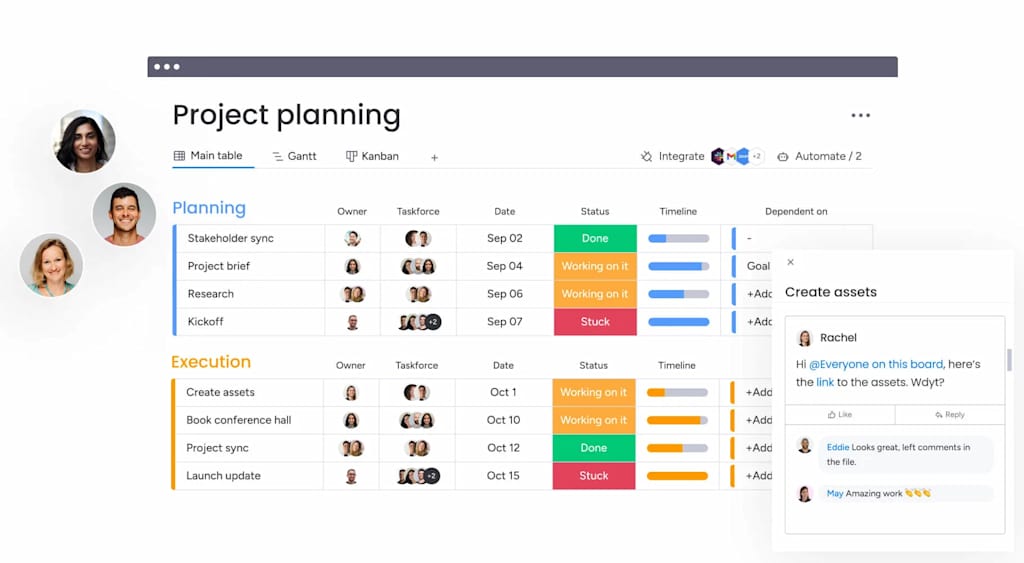
多くの企業が、ExcelやGoogleスプレッドシートを使って業務フローを管理しています。しかし、担当者が増えるほど更新作業や最新情報の共有がが煩雑になるでしょう。
そこで頼りになるのが、ワークフローテンプレートを提供するプラットフォーム「monday.com(マンデードットコム)」です。その特長は以下のとおりです。
- プロジェクト全体を一つの画面で管理:複数のボードが連携しており、進行状況がリアルタイムで反映されるため、誰がどのタスクをどこまで進めているかがすぐにわかる
- ドラッグ&ドロップの簡単操作:項目の並べ替えやタスクを追加など、プロジェクト管理初心者でも簡単に編集が可能
- 外部ツールと連携:SlackやGoogle Workspaceなどと連携させ、業務を1つのプラットフォームで一元管理
ここからは、実際にmonday.comのテンプレートを使ってワークフローを作成する具体的な手順をご紹介します。
1. 現状の業務フローを整理する
まずは、現在の業務がどのような手順で進められているのかを明確にしましょう。担当者ごとの作業内容や承認の流れ、情報共有のタイミングなどを具体的に書き出していきます。
例えば、「営業担当が案件を登録 → 上司が承認 → 請求処理へ進む」といった形で整理すると、業務の全体像がつかみやすくなります。
この段階でボトルネックや重複作業が見えてくることもあるため、後のテンプレート設計のために丁寧に整理しておきましょう。
2. テンプレートを設計する
次に、プロジェクト全体の流れを可視化するため、テンプレートを使って実際にワークフローを作成します。
monday.comの「テンプレートセンター」を開き、業務内容に最も合ったテンプレートを選びましょう。あらかじめ設定されている各アイテム(タスク名や担当者など)を自社の情報に換えてください。
項目が足りない場合は、画面右上の「カラムを追加」ボタンを押し、「ステータス」「期限」「担当者」など必要な情報を選択します。
各タスクには担当者と期限を設定し、責任範囲も明確にしておくことが大切です。
3. ビューを切り替える
monday.comでは、ボードの表示方法(ビュー)を自由に切り替えられます。画面右上の「+ビューを追加」ボタンをクリックすると、「ガントチャート」「カレンダー」「かんばん」など複数のビューから選択することが可能です。
スケジュール全体を把握したい場合は「タイムラインビュー」、日々のタスクを俯瞰したい場合は「かんばんビュー」が便利です。目的に応じて最適な表示を使い分けることで、プロジェクトの見通しを立てやすくなります。
4. 自動化を設定する
ワークフローが整ったら、繰り返し発生する作業を自動化しましょう。monday.comでは「自動化レシピ」という設定機能を使うことで、条件に応じたアクションを自動で実行することができます。
例えば、「ステータスが完了に変わり次第次の担当者に通知する」「期限が近づいたらリマインダーを送る」といった設定が可能です。こうした自動化を取り入れることで、手動での連絡や更新作業が減り、チーム全体の対応スピードがアップします。
さらに、SlackやOutlook、Googleカレンダーなどの外部ツールと連携した自動化も可能なため、情報共有が一段とスムーズになります。ルーチンワークはできるだけ自動化することで、本来の業務により集中できる環境を整えておきましょう。
5. 運用ルールを決める
テンプレートをチームで活用するには、運用ルールを明確にしておくことが重要です。
「タスクが完了したら必ずステータスを更新する」「担当者変更はコメント欄で共有する」といった最低限のルールを定めておきましょう。ルールを統一することで、メンバー全員が同じ判断基準で操作でき、情報の更新漏れや重複が防げます。
monday.comでは、アクセス権限も細かく設定でき、ページ単位で閲覧や編集権限を制限することも可能です。こういったリスク回避のためのルールを設定しておくことでチーム全体の運用が安定し、トラブルを未然に防止することができるでしょう。
6. 定期的に見直す
ワークフローは一度作成して終わりではなく、実際の運用を通じて改善していくことが大切です。プロジェクトの進め方やチーム構成が変わると、最適な作業の流れも少しずつ変化していくからです。
monday.comでは、ボード上でタスクの進捗データを簡単に分析できるため、どの工程に時間がかかっているかの把握が容易になります。課題がみつかった場合は、テンプレートの構成や自動化ルールを見直し、より効率的な形にアップデートしていきましょう。
定期的な見直しを行うことで、ワークフローは常に現場に合った形で進化していきます。結果として、無理のない運用を長期的に続けられるのです。
業種・部署別ワークフローテンプレート例
ワークフローは、チームの業務内容や目的によって最適な形が異なります。営業・人事・開発といった部署ごとに、業務の進め方や確認項目、関わるメンバーが変化するからです。
monday.comでは、各部署の業務に合わせたテンプレートが用意されており、導入後すぐに活用できます。営業チームなら案件管理や顧客対応を、採用チームなら応募者対応を、開発チームならタスク進行を一元的に管理することが可能です。
ここでは、それぞれの部署で実際に使いやすい各テンプレートの特長と、その具体的な活用法をご紹介します。自社の業務に最も適したテンプレートを選ぶことで、ゼロから管理ひょうを設計する手間が省け、すぐに効率的なワークフローを構築できるでしょう。
営業チーム
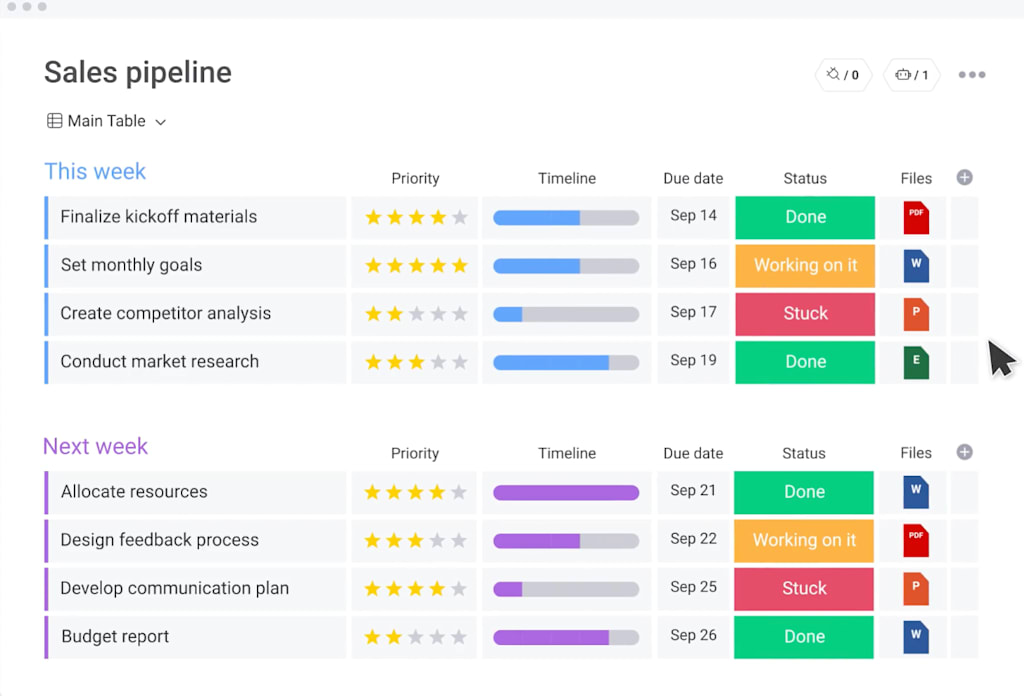
営業活動では通常、案件管理・進捗共有・顧客フォローなど多くのタスクが並行して進んでいきます。monday.comの営業チーム向けテンプレートを使えば、こうした情報を一つのボードでまとめて管理できます。
「商談中」「見積送付済」「成約」「フォロー中」といったステータスを設定することで、各案件の進行状況をチーム全員がリアルタイムで確認できます。担当者や期限も視覚化されるため、対応漏れや重複を防ぎつつ、効率的に案件を進められます。
さらに、メールやカレンダーと連携させれば、顧客とのやり取りやミーティング日程といった情報も自動で反映されます。こうすれば、営業担当者はタスク管理に時間を取られず、本来のセールス業務に集中しやすくなるでしょう。
人事・採用チーム

新入社員の採用活動やオンボーディングは、複数の部署が関わるため、最も調整に時間がかかる業務の1つです。monday.comの「オンボーディングテンプレート」を活用すれば、採用から入社までの流れを1つのワークフローに整理でき、関係者全員が同じ情報をベースに動けるようになります。
テンプレートには、応募書類や職務経歴書、オファーレターなどを管理するカラムがあらかじめ設計されています。各候補者が採用プロセスのどの段階にいるかが一目でわかるため、選考作業の進捗が簡単に把握できます。
さらに、内定者の入社承諾後も、データはそのままに直接オンボーディングプロセスに移行することが可能です。入社初日の準備リストやアカウント発行、備品手配などのタスクを整理し、関係者に自動で通知を送ることもできます。
さらにガントチャートやタイムラインビューを使えば、採用スケジュール全体を俯瞰でき、入社時期の重なりなども把握しやすくなります。
開発チーム

製品開発では、複数のタスクやスプリントを同時進行で管理する必要があり、進捗の見える化が不可欠です。monday.comの「機能・リリースロードマップテンプレート」を使えば、開発全体の流れが1つのワークスペースにまとめられるため、期限内のリリースがより実現しやすくなります。
テンプレートには、ステータス・担当者・優先度などのカラムがあらかじめ設計されており、進捗を正確に把握することができます。締め切りが近づくとリマインダーを自動送信できるため、期日管理の負担も軽減します。
また、JiraやGitHubなどの外部ツールとも連携でき、データの自動取り込みが可能です。これにより、バグ修正やコードレビューといった作業も一元管理でき、開発スピードと品質の両立が実現します。
今すぐ無料の機能・リリースロードマップテンプレートをダウンロードする
テンプレートで簡単に自社専用のワークフローを作成しよう
業務の流れを整理し、チーム全体で共有するには、最初から完璧な仕組みを作る必要はありません。monday.comのテンプレートセンターでは、プロジェクト管理・営業・採用・業務改善など、さまざまな目的に合わせたテンプレートを豊富にご用意しています。
monday.comのアカウントさえあれば、追加料金なしで利用可能です。
また、テンプレートは利用開始も自由に編集できるため、チームの成長や業務内容の変化に合わせて柔軟に調整することができます。シンプルな構成から始めて、運用しながら少しずつ最適化していくことで、自然と効率的なワークフローが出来上がっていくでしょう。
まずはテンプレートセンターを開いて、自社の業務にぴったりのワークフローをみつけてみてください。
無料のテンプレートセンターを見る
今すぐmonday.comを試してみる(14日間無料)

レイチェル・ハコウネは、monday.comのコンテンツマーケティングマネージャーです。 米ジョージア州アトランタ出身で、アメリカ南部特有の温厚な人柄と、イスラエルらしい積極的で物おじしない性格の両方をあわせ持っています。
 今すぐ使ってみる