


ロードマップを作るよう言われても、どんな構成にすればいいのか悩む人は少なくありません。目的や対象によって作り方は変わるため、最初のステップでつまずくのも自然なことです。
手探りで進めたものの、作成に時間ばかりかかってしまい、思ったようにチームで活用されないというケースもあります。
そこで本記事では、Excelでの作成手順や活用シーン、さらに便利な代替ツールも含めてわかりやすく解説します。
ロードマップの基本概念
ロードマップとは、プロジェクトや事業の進行計画を時系列で整理し、関係者全員と共有するための可視化ツールです。目的や目標、タスクの内容、実施時期、優先順位などを一覧で確認できるようにすることで、計画全体の流れや戦略の繋がりが明確になります。
主な目的は、「誰が・いつ・何を行うのか」を具体的に示すことです。これにより、チームの方向性が統一され、作業の抜け漏れや重複を防ぐことができます。
また、実務だけでなく、上層部やクライアントへの説明にも使えるため、計画の透明性や納得感を高める場面でも活躍します。
ロードマップはどのようなシーンで使われるか
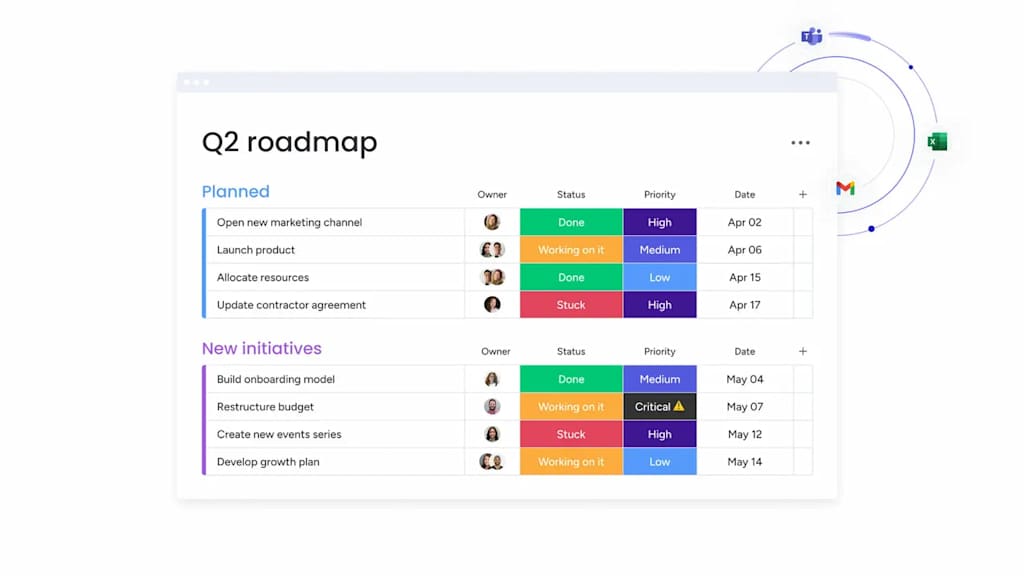
ロードマップは、主に複数の工程や関係者が関わるプロジェクトにおいて活用されます。例えば、新製品の開発計画やITシステムの導入スケジュール、採用活動の年間計画など、フェーズを分けて進める業務で特に効果を発揮します。
複数部署や外部パートナーと連携する必要がある場合には、共通の認識を持つためのツールとしても重宝されます。
Excelでロードマップを作るメリットとデメリット
ロードマップ作成において、Excelは多くの企業や現場で広く使われています。導入の手軽さや自由度の高さが魅力で、特別なツールを使わなくてもすぐに作業を始められる点が強みです。
一方で、プロジェクトの規模やチームの人数が増えてくると、運用面での課題も出てきます。
ここでは、Excelでロードマップを作成する際の主なメリットとデメリットを整理します。
Excelで作るメリット
まず最大の利点は、導入コストがかからず、すぐに使い始められることです。多くのビジネスパーソンがExcelに慣れているため、新たなツールの習得に時間を割く必要がありません。
操作性や自由度が高く、罫線やセルの結合、色分けなどを使って見た目も自由にカスタマイズできます。また、Microsoftや他のサービスから提供されているテンプレートを活用すれば、初めての作成でも短時間で整ったロードマップを作成できます。
印刷やPDF化も簡単で、資料として提出する際にも便利です。
Excelで作るデメリット
一方で、手動作業が多くなる点はExcelの大きな課題です。タスクの追加や期間の変更が発生するたびにセルの調整や色の塗り直しが必要になり、管理が煩雑になりがちです。
特に進行中のプロジェクトでは、変更の頻度が高く、都度対応するのに時間がかかります。
また、複数人で同時編集しづらく、ファイルのバージョン管理が難しくなるため、情報の更新漏れや伝達ミスが起こるリスクもあります。
チームでの運用を考えた場合、Excelだけでは限界を感じることも多くなります。
Excelを使ってロードマップを作成する手順
Excelを使ったロードマップ作成は、基本的な設計手順を押さえれば誰でも簡単に始められます。必要な項目を整理し、視覚的に見やすく配置することで、社内外の関係者にとって使いやすい資料になります。
ここでは、Excelでロードマップを作成する際の基本ステップを、4段階に分けて解説します。
ステップ1:項目設計を行う
まずは、ロードマップの縦軸と横軸に何を表示するかを決めましょう。一般的には、縦軸に「タスク名」「フェーズ」「プロジェクト名」などを、横軸には「期間(週・月・四半期)」を設定します。
期間はプロジェクトに応じて適切なものを選びましょう。例えば、1か月以内の短期プロジェクトであれば週単位、半年以上にわたる場合は月単位や四半期単位がおすすめです。
また、目的や管理の粒度に応じて、担当者やチームの名前を入れるのもおすすめです。
縦軸を整理することで、「誰が・どの領域を・どの順に」進めているかを明確にできます。
このように、縦軸・横軸の項目設計をしっかり行うことで、プロジェクトの流れが整理され、チーム全員が同じ時間軸で進行状況を把握できるようになります。この項目設計がベースになるため、初期段階では丁寧に設計することが重要です。
ステップ2:期間を入力して全体像を整える
項目の設計ができたら、実際のタスク期間をExcel上に反映していきます。各タスクに対して、開始日から終了日までの期間をセルの塗りつぶしや図形で表現しましょう。
フェーズごとに色を変えると、どの作業がどのタイミングで行われるのかが視覚的に把握しやすくなります。
特に複数のタスクが並行するプロジェクトでは、この設定を行っておくことでタイミングの重なりが一目で確認でき、計画のバランスも取りやすくなります。
ステップ3:色分けと条件付き書式で見やすくする
タスクごとの進捗状況を一目でわかるようにするためには、色分けが効果的です。例えば、未着手はグレー、進行中は青、完了は緑といったように、進捗ごとに色を設定しておくと視認性が高まります。
Excelの条件付き書式を使えば、ステータスの文字に応じて自動的に色を変えることも可能です。色分けによって、重要なタスクや遅れている作業にもすぐに気づけるようになり、ロードマップの実用性が向上します。
ステップ4:共有と更新ルールを決める
作成したExcelファイルは、チーム内で共有する運用ルールをあらかじめ決めておきましょう。
ファイル名には作成日やバージョンを付けたり、定期的に更新を行う担当者を明確にするといったルールを作っておくと、運用を開始した後のトラブルが少なくなります。
OneDriveやGoogleドライブなどを使えばオンライン共有も可能ですが、同時編集には制限があるため、作業の分担やタイミングをしっかりと調整しておきましょう。
ロードマップの作成はExcelよりもmonday.comがおすすめ
Excelでロードマップを作成する方法は多くの現場で活用されていますが、手動更新や共有の手間など、運用上の負担も少なくありません。特にプロジェクトが大規模化するほど、スムーズな管理には限界を感じる場面も増えてきます。
こうした課題を解決する手段として「monday.com(マンデードットコム)」が注目されています。monday.comとは、タスクの進行状況や担当者、期限を一元管理できるプラットフォームです。
ここでは、monday.comがなぜ効率的なのか、その理由を3つのポイントに分けて紹介します。
目的に合わせたテンプレートを選ぶだけで始められる
monday.comには、事業開発・採用計画・マーケティング戦略など、さまざまな目的に対応したテンプレートがあらかじめ用意されています。
自社のプロジェクトに近いテンプレートを選ぶだけで、必要な構成や項目が自動で反映され、すぐに運用をスタートできます。設定の手間がほとんどなく、操作に不慣れなメンバーでも直感的に使えるため、社内導入のハードルも低くなります。
スピード感を持って計画立案を進めたい場面で特に効果を発揮します。
リアルタイムでの共有・更新が可能
monday.comは、チーム全員が同じ画面で進捗を確認し、リアルタイムで情報を更新できる仕組みが整っています。
誰かがタスクのステータスを変更すると、即座に全員に反映されるため、常に最新の状況を共有できます。コメント機能や通知機能も備わっており、関係者同士のコミュニケーションがスムーズに行えるのも大きな特徴です。
変更履歴も自動で保存されるため、計画の修正やレビューも効率的に進められます。
「テーマ」や「期間」で整理して全体像を把握できる
monday.comでは、ロードマップ上のタスクやフェーズを「テーマ」や「期間」ごとに整理して表示できます。
例えば、「製品開発」「営業活動」「キャンペーン施策」などのカテゴリで分類し、それぞれの進行状況をタイムラインで視覚的に確認することが可能です。どの活動がいつ進んでいるのか、重なりはないかといった全体像をすばやく把握できるため、優先順位の見直しや作業調整もしやすくなります。
チーム全体での進捗共有にも非常に効果的です。
今すぐmonday.comを試してみる(14日間無料)ロードマップはExcelよりもmonday.comで効率的に作成しよう

Excelでのロードマップ作成は身近で始めやすい反面、手動での更新や共有の手間、レイアウト調整などの作業時間がかかることがあります。
monday.comを使えば、目的に合ったテンプレートを選ぶだけで、整った構成のロードマップをすぐに作成できます。プロジェクトの全体像を「テーマ」や「期間」でわかりやすく整理できるため、関係者との情報共有もスムーズです。
直感的な操作で誰でも使いやすく、チーム全体の生産性向上にも繋がります。まずは無料トライアルで、自社の業務に合うかどうかを試してみましょう。
今すぐmonday.comを試してみる(14日間無料)
本記事は、タスク管理・プロジェクト管理のノウハウを発信する編集チームが執筆しています。
 今すぐ使ってみる