


組織やチームで目標達成を目指す際に、注目されているのが「OKR(Objectivesand Key Results)」という目標管理手法です。しかし、初めて導入するとなると「どう設定すれば良いのかわからない」「具体的にどう管理するの?」という声も多く聞かれます。
そこで本記事では、OKRの基本から、目標の設定方法、運用の流れを解説します。
さらにmonday.comのテンプレートを使った導入手順まで、実務で使える内容をわかりやすく紹介します。
今すぐmonday.comを試してみる(14日間無料)OKRとは?
OKRという手法は、近年ではGoogleやLinkedInなどの成長企業が積極的に採用し、日本企業でも導入が進んでいます。ここでは、OKRの定義や導入する目的などについて詳しく解説します。
OKRの定義
OKR(Objectivesand Key Results)は、定性的な「目標(Objective)」と、定量的な「成果指標(Key Results)」をセットで運用する目標管理の手法です。
組織全体のビジョンに沿って、各チームや個人が挑戦的な目標を掲げることで、モチベーションを高め、成果を最大化する仕組みとして活用されています。
単なる数字の管理ではなく、「なぜそれを目指すのか」という意図まで共有することが特徴です。
OKRを導入する目的
OKRを導入する最大の目的は、組織全体の目標を「見える化」し、会社の戦略と個人の日々の行動を一致させることです。
OKRを使うことで、チームや個人が会社の方向性を理解しながら行動できるようになり、組織として一体感を持った目標達成が目指せます。また、OKRは四半期など短いサイクルでの見直しが可能なため、柔軟に方向転換しながら成長していく運用が可能です。
OKRとKPI・MBOとの違い
KPIは「どれくらい成果が出ているか」を測るための指標です。例えば売上や契約数など、進捗を数字でチェックする役割を持ちます。
MBOは「個人が立てた目標を達成できたかどうか」を評価に結びつける仕組みです。営業担当が「新規顧客を10件獲得する」と目標を立て、実際に8件達成したら80%達成と判断されるように、主に個人の成果を振り返るために使われます。
それに対してOKRは、組織全体の目標と個人の挑戦目標を連動させることに重きを置いており、必ずしも100%達成を前提としない点が大きな違いです。達成よりも成長や学びを重視する文化作りにも繋がります。
つまり、OKRは単なる達成度の評価ではなく、組織が同じ方向を向きながら、大きなビジョンに向かってチャレンジできる文化をつくるための仕組みなのです。
OKRを設定する方法
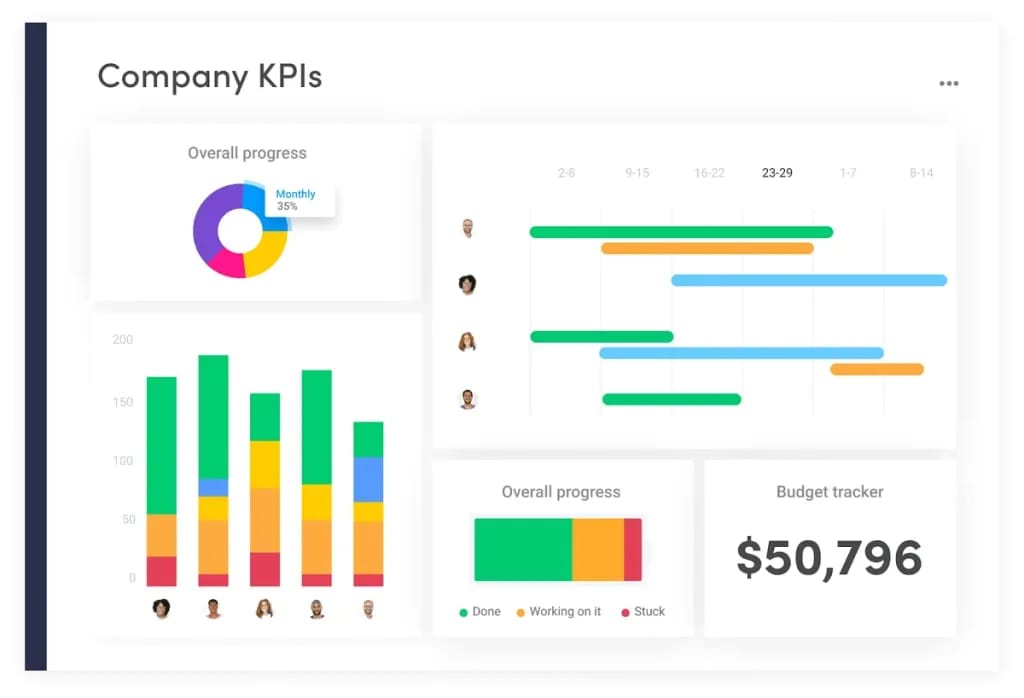
OKRを効果的に機能させるためには、ただ目標を立てるだけでなく、目標の質や共有方法にも工夫が必要です。特にObjectiveとKey Resultsの関係性をしっかり設計することで、組織全体で一貫した動きができるようになります。
ここでは、OKRの設定において重要な3つのステップを解説します。
Objective(目標)の設定方法
Objectiveは、「インパクトのある定性的なゴール」を設定することがポイントです。単なる作業目標ではなく、「なぜその目標に向かうのか」という意図を込めた、意味のある目標にすることが求められます。
理想としては1〜3個に絞り込み、チームや組織全体の方向性と一致した内容にすることが重要です。
「顧客体験を革新する」「業界でトップクラスの信頼を得る」といった、行動を引き出すような表現が望まれます。
Key Results(主要成果指標)の設定方法
Key Resultsは、Objectiveの達成度を測るための具体的な指標です。数値や日付などで評価できるよう、客観的で測定可能な形に落とし込む必要があります。
一般的には、1つのObjectiveに対して3〜5個のKey Resultsを設定し、
- ◯件の顧客インタビューを実施
- NPSを20%改善
- 離脱率を10%削減
など、進捗を可視化できる内容にします。
数値で成果を管理することで、目標に対する現在地が明確になり、振り返りもスムーズになります。
チェックインと振り返りを行う
OKRは一度設定して終わりではなく、定期的に進捗を確認し、必要に応じて軌道修正することが大切です。
週次や月次で「チェックイン」と呼ばれる進捗確認を行い、問題点や課題を共有します。さらに、四半期末には振り返りを実施し、成果や学びを次のOKRに活かす流れを作りましょう。
このようなサイクルを繰り返すことで、OKRが単なる目標管理にとどまらず、組織文化として定着していきます。
OKRテンプレートはmonday.comがおすすめ
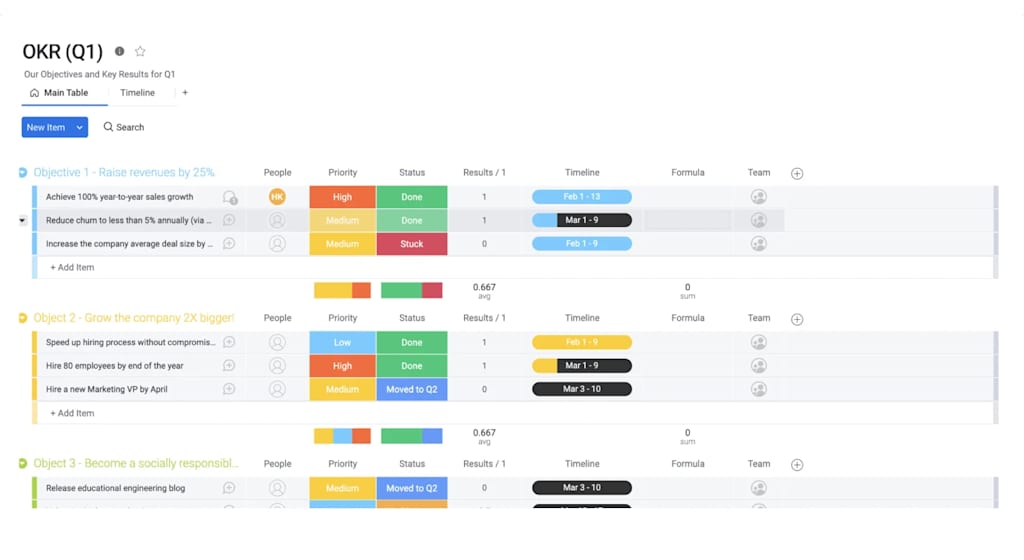
OKRをチームや組織でスムーズに導入・運用したい場合は、「monday.com(マンデードットコム)」のOKRテンプレートを活用するのが効果的です。
目標の設定、進捗の確認、評価、振り返りまでを1つのボードで一元管理できるため、Excelやスプレッドシートのように管理が煩雑になることがありません。チーム全体の進捗率を自動で集計し、リアルタイムで可視化する機能も備わっており、各Key Resultsの達成度が一目で確認できます。
また、会社全体→部門→チーム→個人といった階層ごとのOKRも簡単に構築できるため、組織全体の目標を一本の軸で管理したい場合にも最適です。
今すぐmonday.comを試してみる(14日間無料)monday.comのOKRテンプレートを使った導入手順
OKRをmonday.comで運用するためには、テンプレートを使ってボードを作成し、自社に合わせてカスタマイズしていく流れが基本です。操作は直感的でわかりやすく、初めての方でも短時間でOKRの仕組みを取り入れることができます。
ここでは、テンプレートの選択から進捗の可視化まで、導入のステップを順を追って解説します。
ステップ1:テンプレートセンターにアクセスする
monday.comでは、OKR(目標管理)を効率的に設定・管理するためのテンプレートが用意されています。テンプレートを活用することで、初めてOKRを導入する場合でもスムーズに運用を始めることができます。
以下では、OKRテンプレートの追加手順を紹介します。
1.テンプレートセンターを開く
- 画面左上にある「+追加」、またはワークスペース名の横にあるメニューをクリック。
- 表示されたメニューから「テンプレートセンター(Templates)」を選択。
2.OKRテンプレートを検索する
- 検索バーに「OKR」または「Objective」と入力。
- 「OKRTracker」や「CompanyOKRTemplate」など、複数のテンプレートが一覧で表示される。
3.テンプレートを選択して追加する
- 目的に合ったテンプレートをクリックしてプレビューを確認。
- 内容を確認したうえで、「このテンプレートを使う(UseTemplate)」をクリック。
- 自動的に自分のワークスペースにOKRボードが作成される。
この手順でテンプレートを導入すれば、OKR設定の基本構成がすぐに整い、目標・成果指標(Key Results)・進捗を一元管理できるようになります。
ステップ2:OKRボードをカスタマイズする
テンプレートを使って作成したOKRボードは、自社の業務に合わせて自由にカスタマイズ可能です。
例えば、ObjectiveやKey Resultsの名称を変更したり、カラム(列)の順序を入れ替えたりすることができます。
また、各項目に担当者や期日を設定することで、「誰が・いつまでに・何をすべきか」が明確になります。こうした情報を整えることで、チーム全体の目線がそろい、目標達成に向けた具体的な行動が取りやすくなります。
ステップ3:サブアイテムでイニシアチブを追加する
OKR管理では、Key Results(成果指標)を実現するための具体的な行動計画を明確にすることが重要です。monday.comでは、これらのアクションを「サブアイテム」として管理することで、Key Resultsと実行タスクを一元化できます。
以下では、サブアイテムを使ってアクションを設定する手順を紹介します。
サブアイテムの追加方法
- 各Key Resultsの右側にある「+」マークをクリック。
- 表示されたメニューから「サブアイテムを追加(AddSubitem)」を選択。
サブアイテムに入力する内容
- 施策内容:Key Resultsを達成するための具体的なアクションや取り組み内容。
- 担当者:実行責任者やサポートメンバーを設定。
- 期限:実行タスクごとの締切を設定し、進行管理をしやすくする。
- 進捗状況:実施中、完了、保留など、タスクの状態を更新して可視化。
このように、Key Resultsの下にサブアイテムを設定することで、戦略と日々の実行を効果的にリンクさせることができます。
ステップ4:達成率を自動計算する設定を追加
各Key Resultsの達成率を自動的に算出するために、数値カラムと数式カラムを活用します。まずは「+」から「数値カラム(Numbers Column)」を追加し、Key Resultsの進捗を数値で入力できるようにします。
次に「数式カラム(Formula Column)」を追加して、各Key Resultsの達成度合いを自動で計算できるように設定します。
この機能により、進捗を手動で確認する必要がなくなり、管理の手間が大幅に削減されます。
ステップ5:チャートビューで進捗を可視化する
よりわかりやすく進捗を確認するためには、チャートビューの設定がおすすめです。OKRボード右上の「+ビューを追加(Add View)」をクリックし、「チャートビュー(Chart View)」を選択します。
ここで、棒グラフや円グラフを使って「Key Resultsごとの達成率」や「チーム別の進捗状況」などを視覚的に表示できます。
定例ミーティングでの進捗共有や、経営層への報告資料としても活用でき、チーム全体のモチベーション維持にも繋がります。
OKRはmonday.comのテンプレートを活用してスムーズに導入しよう
OKRを導入する際は、複雑な仕組みを一から構築するよりも、実績のあるテンプレートを活用することでスムーズにスタートできます。
monday.comのOKRテンプレートは、目標設定・進捗管理・評価・振り返りまでを一元管理できるため、手間なく効果的な運用が可能です。階層的な目標管理や自動計算による達成率の可視化など、実務に直結する機能も豊富に備わっています。
初めてOKRを導入する企業でも無理なく定着しやすく、チーム全体の目線を揃えるのに最適です。まずは無料トライアルから、実際の使い心地を試してみてください。
今すぐmonday.comを試してみる(14日間無料)
本記事は、タスク管理・プロジェクト管理のノウハウを発信する編集チームが執筆しています。
 今すぐ使ってみる