


業務でフォームを使う場面は、意外と多いものです。資料請求や見積依頼、採用の応募フォーム、サポートへの問い合わせなど、さまざまな窓口がフォームで作られています。
最近では、イベントの申し込みや店舗の来店予約もオンラインフォームで完結するのが当たり前になってきました。
ただ、フォームは作って終わりではありません。入力しづらくて回答の途中で離脱されてしまったり、集めた情報をExcelで整理するのに手間がかかったりして、対応が遅れてしまうこともあります。
そんな課題を解決してくれるのが、「monday.com(マンデードットコム)」のフォーム機能です。この記事では、フォームの基本機能から作り方、よくある質問までをわかりやすくご紹介します。
今すぐmonday.comを試してみる(14日間無料)
monday.comのフォームとは?
monday.comのフォームとは、業務フローに活用できるオンラインフォーム機能のことです。
一般的なフォームツールでは、回答結果を Excel やスプレッドシートにまとめ直し、関係部署へ共有する手間が発生します。その間に情報が古くなったり、抜け漏れが起こることも少なくありません。
一方、monday.comのフォームは送信された瞬間にデータがボードに登録されるため、営業チームならリード管理、採用担当者なら応募者管理、カスタマーサポートなら問い合わせ対応といった業務に、すぐに繋げることが可能です。
つまり、単なる問い合わせ窓口ではなく、業務フローの起点として活用できます。
さらに、設問やデザインのカスタマイズも直感的に行えます。数分で作成でき、共有もURL一つで完了。外部のフォームに依存せず、自社の業務に合わせた仕組みを構築できる点が、多くの企業に支持されている理由といえるでしょう。
monday.comのフォームを使うメリット
monday.comのフォームには、業務効率を高めるための仕組みがいくつも備わっています。
- 入力内容の自動反映:回答は即座にボードへ登録され、担当者・期限・ステータスといった項目と紐づけて管理できます。
- カスタマイズ可能な設問:テキスト入力、プルダウン、チェックボックスなど、多様な形式で必要な情報を収集できます。
- URL 共有と埋め込み対応:フォームはリンクで簡単に共有できるほか、Web サイトに埋め込むことも可能です。
- 既存ワークフローとの統合:集めたデータは、そのまま自動化ルールや通知設定に組み込み、次のアクションへと繋げられます。
monday.comのフォームの基本機能
monday.comのフォームには、現場業務を支える実用的な機能が幅広く搭載されています。以下では、それぞれの機能と実際の活用シーンを具体的にご紹介します。
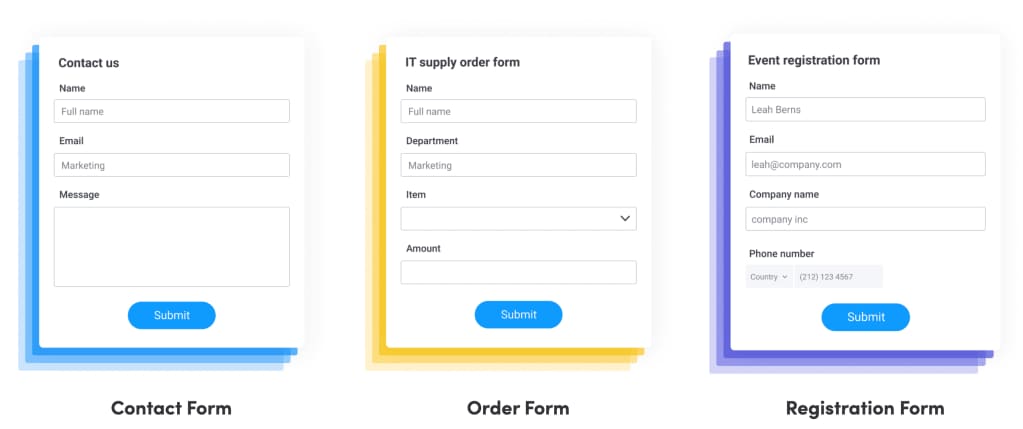
monday.comのフォーム形式
入力必須設定
フォーム作成者は、必ず入力してほしい項目を指定できるため、回答者が入力する重要な情報を取りこぼさずに収集できます。
他のフォームツールにもある基本機能ですが、monday.comではそのままボード上の必須項目と連動するため、管理が一層スムーズになります。
条件分岐
フォーム作成者は、回答内容に応じて次に表示する質問を変えられるため、入力者にとって不要な設問を省き、効率的に情報を収集できます。
例えば、採用フォームで「希望職種」が「エンジニア」の場合のみ、「使用経験のあるプログラミング言語」を表示するといった使い方が可能です。これによりユーザー体験が改善され、回答率も高まります。
添付ファイル対応
回答者は履歴書や契約書、トラブル報告のスクリーンショットなど、画像や資料を直接アップロードできます。
外部ストレージを介す必要がなく、monday.comのボード上にファイルが自動で紐づくため、チーム全体での情報共有もスピーディーになります。
匿名受付
名前や連絡先を記入せず送信できるように設定することも可能です。
この機能を使えば、社員満足度アンケートや社内改善アイデアの収集といったケースで、回答者が安心して本音を共有できる環境を作れます。Googleフォームにもある機能ですが、回答データが即座に社内ボードに反映されるため、分析や施策立案に直結させやすいのが特徴です。
署名欄の追加
電子署名の入力欄をフォームに設けられるため、同意書や承認書の回収にも利用できます。
外部講師の委託契約や社内の稟議承認など、紙の署名に代わってフォームだけで承認を実現できます。
デザイン編集
フォームの色やフォント、レイアウトも、自社のブランドに合わせて調整できます。
見やすく入力しやすいデザインに調整でき、ロゴカラーやトーンに合わせて自社らしいフォームを作成できます。
下書き保存
長いフォームや詳細情報が必要な申請フォームでは、途中保存ができると回答者の負担が大幅に減ります。
monday.comのフォームは途中まで入力した内容を保持して再開できるため、複雑な調査や契約情報の入力といった場面で特に役立ちます。
今すぐmonday.comを試してみる(14日間無料)
monday.comのフォームの使い方
monday.comのフォームはシンプルな操作で作成できますが、事前に流れを理解しておくとスムーズです。ここでは基本的な4つのステップを、活用シーンも交えてご紹介します。
1. ボードを作成する
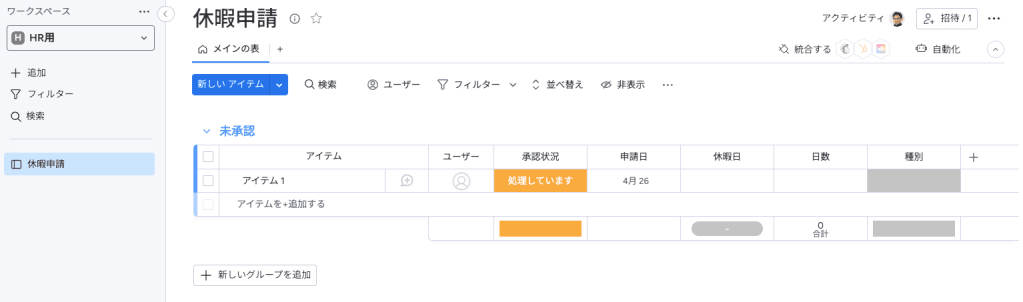
monday.comのフォーム作成画面①
まずは、フォームの基盤となるボードを用意しましょう。
ボードとは、入力された情報を受け取る「箱」のようなものです。営業リード管理、採用応募、問い合わせ対応など、用途ごとにテンプレートが用意されているので、目的に合ったものを選べばゼロから項目を考える手間を省けます。
営業担当者なら「商談管理」、人事担当者なら「応募者管理」といった具合に、自分に適したものを選びましょう。
2. 項目を設定する
次に、フォームに表示させたい入力項目をボード上で設定します。「氏名」「メールアドレス」などの基本項目に加え、チェックボックスやプルダウン、日付選択、ファイル添付なども簡単に追加できます。
例えばイベント申し込みなら、「希望参加日」をプルダウンで用意する、サポート依頼なら「不具合のスクリーンショット」を添付してもらうなど、現場の業務に即した設計が可能です。
3. ビューを「フォーム」に切り替える
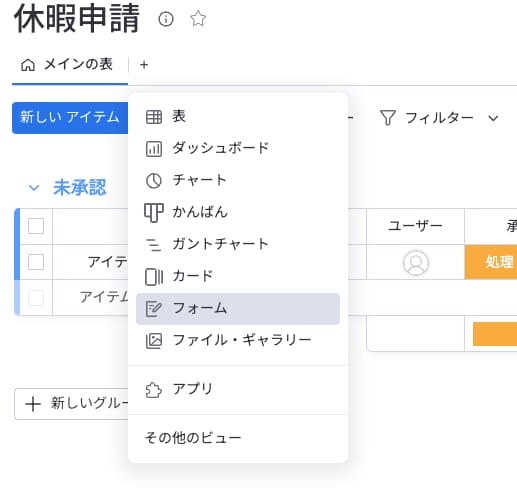
monday.comのフォーム作成画面②
項目を整えたら、ビューを「フォーム」に切り替えるだけで、入力画面が自動的に生成されます。デザインや設問順はドラッグ&ドロップで編集できるため、専門知識がなくても直感的に操作できます。
例えば「必須項目を上に配置する」「回答しやすい順番に並べ替える」といった工夫をすれば、ユーザーが迷わず入力できるフォームを作ることが可能です。
4. URLを共有する
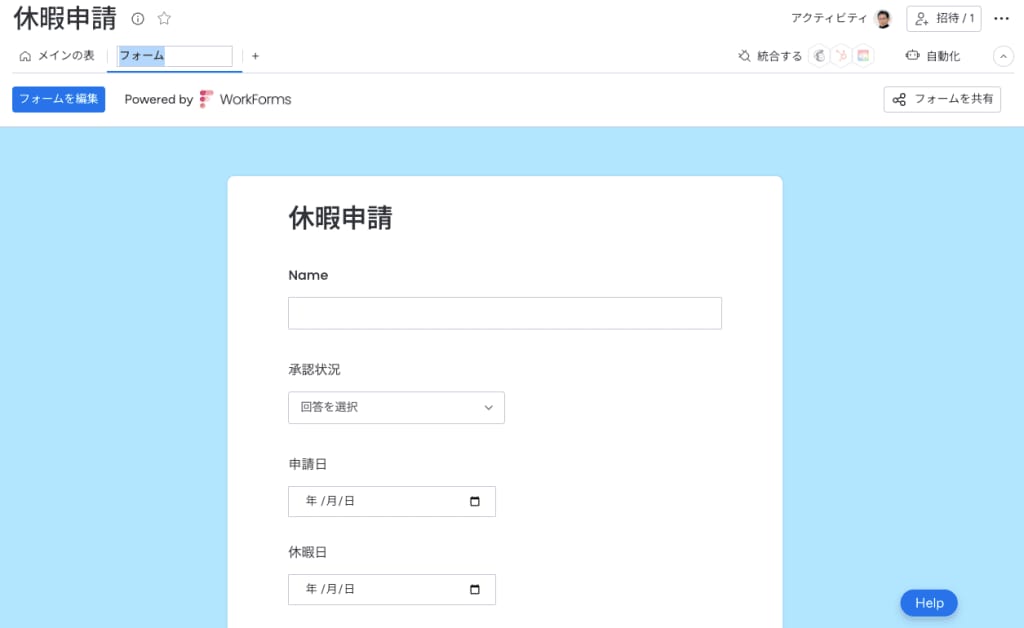
monday.comのフォーム作成画面③
完成したフォームをプレビューで確認して公開すれば、作成は完了です。回答してもらう際には、URLをコピーしてメールやチャットで共有しましょう。
自社サイトに埋め込めば、問い合わせページや採用ページとしても活用可能です。入力された情報はリアルタイムでボードに反映され、担当者がすぐに確認できるので、初動対応のスピードも上がります。
外部フォームとの連携
monday.comのフォームは非常に便利ですが、すでにGoogleフォームやTypeformなどの外部フォームを使っている企業も多いでしょう。
その場合は、monday.comのボードと連携させることで、既存の仕組みを活かしながら情報を一元管理できます。ここでは外部フォームを選ぶべきケースと連携時の注意点を整理します。
どのケースで外部フォームを使うべき?
monday.comフォームは業務フローとの連携に優れており、回答内容を自動でワークフローに組み込める点が強みです。
一方で、デザイン性や特殊な機能を求める場合は、外部フォームのほうが適している場面もあります。例えば、下記のようなツールがその例です。
- Typeform:会話形式のデザインでブランドイメージを打ち出したいアンケートやイベント申し込み
Jotform:支払い機能やPDF生成といった、複雑な処理が必要なケース
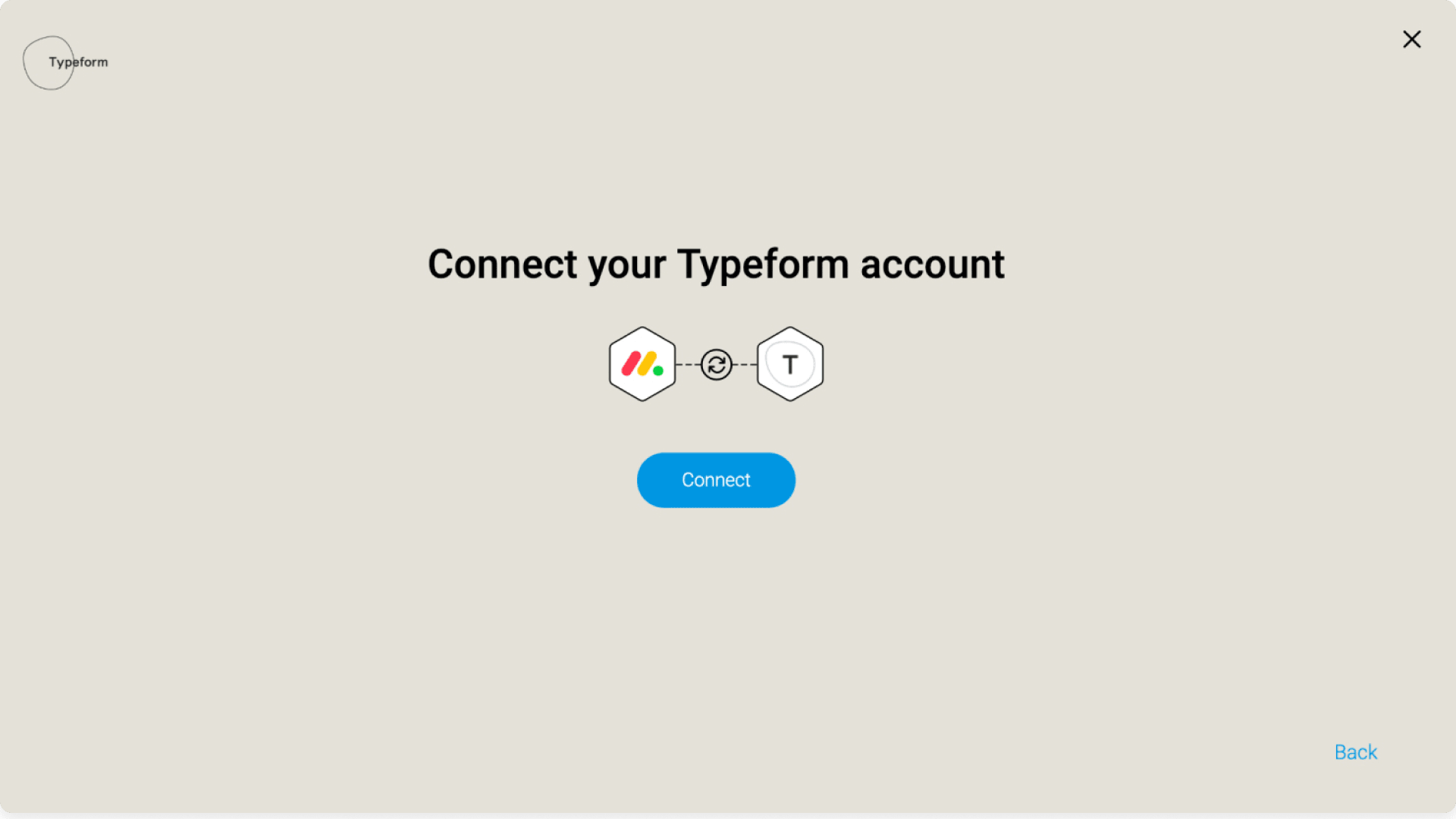
外部フォームと繋がるイメージ
判断の目安としては、業務効率を優先するならmonday.comフォーム、UIや特殊機能を重視するなら外部フォームと考えると良いでしょう。また、たとえ外部フォームを利用する場合でも、データをExcelに落として再整理するのではなく、monday.comに直接反映させることで効率化を図れます。
連携時の注意
外部フォームとmonday.comを連携する際は、以下のポイントに気を付けましょう。
- 項目の整合性:外部フォームの設問とmonday.comの列名は同様にしましょう。情報が誤って登録される可能性があります。
- セキュリティと権限:外部ツールを介するため、情報の取り扱いポリシーやアクセス権限の管理はしっかりと社内で確認しておくことが大切です。
- 通知・自動化の設定:連携したデータも、ボードに反映された時点で自動通知やステータス更新を行えるよう設定しておくと運用が円滑になります。
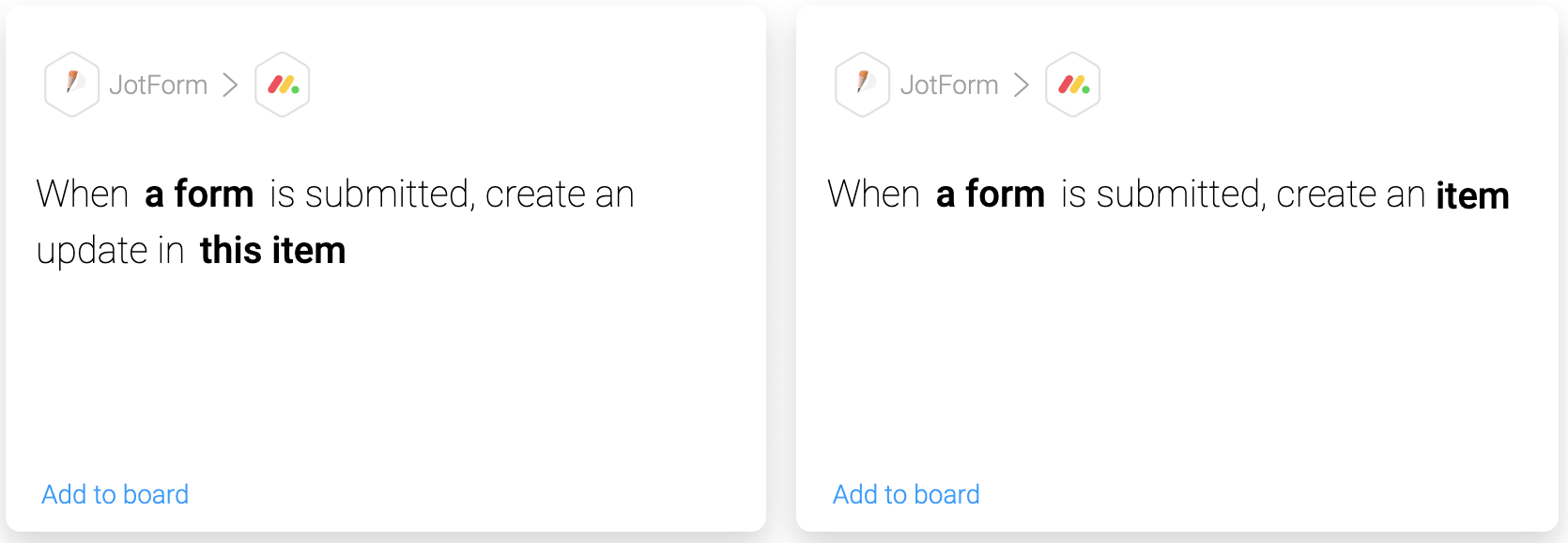
monday.comの自動化の例。
これらを押さえることで、外部フォームの高度な機能を活かしつつ、monday.comでの一元管理による業務効率化を両立できます。
今すぐmonday.comを試してみる(14日間無料)
FAQ|よくある質問
Q. フォームの二重送信や重複登録を防ぐにはどうすれば良いですか?
フォームの列に「メールアドレス」や「ID」など固有情報を必須項目として設定し、重複を検出する仕組みを取り入れるのが有効です。
さらに、自動化機能を組み合わせれば「同じメールアドレスで登録があったら担当者に通知する」といったルールも設定できます。
Q. フォームを多言語に対応させることは可能ですか?
基本的には一つのフォームにつき1言語での対応となりますが、複数のフォームを作成することで多言語対応も可能です。
例えば、日本語版と英語版をそれぞれ作り、同じボードにデータを反映させれば、多国籍チームでの利用もスムーズに行えます。
Q. 回答内容に応じて自動メールを送ることはできますか?
はい、可能です。GmailやOutlookを連携し、monday.comの自動化機能を使えば、「フォーム回答で特定の選択肢が選ばれたら、自動でお礼メールを送る」といった設定ができます。
手作業での対応を減らし、スピード感のある顧客対応に繋げられます。
まずはmonday.comフォームを無料で試してみよう
フォームは、顧客からの問い合わせや資料請求、社内の申請やアンケートなど、あらゆる情報の入口になります。入力のしやすさや管理方法次第で、業務の効率も大きく変わります。
monday.comのフォームは、作成がシンプルで、送信された内容がすぐにボードへ反映されるため、そのまま業務フローに活用できます。スプレッドシートに移して整理し直す必要がなく、最初から効率的に使えるのが大きな特徴です。
「実際の使い勝手を確認してみたい」と思われた方は、まずは無料トライアルで試してみてください。フォーム機能に限らず、タスク管理やプロジェクト管理といったmonday.com全体の強みも合わせて体験できるはずです。
今すぐmonday.comを試してみる(14日間無料)

DJは、言葉に関する幅広い分野を専門とするフリーランスライターです。双子を含む4人の子どもの父親であり、ミシガン大学の卒業生でもあります。また、GIF画像の検索や活用にも精通しています。
 今すぐ使ってみる