


日々の業務で「定例レポート作成に時間がかかる」「タスク整理に追われて本来の仕事に集中できない」と感じていませんか?
多くのチームがmonday.com(マンデードットコム)を導入して業務の見える化を進めていますが、さらに一歩先へ進む鍵になるのがAIの活用です。
monday.comには、日常のタスク整理からプロジェクト計画、レポート作成までをサポートするAI機能が標準搭載されています。手作業で時間を取られていた分析や文書作成を自動化し、チームの生産性を一段と高められるのが特徴です。
この記事では、monday.comのAI機能の概要と使い方、導入時の注意点をわかりやすく解説します。すでにmonday.comを使っている方はもちろん、導入を検討中の方も、「どんなAI体験ができるのか」を具体的にイメージできます。
今すぐmonday.comを試してみる(14日間無料)monday.comのAI機能の概要と導入条件
「AI」と聞くと難しそうに感じる方も多いかもしれませんが、monday.comのAIはあくまで現場の業務を楽にするための実用的な機能です。
ボタンをクリックするだけで設定可能で、特別なスキルやプログラミング知識は必要ありません。
monday.comのAI機能とは
monday.comのAIは、複数の機能群で構成されています。中心となるのが以下の4つです。
- AIブロック:ボード上で文章の要約やアイデア出しを行える。プロジェクトの報告書を自動で整えたり、ミーティングのメモを整理するなど。
- AIアシスタント:チャット形式でAIに質問し、具体的な提案をもらえる機能。「このタスクを効率化するには?」と聞けば、実現できる方法を提示してくれる。
- AI自動化:既存の自動化機能にAIを組み合わせ、より柔軟なルール設定を可能に。「進捗が遅れているプロジェクトの原因をまとめて通知」といった、従来では難しかった処理も簡単に設定できる。
- AIカラム:AIが自動的にテキストを生成・分類。顧客からの問い合わせ内容を自動で要約したり、感情を判定するなど。
上記の機能はすべてmonday.comの中でシームレスに連携しており、使い慣れたボードの操作感のままAIの力を活用できるのが大きな特徴です。
AI機能の使用条件
AI機能を利用するには、対象プランの契約とAIクレジットの保有が必要です。現在(2025年時点)では、monday.comの有料プランのユーザーが利用可能で、AIを使うたびにクレジットを消費する仕組みになっています。
AIクレジットはアカウントごとに配布・購入が可能で、使用頻度やチームの規模に応じて調整できます。もしAI関連のボタンやメニューが表示されていない場合は、
- プランがAI対応になっているか
- 管理者がAI機能を有効化しているか
の2点を確認してみましょう。設定画面から有効化するだけで、すぐにAI機能を利用できるようになります。
今すぐmonday.comを試してみる(14日間無料)
monday.comのAI機能と使い方
ここからは、monday.comのAIを実際にどのように使うのかを見ていきましょう。
「どんなことができるの?」「どの画面で使うの?」といった疑問を解消しながら、現場での活用イメージを掴んでいただけるよう解説します。
AIブロック
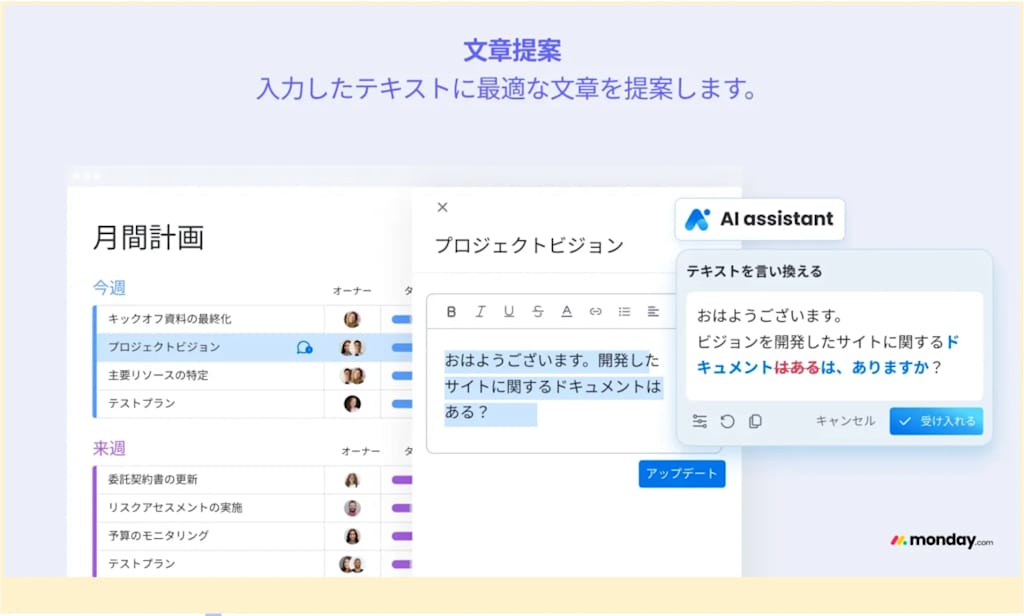
monday.comのAIブロックは、AI機能の中心的な存在です。ボード上でAIに直接指示を出し、文章の生成や要約、アイデア出しなどを行えます。
例えば、進行中のプロジェクトのステータスをまとめて「チームに共有するレポート文を作成して」と入力するだけで、AIが内容を整理して報告文を自動生成します。
主な活用シーンの例
- タスクの要約や整理
- プロジェクト報告文の作成
- メール・チャット返信の下書き生成
- 会議メモや議事録のまとめ
使い方の手順
- ボード上でAIを使いたい項目を選択します。
- 「AIを使う」または「AIブロック」を選び、指示文(プロンプト)を入力します。
- AIが自動で内容を生成し、ボード上で確認・修正が可能です。
AIブロックの優れた点は、「ボード上のリアルなデータを直接参照できる」ことです。外部のチャットAIのように、何も情報がないところから回答を考えさせる必要はありません。
monday.comに蓄積されたプロジェクトやタスクの情報をもとに、現場の状況に合った提案やアウトプットを得ることができます。
AIアシスタント
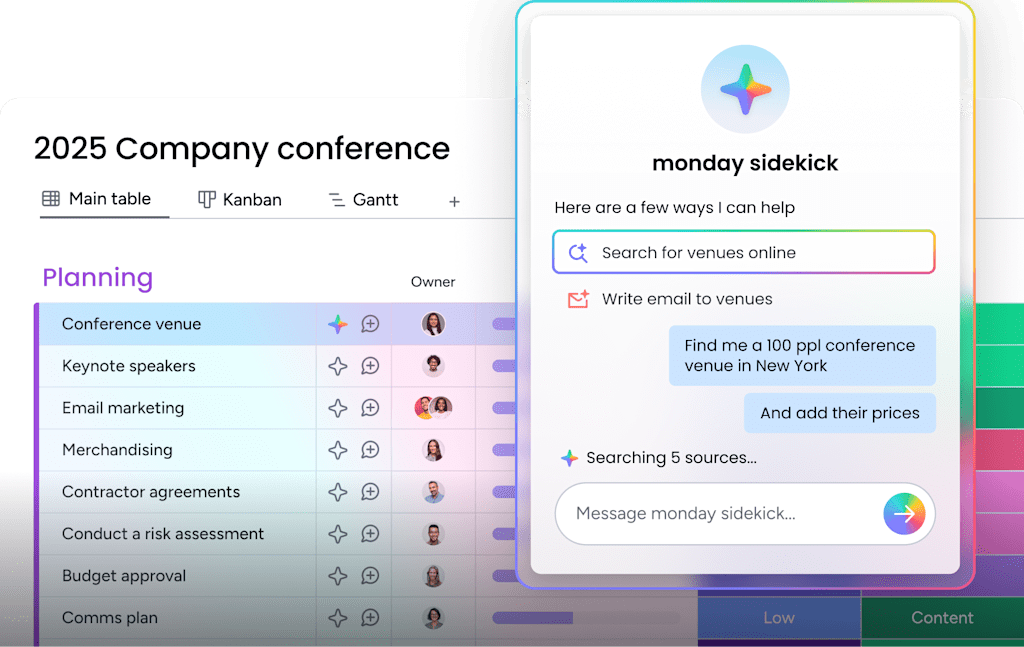
AIアシスタントは、monday.comに組み込まれた「会話型AI」です。チャット形式でAIに相談したり、設定や操作のヒントをもらったりすることができます。
まるで社内に常駐するサポート担当がいるような感覚で、ツールの操作をスムーズに進められるのが特徴です。
主な活用シーンの例
- タスク名やカラム構成の改善提案
- 自動化ルールの作成支援
- データ整理やレポートの作成方法の提案
- エラー発生時のトラブルシューティング
使い方の手順
例えば「顧客対応のステータス管理をもっと効率化したい」と尋ねると、AIアシスタントが専用のボード作成や自動割り当てルールの設定を提案してくれます。そのため、設定メニューを開かなくても、会話ベースで操作を進めることが可能になります。
AI自動化
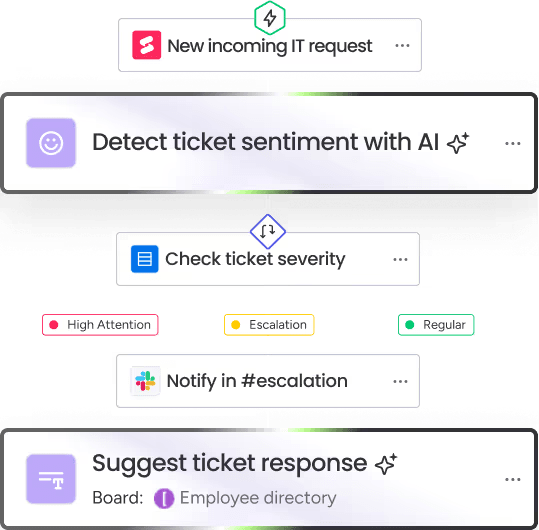
monday.comの「AI自動化」は、既存の自動化機能をさらに進化させたものです。従来の「〇〇したら△△する」という単純なルール設定に加えて、AIが文脈を理解しながら判断・提案できる点が大きな特徴です。
例えば、「担当者が期限を過ぎたタスクを放置している場合、進捗遅延の原因を分析し、次のアクションを提案する」といった高度な自動化も可能になります。
主な活用シーンの例
- タスク内容を分析して、自動で優先度を設定
- 顧客対応履歴をもとに、次に取るべきアクションを提案
- 長期間更新のない案件を検知してリマインドメールを自動送信
- 定期レポートをAIが要約し、チームに共有
使い方の手順
- ボード右上の「自動化」メニューから、「新しいオートメーションを作成」を選択します。
- 「AIを使用した自動化を追加」を選ぶと、AIの提案テンプレート一覧が表示されます。
- 「タスク内容を要約してSlackに通知」など、希望する動作を選び、条件を指定します。
- 必要に応じてAIに自然言語で補足を伝えると、より精度の高いルールを生成してくれます。
AI自動化の魅力は、人の判断が必要だった部分をAIが先回りして補ってくれる点です。マネージャーが細かな管理に時間を取られることなく、チーム全体のパフォーマンスを高めることができます。
AIカラム
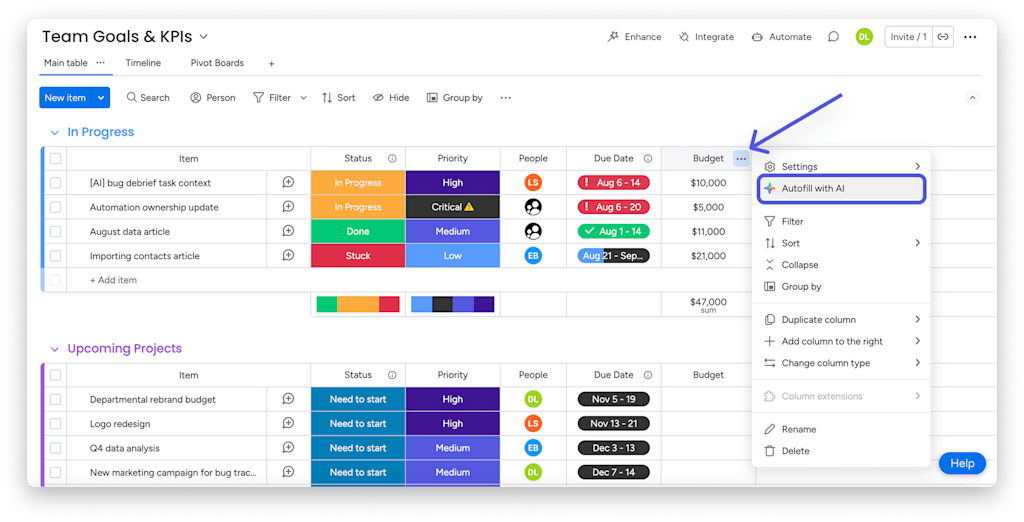
AIカラムは、ボード上の1列としてAI機能を直接組み込める新しい仕組みです。通常のカラム(担当者、ステータス、日付など)と同様に、AIが自動で情報を生成・要約・翻訳・分析してくれます。
例えば「問い合わせ内容」カラムの横にAIカラムを追加すれば、顧客メッセージを要約して「要望」「クレーム」「感謝」などに自動分類できます。営業日報の文章をAIが英訳し、海外チームとリアルタイムで共有することも可能です。
主な活用シーンの例
- 顧客の問い合わせ文を自動で要約・分類
- タスク説明を多言語に翻訳
- 案件メモからキーワードを抽出
- チームメンバーのコメントを感情分析して可視化
使い方の手順
- 任意のボードを開き、列の追加(+)ボタンをクリックします。
- 「AIカラム」を選択します。
- 生成タイプ(要約・翻訳・分類など)を指定し、対象カラムを選びます。
- 設定を保存すれば、AIが各アイテムの内容を自動で処理します。
AIカラムの強みは、アイテム単位でAI機能を設定できる点です。AIブロックや自動化機能のように全体の流れを補助するだけでなく、細かなデータの理解や整理を任せられるため、現場担当者の作業時間を大幅に削減できます。
導入時の注意点と対応策
AIは業務の大きな助けになりますが、「使い方次第」で成果が変わります。仕組みを理解し、正しく運用することで、コストを抑えつつ高い効果を引き出すことができます。
ここからは、monday.comのAI機能を導入・運用するうえで知っておきたいポイントを整理します。
AI出力の精度と品質管理
AIの出力は便利でスピーディーですが、ときには正確ではない情報が含まれることもあります。monday.comのAIブロックやAIカラムにおいて、文脈を誤って解釈したり、データの一部を見落としたりするといったケースです。
こうした誤認識を防ぐには、人によるレビューを挟む体制も検討しましょう。
また、AIに指示を出す際の「プロンプト(指示文)」も結果を左右します。
「要約して」とだけ入力するよりも、「3行でまとめて」「箇条書きで」「顧客に伝わる丁寧なトーンで」といった具体的な条件を加えることで、出力の精度が上がります。
monday.comではAIの出力履歴もボード上に残せるため、チーム内で良いプロンプト例を共有しておくのも効果的です。
クレジット消費・コスト管理
monday.comのAIは「クレジット制」になっています。AIを使うたびにクレジットを消費し、初期付与分(例:標準プランで750クレジット)を使い切った後は追加購入が必要となります。
一般的に1回のAI実行につき1クレジットを消費します(一部の処理はまとめて1クレジットとしてカウントされます)。
運用初期は、どの機能がどれだけクレジットを使うかを把握しておきましょう。例えば以下のような工夫をすれば、コストを抑えながら効果を最大化できます。
- すべてのチームでAIを使うのではなく、まずは特定の部署(例:サポート・営業・広報)で試す
- 繰り返し行うタスクにはAI自動化を設定し、同じプロンプトを再利用する
- 定期レポートなど形が決まっている作業はテンプレート化して使う
クレジットの残量は管理者パネルから確認可能です。定期的に使用状況をチェックしましょう。
データセキュリティとプライバシー
AIを業務に導入する際、多くの企業が気にするのが「データの管理」です。特に社内機密や顧客情報を扱うチームでは、AIを使うことで情報が外部に漏れたり、学習に利用されたりしないか不安を感じる方も多いでしょう。
monday.comでは、この点に対して非常に厳格なルールが設けられています。
まず、AI機能の利用において、ユーザーのデータがAIモデルの学習に使われることはありません。つまり、あなたのボード内の情報が外部のAIプロバイダに共有されたり、他社の出力結果に反映されたりすることはない設計になっています。
また、GDPRや日本の個人情報保護法、ISO/IEC 27001など、国際的なセキュリティ基準にも準拠しています。
ただし、チーム内での共有範囲には注意が必要です。AIの出力結果はボード上で他メンバーに表示される場合があります。そのため、社外秘の情報を扱う際は、共有範囲を限定したボードや個人スペースで運用するのが安全です。
monday.comのAIは安全設計が徹底されていますが、チームとしてのルールづくりを合わせて行うことで、より安心して活用できる環境を整えられます。
バージョン・機能制限と将来ロードマップの見通し
monday.comのAI機能は急速に進化していますが、導入時点ではいくつかの制限や仕様の違いを理解しておくことが大切です。現時点(2025年)では、テキスト生成・要約・分類などが主な機能であり、利用できる内容はプランや言語環境によって異なる場合があります。
特に、導入初期には次のような点で戸惑うケースが見られます。
- 英語に比べ、日本語では出力表現がやや制限されることがある
- 一部のテンプレートやボード構成ではAI機能が表示されない場合がある
- AIクレジットの上限により、長文出力や繰り返し処理に制約がある
運用を始める前に、「どの機能が自チームで利用可能か」を確認しておくと安心です。
一方で、monday.comはAIの継続的なアップデートを進めており、今後はより高度なサポート機能の追加が予定されています。導入時に現行の制限を正しく把握し、将来の拡張に備える姿勢を持つことが、スムーズな活用への第一歩となるでしょう。
monday.comと他ツールのAI機能比較
現在、多くのプロジェクト管理ツールがAI機能を取り入れています。ただし、その組み込み方には大きく2つのタイプがあります。
外部サービスと連携してAIを活用する「拡張型」と、プラットフォーム内にAIが統合されている「一体型」です。monday.comは後者の「一体型AI”にあたります。
違いを整理すると、次のようになります。
| 比較項目 | 他ツール(拡張型AI) | monday.com(統合型AI) |
|---|---|---|
| 仕組み | 外部AIとAPI連携して利用 | プラットフォーム内にAIを標準搭載 |
| 活用のしやすさ | 特定の用途に合わせたAI利用が可能 | タスク・レポート・自動化などすべてでAIを横断的に活用 |
| データ連携 | 都度データを指定して分析 | ボード上の情報を自動参照して提案 |
| セキュリティ | 連携先の設定に依存 | monday.com内で処理が完結 |
どちらのタイプにもメリットはありますが、monday.comのAIは「既存の業務フローの中で自然に使えること」を重視しています。
外部アプリを切り替えず、ボード上のデータをそのまま分析・要約・提案に活かせるため、チームがAIを意識せず活用できるのが特徴です。
AIが単なる作業支援ツールではなく、「日々の業務に溶け込むアシスタント」として機能する点が、monday.comの大きな強みと言えるでしょう。
今すぐmonday.comを試してみる(14日間無料)
monday.com AIで、あなたの業務をアップデートしよう
AIはもはや特別な存在ではなく、日々の業務を支える新しいメンバーになりつつあります。monday.comのAI機能は、定型業務を自動化するだけでなく、プロジェクトの流れを読み取って次に取るべき行動を示してくれる、頼れるアシスタントです。
導入に大掛かりな準備は必要ありません。まずは1つのボードから始めてみるだけで、その効果を実感できます。
ぜひ、monday.comのAIでより効率的なプロジェクト管理を実現してみましょう
今すぐmonday.comを試してみる(14日間無料) 今すぐ使ってみる