




monday.comのフォームとは?作り方や基本機能、活用シーンまで解説
業務でフォームを使う場面は、意外と多いものです。資料請求や見積依頼、採用の応募フォーム、サポートへの問い合わせなど、さまざまな窓口がフォームで作られています。 最近では、イベントの申し込みや店舗の来店予約もオンラインフォームで完結するのが当たり前になってきました。 ただ、フォームは作って終わりではありません。入力しづらくて回答の途中で離脱されてしまったり、集めた情報をExcelで整理するのに手間がかかったりして、対応が遅れてしまうこともあります。 そんな課題を解決してくれるのが、「monday.com(マンデードットコム)」のフォーム機能です。この記事では、フォームの基本機能から作り方、よくある質問までをわかりやすくご紹介します。 今すぐmonday.comを試してみる(14日間無料) monday.comのフォームとは、業務フローに活用できるオンラインフォーム機能のことです。 一般的なフォームツールでは、回答結果を Excel やスプレッドシートにまとめ直し、関係部署へ共有する手間が発生します。その間に情報が古くなったり、抜け漏れが起こることも少なくありません。 一方、monday.comのフォームは送信された瞬間にデータがボードに登録されるため、営業チームならリード管理、採用担当者なら応募者管理、カスタマーサポートなら問い合わせ対応といった業務に、すぐに繋げることが可能です。 つまり、単なる問い合わせ窓口ではなく、業務フローの起点として活用できます。 さらに、設問やデザインのカスタマイズも直感的に行えます。数分で作成でき、共有もURL一つで完了。外部のフォームに依存せず、自社の業務に合わせた仕組みを構築できる点が、多くの企業に支持されている理由といえるでしょう。 monday.comのフォームを使うメリット monday.comのフォームには、業務効率を高めるための仕組みがいくつも備わっています。 入力内容の自動反映:回答は即座にボードへ登録され、担当者・期限・ステータスといった項目と紐づけて管理できます。 カスタマイズ可能な設問:テキスト入力、プルダウン、チェックボックスなど、多様な形式で必要な情報を収集できます。 URL 共有と埋め込み対応:フォームはリンクで簡単に共有できるほか、Web サイトに埋め込むことも可能です。 既存ワークフローとの統合:集めたデータは、そのまま自動化ルールや通知設定に組み込み、次のアクションへと繋げられます。 monday.comのフォームには、現場業務を支える実用的な機能が幅広く搭載されています。以下では、それぞれの機能と実際の活用シーンを具体的にご紹介します。 入力必須設定 フォーム作成者は、必ず入力してほしい項目を指定できるため、回答者が入力する重要な情報を取りこぼさずに収集できます。 他のフォームツールにもある基本機能ですが、monday.comではそのままボード上の必須項目と連動するため、管理が一層スムーズになります。 条件分岐 フォーム作成者は、回答内容に応じて次に表示する質問を変えられるため、入力者にとって不要な設問を省き、効率的に情報を収集できます。 例えば、採用フォームで「希望職種」が「エンジニア」の場合のみ、「使用経験のあるプログラミング言語」を表示するといった使い方が可能です。これによりユーザー体験が改善され、回答率も高まります。 添付ファイル対応 回答者は履歴書や契約書、トラブル報告のスクリーンショットなど、画像や資料を直接アップロードできます。 外部ストレージを介す必要がなく、monday.comのボード上にファイルが自動で紐づくため、チーム全体での情報共有もスピーディーになります。 匿名受付 名前や連絡先を記入せず送信できるように設定することも可能です。 この機能を使えば、社員満足度アンケートや社内改善アイデアの収集といったケースで、回答者が安心して本音を共有できる環境を作れます。Googleフォームにもある機能ですが、回答データが即座に社内ボードに反映されるため、分析や施策立案に直結させやすいのが特徴です。 署名欄の追加 電子署名の入力欄をフォームに設けられるため、同意書や承認書の回収にも利用できます。 外部講師の委託契約や社内の稟議承認など、紙の署名に代わってフォームだけで承認を実現できます。 デザイン編集 フォームの色やフォント、レイアウトも、自社のブランドに合わせて調整できます。 見やすく入力しやすいデザインに調整でき、ロゴカラーやトーンに合わせて自社らしいフォームを作成できます。 下書き保存 長いフォームや詳細情報が必要な申請フォームでは、途中保存ができると回答者の負担が大幅に減ります。 monday.comのフォームは途中まで入力した内容を保持して再開できるため、複雑な調査や契約情報の入力といった場面で特に役立ちます。 今すぐmonday.comを試してみる(14日間無料) monday.comのフォームはシンプルな操作で作成できますが、事前に流れを理解しておくとスムーズです。ここでは基本的な4つのステップを、活用シーンも交えてご紹介します。 1. ボードを作成する まずは、フォームの基盤となるボードを用意しましょう。 ボードとは、入力された情報を受け取る「箱」のようなものです。営業リード管理、採用応募、問い合わせ対応など、用途ごとにテンプレートが用意されているので、目的に合ったものを選べばゼロから項目を考える手間を省けます。 営業担当者なら「商談管理」、人事担当者なら「応募者管理」といった具合に、自分に適したものを選びましょう。 2. 項目を設定する 次に、フォームに表示させたい入力項目をボード上で設定します。「氏名」「メールアドレス」などの基本項目に加え、チェックボックスやプルダウン、日付選択、ファイル添付なども簡単に追加できます。 例えばイベント申し込みなら、「希望参加日」をプルダウンで用意する、サポート依頼なら「不具合のスクリーンショット」を添付してもらうなど、現場の業務に即した設計が可能です。 3. ビューを「フォーム」に切り替える 項目を整えたら、ビューを「フォーム」に切り替えるだけで、入力画面が自動的に生成されます。デザインや設問順はドラッグ&ドロップで編集できるため、専門知識がなくても直感的に操作できます。 例えば「必須項目を上に配置する」「回答しやすい順番に並べ替える」といった工夫をすれば、ユーザーが迷わず入力できるフォームを作ることが可能です。 4. URLを共有する 完成したフォームをプレビューで確認して公開すれば、作成は完了です。回答してもらう際には、URLをコピーしてメールやチャットで共有しましょう。 自社サイトに埋め込めば、問い合わせページや採用ページとしても活用可能です。入力された情報はリアルタイムでボードに反映され、担当者がすぐに確認できるので、初動対応のスピードも上がります。 monday.comのフォームは非常に便利ですが、すでにGoogleフォームやTypeformなどの外部フォームを使っている企業も多いでしょう。 その場合は、monday.comのボードと連携させることで、既存の仕組みを活かしながら情報を一元管理できます。ここでは外部フォームを選ぶべきケースと連携時の注意点を整理します。 どのケースで外部フォームを使うべき? monday.comフォームは業務フローとの連携に優れており、回答内容を自動でワークフローに組み込める点が強みです。 一方で、デザイン性や特殊な機能を求める場合は、外部フォームのほうが適している場面もあります。例えば、下記のようなツールがその例です。 Typeform:会話形式のデザインでブランドイメージを打ち出したいアンケートやイベント申し込み Jotform:支払い機能やPDF生成といった、複雑な処理が必要なケース 判断の目安としては、業務効率を優先するならmonday.comフォーム、UIや特殊機能を重視するなら外部フォームと考えると良いでしょう。また、たとえ外部フォームを利用する場合でも、データをExcelに落として再整理するのではなく、monday.comに直接反映させることで効率化を図れます。 連携時の注意 外部フォームとmonday.comを連携する際は、以下のポイントに気を付けましょう。 項目の整合性:外部フォームの設問とmonday.comの列名は同様にしましょう。情報が誤って登録される可能性があります。 セキュリティと権限:外部ツールを介するため、情報の取り扱いポリシーやアクセス権限の管理はしっかりと社内で確認しておくことが大切です。 通知・自動化の設定:連携したデータも、ボードに反映された時点で自動通知やステータス更新を行えるよう設定しておくと運用が円滑になります。 これらを押さえることで、外部フォームの高度な機能を活かしつつ、monday.comでの一元管理による業務効率化を両立できます。 今すぐmonday.comを試してみる(14日間無料) FAQ|よくある質問 Q. フォームの二重送信や重複登録を防ぐにはどうすれば良いですか? フォームの列に「メールアドレス」や「ID」など固有情報を必須項目として設定し、重複を検出する仕組みを取り入れるのが有効です。 さらに、自動化機能を組み合わせれば「同じメールアドレスで登録があったら担当者に通知する」といったルールも設定できます。 Q. フォームを多言語に対応させることは可能ですか? 基本的には一つのフォームにつき1言語での対応となりますが、複数のフォームを作成することで多言語対応も可能です。 例えば、日本語版と英語版をそれぞれ作り、同じボードにデータを反映させれば、多国籍チームでの利用もスムーズに行えます。 Q. 回答内容に応じて自動メールを送ることはできますか? はい、可能です。GmailやOutlookを連携し、monday.comの自動化機能を使えば、「フォーム回答で特定の選択肢が選ばれたら、自動でお礼メールを送る」といった設定ができます。 手作業での対応を減らし、スピード感のある顧客対応に繋げられます。 { "@context": "https:\/\/schema.org", "@type": "FAQPage", "mainEntity": [ { "@type": "Question", "name": "Q. \u30d5\u30a9\u30fc\u30e0\u306e\u4e8c\u91cd\u9001\u4fe1\u3084\u91cd\u8907\u767b\u9332\u3092\u9632\u3050\u306b\u306f\u3069\u3046\u3059\u308c\u3070\u826f\u3044\u3067\u3059\u304b\uff1f", "acceptedAnswer": { "@type": "Answer", "text": "\u30d5\u30a9\u30fc\u30e0\u306e\u5217\u306b\u300c\u30e1\u30fc\u30eb\u30a2\u30c9\u30ec\u30b9\u300d\u3084\u300cID\u300d\u306a\u3069\u56fa\u6709\u60c5\u5831\u3092\u5fc5\u9808\u9805\u76ee\u3068\u3057\u3066\u8a2d\u5b9a\u3057\u3001\u91cd\u8907\u3092\u691c\u51fa\u3059\u308b\u4ed5\u7d44\u307f\u3092\u53d6\u308a\u5165\u308c\u308b\u306e\u304c\u6709\u52b9\u3067\u3059\u3002\n\u3055\u3089\u306b\u3001\u81ea\u52d5\u5316\u6a5f\u80fd\u3092\u7d44\u307f\u5408\u308f\u305b\u308c\u3070\u300c\u540c\u3058\u30e1\u30fc\u30eb\u30a2\u30c9\u30ec\u30b9\u3067\u767b\u9332\u304c\u3042\u3063\u305f\u3089\u62c5\u5f53\u8005\u306b\u901a\u77e5\u3059\u308b\u300d\u3068\u3044\u3063\u305f\u30eb\u30fc\u30eb\u3082\u8a2d\u5b9a\u3067\u304d\u307e\u3059\u3002\n" } }, { "@type": "Question", "name": "Q. \u30d5\u30a9\u30fc\u30e0\u3092\u591a\u8a00\u8a9e\u306b\u5bfe\u5fdc\u3055\u305b\u308b\u3053\u3068\u306f\u53ef\u80fd\u3067\u3059\u304b\uff1f", "acceptedAnswer": { "@type": "Answer", "text": "\u57fa\u672c\u7684\u306b\u306f\u4e00\u3064\u306e\u30d5\u30a9\u30fc\u30e0\u306b\u3064\u304d1\u8a00\u8a9e\u3067\u306e\u5bfe\u5fdc\u3068\u306a\u308a\u307e\u3059\u304c\u3001\u8907\u6570\u306e\u30d5\u30a9\u30fc\u30e0\u3092\u4f5c\u6210\u3059\u308b\u3053\u3068\u3067\u591a\u8a00\u8a9e\u5bfe\u5fdc\u3082\u53ef\u80fd\u3067\u3059\u3002\n\u4f8b\u3048\u3070\u3001\u65e5\u672c\u8a9e\u7248\u3068\u82f1\u8a9e\u7248\u3092\u305d\u308c\u305e\u308c\u4f5c\u308a\u3001\u540c\u3058\u30dc\u30fc\u30c9\u306b\u30c7\u30fc\u30bf\u3092\u53cd\u6620\u3055\u305b\u308c\u3070\u3001\u591a\u56fd\u7c4d\u30c1\u30fc\u30e0\u3067\u306e\u5229\u7528\u3082\u30b9\u30e0\u30fc\u30ba\u306b\u884c\u3048\u307e\u3059\u3002\n" } }, { "@type": "Question", "name": "Q. \u56de\u7b54\u5185\u5bb9\u306b\u5fdc\u3058\u3066\u81ea\u52d5\u30e1\u30fc\u30eb\u3092\u9001\u308b\u3053\u3068\u306f\u3067\u304d\u307e\u3059\u304b\uff1f", "acceptedAnswer": { "@type": "Answer", "text": "\u306f\u3044\u3001\u53ef\u80fd\u3067\u3059\u3002Gmail\u3084Outlook\u3092\u9023\u643a\u3057\u3001monday.com\u306e\u81ea\u52d5\u5316\u6a5f\u80fd\u3092\u4f7f\u3048\u3070\u3001\u300c\u30d5\u30a9\u30fc\u30e0\u56de\u7b54\u3067\u7279\u5b9a\u306e\u9078\u629e\u80a2\u304c\u9078\u3070\u308c\u305f\u3089\u3001\u81ea\u52d5\u3067\u304a\u793c\u30e1\u30fc\u30eb\u3092\u9001\u308b\u300d\u3068\u3044\u3063\u305f\u8a2d\u5b9a\u304c\u3067\u304d\u307e\u3059\u3002\n\u624b\u4f5c\u696d\u3067\u306e\u5bfe\u5fdc\u3092\u6e1b\u3089\u3057\u3001\u30b9\u30d4\u30fc\u30c9\u611f\u306e\u3042\u308b\u9867\u5ba2\u5bfe\u5fdc\u306b\u7e4b\u3052\u3089\u308c\u307e\u3059\u3002\n" } } ] } フォームは、顧客からの問い合わせや資料請求、社内の申請やアンケートなど、あらゆる情報の入口になります。入力のしやすさや管理方法次第で、業務の効率も大きく変わります。 monday.comのフォームは、作成がシンプルで、送信された内容がすぐにボードへ反映されるため、そのまま業務フローに活用できます。スプレッドシートに移して整理し直す必要がなく、最初から効率的に使えるのが大きな特徴です。 「実際の使い勝手を確認してみたい」と思われた方は、まずは無料トライアルで試してみてください。フォーム機能に限らず、タスク管理やプロジェクト管理といったmonday.com全体の強みも合わせて体験できるはずです。 今すぐmonday.comを試してみる(14日間無料) DJは、言葉に関する幅広い分野を専門とするフリーランスライターです。双子を含む4人の子どもの父親であり、ミシガン大学の卒業生でもあります。また、GIF画像の検索や活用にも精通しています。

monday.comチュートリアル:monday work managementの使い方をステップごとに解説
プロジェクトが進むほど、「誰がどこまでタスクを完了しているのか見えない」「特定の人にしか分からず管理が難しい」といった悩みはよく起こります。メールやチャット、表計算に情報が散らばると、全体の流れがつかめず、対応が遅れがちになります。 こうした課題を解消するのが、monday work managementです。monday work managementは、プロジェクトややることを一つの場所でまとめて管理できる、オンラインのツールです。メンバー同士で進み具合を共有したり、やることの優先順位を決めたり、締め切りを管理したりといった作業を、直感的な操作で進められ、チーム全体の仕事の進み方を大きく改善できます。 本記事では、初めての方でも迷わず使い始められるよう、基本設定からAI機能の活用までをステップごとにわかりやすく紹介します。 今すぐmonday.comを試してみる(14日間無料) monday work managementは、チームの日々の業務を整理し、情報を一つのプラットフォームにまとめて管理できるサービスです。バラバラに散らばりがちな案件やタスクを集約することで、「誰がどこまで進めているのか分からない」といった状況を防ぎます。 大きな特徴は、進行中の案件や各メンバーのタスク状況をリアルタイムで可視化できる点です。これにより、進捗を確認するためだけの会議や、何度もやり取りするメールの手間を減らせます。 また、状況の把握方法も柔軟です。かんばん形式で「今やっていること・これからやること」を直感的に確認できるほか、ガントチャートでスケジュール全体を俯瞰したり、カレンダーで締め切りを確認したりと、目的に応じたビューを選べます。目的に応じたビューの選択により、進捗状況に合わせた素早い判断や、リソース調整がスムーズに行えます。 monday work managementは、基本的な使い方さえ押さえれば、誰でもスムーズに使い始められるツールです。 ここでは、管理画面の準備からワークスペースやボードの作成、チームとの共有、さらにAI機能の活用方法まで、全体を8つのステップに分けてわかりやすく解説します。 ステップ1:ワークスペースを準備する monday work managementの導入は、大掛かりなシステムの入れ替えを必要としません。最初の段階では、専任のカスタマーサクセスチームが伴走し、自社の目的に合わせてワークスペースの設定を調整することも可能です。 企業向けには、部門ごとの業務に合わせたトレーニングやセットアップを利用できるため、初めての場合でも安心して運用を始められます。 多くの企業では、まず一部のチームで試験的に利用し、操作性や効果を確認してから全社展開へと広げていきます。導入前にデモ機能を活用すれば、実際の利用シーンをより具体的にイメージできるでしょう。 ステップ2: 最初のボードを作成する monday work managementにおける「ボード」は、すべての業務の土台となるものです。キャンペーンや顧客案件、部門ごとの業務フローなどを整理・表示し、タスクやプロジェクトをわかりやすく管理できます。 ボードは「グループ・項目・列」の3つで構成されており、進捗状況や担当者、予算、ステータスなどを一目で把握できるのが特徴です。 作成方法はシンプルで、ワークスペースの左側にある「+新規」から「ボード」を選択するだけ。ゼロから自由に設計することも可能ですが、200種類以上用意されているテンプレートを利用すればすぐに業務を開始できます。 特に企業でよく利用されているのは、プロジェクト計画、予算管理、リソース配分、スプリント計画といったテンプレートです。これらを活用すれば、導入直後から効率的に運用を始められるでしょう。 ステップ3: チームを追加して権限を管理する ボードの準備ができたら、次はチームメンバーを招待して作業を始めましょう。monday work managementでは、招待メールを送る形でユーザーを追加し、閲覧者・メンバー・管理者といった役割を割り当てられます。 ユーザーを招待する手順 プロフィール写真をクリック 「管理部門」を選択し、「ディレクトリ」内の「招待」をクリック 「新しいユーザーを招待」をクリックしてメールアドレスを入力 閲覧者・メンバー・管理者などの役割を設定 (任意)チームラベルを利用して、部門や機能ごとにグループ化 また、ボード画面から直接ユーザーを招待することも可能です。 ボードを開く 右上の「共有」ボタンをクリック 招待するユーザーやチームを追加し、権限を設定 チーム管理でできること 権限の設定(閲覧のみ、編集可、管理者など) アクセス範囲の制限 メンバーのグループ化 チームラベルの利用(例:デザイン、営業、法務) 特にチームラベルを活用すると、部署単位で一括して権限を設定できるため、新入社員の追加や複数部署にまたがるメンバーの管理がスムーズになります。 ステップ4:カスタマイズで仕事を見える化する monday work managementでは、チームや役職ごとに「見たい情報」に合わせて27種類以上のビューを切り替えることができます。ビューの切り替えにより、日々のタスクの進み具合から経営指標まで、さまざまな角度から業務を把握できます。 例えば、新製品の発売スケジュールを管理したい場合や、Googleカレンダーと連携して締め切りを設定する場合、またはメンバーの作業負荷をチェックする場合など、目的に応じたビューを設定することで、仕事の全体像が一目で分かります。 よく使われるビューの例 タイムライン/ガントビュー プロジェクト全体の流れやタスクの依存関係を確認でき、発売計画や長期プロジェクトに適している ワークロードビュー メンバーやチームごとの作業量をリアルタイムで可視化し、負荷の偏りを防げる ダッシュボード/チャート 複数のボードを統合し、進捗・リスク・KPIを一目で確認可能。経営層へのレポートにも活用できる かんばんビュー アジャイル開発に適しており、タスクのステータスやバックログ管理を効率化する ビューを追加する手順 任意のボードを開く 上部の「+ビューを追加」をクリック チームに合ったビューを選択 さらに「ダッシュボード」を使えば、地域や部門をまたいだ全体像も可視化できます。例えば、マーケティング部門では地域ごとに分散しているキャンペーンのデータをAIがまとめ要約し、自動的に関係者に共有することで、チーム全体がタイムリーに状況を把握できます。 ステップ5:AIで業務を効率化する 繰り返しの手作業は時間を奪うだけでなく、ミスの原因にもなります。monday work managementの自動化機能とAIを活用すれば、進捗連絡やタスクの割り当てを自動で処理でき、細かいマネジメントの手間を大幅に減らせます。 自動化を作成する手順 任意のボードを開く 右上にある⚙️自動化アイコンをクリック 用意されたレシピから選ぶか、自動化ビルダーで独自のルールを作成 トリガーを設定(例:「ステータスが完了に変更されたとき」など) アクションを選択(例:「Slackで通知を送る」「アイテムを別グループに移動」など) 「ボードに追加」をクリック フィルターや条件を使って、チーム・優先度・プロジェクト別に細かく調整 よく使われる自動化の例 タスク完了時にSlackやメールで通知 ステータスに応じてアイテムを別グループへ移動 定期タスクを自動生成 作業負荷に基づいて担当者を割り当て 期限遅延時にアラートを送信 こうした自動化を取り入れることで、社内プロジェクトの進行からクライアント向けの成果物管理まで、チーム全体のワークフローを効率化できます。 AI機能を追加する方法 monday work managementのAI機能「AIブロック」を使えば、コードを書くことなくワークフローを自動化できます。あらかじめ用意されたユースケースを選ぶか、シンプルな英語の指示を入力するだけで設定が可能です。 使い方の流れ 任意のボードを開き、自動化ビルダーを起動 AIのオプションを検索 用意されたユースケースを選ぶか、自分でカスタムプロンプトを入力 カスタムプロンプトの例 「今週の最新情報を要約して、経営陣に送信してください」 「概要から締め切り日を抽出し、期限の列を自動入力してください」 「進捗コメントの中から、ネガティブな内容を自動で見つけて知らせてください」 AIブロックでは、複数の処理を関連付けてワークフロー全体に組み込んでくれるため、手作業を大幅に減らすことが可能です。さらに、導入後は分析ダッシュボードでワークフローの成果を追跡できるため、改善点を可視化しながら効率化を進められます。 ステップ6: ダッシュボードを活用する ダッシュボードは、日々の業務データを分析し、必要な情報を一カ所に集約できる機能です。経営層やチームリーダーは、部門やプロジェクトを横断して進捗やリスク、成果をリアルタイムに確認できます。従来のようにボードやスプレッドシートを行き来する必要がなく、意思決定を迅速に行えるのが特徴です。 ダッシュボードの作成方法 左側メニューの「+」アイコンをクリック 「ダッシュボード」を選択 データを取得するボードを選ぶ ウィジェットを追加し、必要なデータを視覚化 レイアウト、フィルター、権限を役割に合わせてカスタマイズ 作成はドラッグ&ドロップで直感的に行えるため、経営層向け・チームリーダー向けなど、役割ごとに異なるビューを簡単に作り分けられます。 主なウィジェット例 バッテリー:全体の進捗をひと目で把握 チャート:担当者やステータスごとの状況を可視化 カレンダー:タスクや期限を一覧表示 ワークロード:チームの作業負荷を確認 ステップ7: システムを拡張する monday work managementは、まず小さなチームで運用を試し、その仕組みを他部署や全社へと広げていくのが効果的です。チームで構築した成功事例をテンプレート化し、役割設定やガバナンス機能と組み合わせることで、組織全体にスムーズに展開できます。 成功事例をテンプレート化することにより、新しいチームの立ち上げにかかる時間を大幅に短縮できます。 また、役割設定によって権限をコントロールする仕組みを導入することで、閲覧者・編集者・管理者といった立場ごとにアクセス範囲を制御可能です。機密性の高い案件(法務やM&Aなど)は特定の対象者だけに閲覧を制限でき、チームや個人ごとに「所有権」を割り当てることで責任範囲を明確にできます。 ステップ8: 業務のリソースを計画する 部門や地域をまたいでプロジェクトを進める際には、リソースの適切な配分が欠かせません。monday work managementを活用すれば、この二つを同時に管理でき、効率的かつ安定したプロジェクト進行を実現できます。 「ワークロードビュー」を使うと、チームのキャパシティを可視化し、「誰が、いつ、何を担当しているか」を一目で確認できます。これにより、過負荷になっているメンバーのタスクを調整したり、余裕のあるメンバーに仕事を割り振ったりといった判断が容易になります。 手順 プロジェクトタスクを管理しているボードを開く 「+ビューの追加」から「ワークロード」を選択 人・チーム・役割や地域などでグループ化 作業量の偏りを確認し、必要に応じてタスクを再分配 さらに、カスタム列に「スキル」「勤務可能時間」「担当地域」などを登録しておけば、条件を絞り込みながら最適な担当者を割り当てられます。 monday work managementでは、ツールを上手に活用するために、以下のようなサポートを用意しています。 mondayアカデミー:動画チュートリアルや認定プログラムで、自分のペースで学習できる。新しいメンバーも安心して使い始められ、早期に定着させることが可能。 部門別ユースケース:マーケティングや人事、オペレーションなど、部門ごとの具体的な事例を参考にできるため、自社の業務に合わせた使い方を検討しやすくなる。 サポート & コミュニティ:専門家への相談や、ユーザー同士の情報交換が可能。活用アイデアを共有することで、現場で役立つ学びを得られる。 エンタープライズ向け機能:コンプライアンス対応やAI機能、スケーラビリティ、ガバナンスといった仕組みを備えており、大規模な組織でも安心して利用できる。 カスタマーサクセスチーム:専任チームが自社の目標や導入計画に沿って伴走し、運用の定着をサポートする。 上記を組み合わせて使うことで、monday work managementは、ただのタスク管理ツールではなく、組織全体の成果を高めるためのプラットフォームとして活用できます。 monday work managementは、タスクやプロジェクトを管理し、チームの働き方をシンプルかつ効率的にするためのプラットフォームです。プロジェクト計画からレポート作成までを一元管理することで、業務効率を高めることができます。 まずはデモを予約して、monday work managementがどのようにチームの成果を後押しするのか、ぜひ体験してみてください。 今すぐmonday.comを試してみる(14日間無料) 著者:ステファニー・トロヴァート ステファニー・トロヴァートは、10年以上のキャリアを持つ経験豊富なライターです。Oracle、Gartner、ADPといった大手企業で、業界への深い理解と斬新なコミュニケーション手法を活かし、ユーザーの心に響く文章作成を手がけています。
monday.comで大規模なプロジェクト管理を実現する方法!主な機能や強みをご紹介
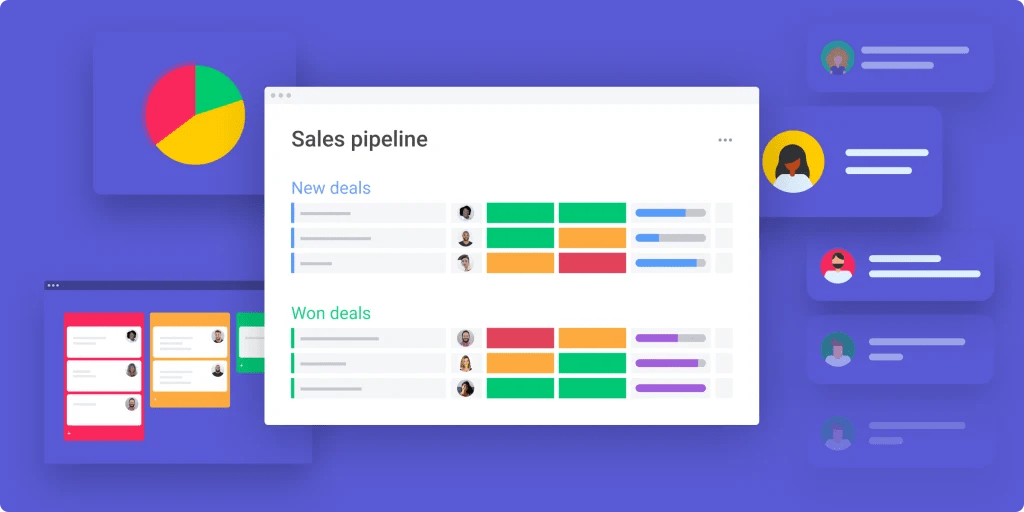
「プロジェクトが大きくなるほど、進捗が見えにくくなる」 「Excelで管理しているが、修正や共有の手間が限界にきている」 そんな声を耳にしたことはありませんか? 特に大企業では、部署や拠点をまたぐ案件が日常茶飯事です。関わる人数が数十人、時には数百人に及ぶこともあり、タスクの抜け漏れや情報伝達の遅れが、致命的な遅延やコスト超過を招いてしまうケースも少なくありません。 そんなときに求められるのは、「誰が・いつ・何をするのか」をシンプルに整理しつつ、リアルタイムで全員が同じ情報を見られる仕組みです。 そこで注目されているのが、AIを搭載したプロジェクト管理プラットフォーム「monday.com」です。Excelのような自由度と、最新のワークマネジメント機能を兼ね備えており、大規模案件の複雑な進行管理をスムーズにしてくれます。 この記事では、大企業特有のプロジェクト管理の課題から、monday.comの主な機能や強み、そして無料トライアルで体験できる機能までを詳しく解説します。 今すぐmonday.comを試してみる(14日間無料) 会社の規模が大きくなるにつれて、プロジェクト管理の難しさを感じている方も多いでしょう。実際、多くの大企業では、次のような課題が発生しています。 情報が分散しやすい 大企業では、多くの部署がそれぞれExcelやGoogleスプレッドシートで管理を行っています。しかし、種類の違うファイルが乱立すると「最新版がどれかわからない」「入力漏れが出る」といった混乱が起きます。 また、ファイルが分散していると情報を探すだけで時間がかかり、会議の準備や業務管理が遅れる原因にもなります。特に関係者が多いプロジェクトほど、「どこに正しい情報があるのか分からない」という問題は大きなストレスとなります。 部署ごとにツールが分散する 営業はCRM、開発は専用の管理ツール、総務はExcelと、部署ごとにツールがバラバラだと、全体像をつかむのに大きな手間がかかります。 横断的に進捗を確認したいのに、システムを行ったり来たりする必要があり、無駄な手間であるだけでなく、情報の抜け漏れや重複入力にも繋がります。 リアルタイム共有やリスク検知が遅れやすい 大企業のプロジェクトでは、関わる人数が多く、情報が必ず複数の経路を通って伝わります。例えば、現場の担当者が、Excelやスプレッドシートに「工程が2日遅れている」と入力しても、それが管理職や別部署に届くのは数日後ということもあります。 結果として、トラブルの原因を早期に察知できず、大幅な納期遅れやコスト増に繋がる可能性が高まります。 こうした課題は、Excelやスプレッドシートが悪いというよりも、大企業の複雑な業務フローに対して、“ツールが追いついていない”ことに原因があります。つまり、大企業には「部門を横断して情報を集約し、リアルタイムで共有・分析できる仕組み」が必要だということです。 大企業のプロジェクト管理の課題を解決する答えになるのが、ワークプラットフォームと呼ばれる新しい管理基盤です。 ワークプラットフォームとは、組織内のすべてのチームが共通の環境で、仕事を計画・実行・管理できるクラウド型のプラットフォームです。情報を全社的に集約できるため、部門ごとに環境が分かれることなく、誰もが同じデータを確認でき、部署をまたいだ連携がスムーズになります。 ボード(表形式の管理画面)、自動化、外部サービスとの統合といった機能を組み合わせることで、各部門が自分たちの業務に合ったワークフローを自由に構築できます。 他にも、大企業でワークプラットフォームを導入することで、以下のようなメリットが得られます。 チームが一貫したプロセスで動ける:部署ごとに異なるルールではなく、共通のフレームでプロジェクトを進められるため、認識のズレが生じにくくなります。 経営層や管理者がリアルタイムで進捗を確認できる:ダッシュボード機能で、進捗や成果とのギャップが即座に可視化されます。 依存関係の把握が容易になる:「この工程が遅れると、次の部門に影響する」といった繋がりを一目で確認でき、リスクを事前にコントロールできます。 ワークフローを柔軟に変更できる:事業環境の変化に合わせて、システムを作り直す必要はありません。ドラッグ&ドロップで簡単に再構築でき、常に最適な形にアップデートできます。 今すぐmonday.comを試してみる(14日間無料) 大規模な組織で運用する際のワークプラットフォームは、monday work managementがおすすめです。 monday work managementは、大規模な組織が抱える複雑なプロジェクトを整理し、チーム同士の共有をスムーズにするために設計されたプラットフォームです。直感的な操作と柔軟な拡張性を兼ね備えているため、現場から経営層まで同じ目線でプロジェクトを管理できるのが、大きな特徴です。 ここからは、monday work managementの機能をご紹介します。 【アイテム】作業の基本単位を自在に管理 monday work managementでは、タスクや依頼、案件などを「アイテム」として登録します。アイテムとは「一つの仕事のまとまり」を表すものです。例えば「顧客からの問い合わせ対応」や「新商品の企画書作成」といった具体的な業務を、それぞれアイテムとして扱います。 以下のように業務内容に応じて、柔軟に使い分けられるのが特徴です。 PMO(プロジェクト管理部門):複数部署にまたがる数百のタスクを同時に整理 調達部門:ベンダーごとに「予算・地域・契約ステータス」を紐づけて整理 営業チーム:案件ごとの進行度や見込み額を整理 【カラム】必要な情報をカスタマイズ アイテムに、「どんな情報を持たせるか」を決めるのが「カラム」です。 基本のステータス・担当者・期限に加え、計算式や依存関係、時間の記録など多彩な設定が可能です。さらに、人事システムや会計システムと連携して、外部データを取り込むこともできます。 また、カラムごとに権限を設定できるのも大きな特徴です。予算や契約内容などの機密情報は、特定の人だけが見られるよう制御できます。 加えて、複数のカラムを連携させれば「期限が近づくとステータスが自動更新され、担当者に引き継がれる」といった仕組みもつくれます。 【ビュー】進捗を自分に合った形で可視化 monday work managementでは、同じデータでも立場や役割に合わせて最適な形式で表示できます。 かんばんビュー:日々のタスクを直感的に整理したいとき ガントビュー:全体のスケジュールやタスクの依存関係を確認したいとき ダッシュボードビュー:複数プロジェクトの進捗やリソースをまとめて把握したいとき すべてのビューはリアルタイムで更新されるため、担当者は自分の作業を、マネージャーは全体進捗を、経営層はKPIの達成状況を、といったように、それぞれが必要な視点で情報を確認できます。 【自動化】工数を削減 大規模なプロジェクトでは、承認や通知といった細かい作業が積み重なり、担当者の負担になりがちです。monday.comの自動化機能を使えば、そうした繰り返し作業を効率化できます。 契約金額が一定額を超えたら、自動的に法務レビューへ回す ステータス変更に合わせてSlackやメールで関係者に通知する マーケティングリクエストを地域タグに応じて自動振り分けする 依存するタスクが終わったら、次のタスクを自動で開始する 人の判断や作業に頼らなくても、プロセスが必ず同じ手順で進むため、「うっかり忘れていた」という状態を防ぎ、安定した運用が可能になります。 【統合】既存システムと繋がる monday work managementは単独で使うだけでなく、すでに導入しているツールとも連携できます。Salesforce、Jira、Excel、Slackなど、主要な業務ツールと接続できるほか、APIを使えば自社独自の仕組みにも対応可能です。 SFAやkintoneの商談ステータスに合わせて、社内の承認フローを自動で起動 メールフォームから届いた顧客問い合わせを、自動で担当チームのボードに登録 このように、データを複数のシステムで二重管理する必要がなくなり、常に最新情報を一か所で把握できるようになります。 【ダッシュボードとウィジェット】全体像をひと目で把握 ダッシュボードとは、複数のプロジェクトやチームの状況を、ひと目で確認できる集約画面です。一つの画面で進捗・課題・リソース状況などをまとめて表示できるため、全体を俯瞰して判断するのに役立ちます。 そのダッシュボードを構成するのが、ウィジェットです。ウィジェットとは、特定の情報(進捗率、タスク一覧、予算消化率など)を切り出して表示する小さなパーツのこと。必要な情報だけを組み合わせて、自分専用のダッシュボードを作るイメージです。 monday work managementには、下記のようなウィジェットがあります。 進捗ウィジェット:全体の達成度やチームごとの進捗を表示 タイムラインウィジェット:今後のマイルストーンや遅延リスクを確認 リソースウィジェット:各メンバーの稼働状況を可視化し、業務負荷を調整 【アプリ】必要に応じて機能を拡張 monday work managementは、基本機能だけで完結するのではなく、アプリを追加することで自社に合わせた使い方に広げられるのが特徴です。イメージとしては、スマートフォンにアプリを入れて便利にするのと同じで、monday work managementでも必要な機能を追加できます。 代表的なアプリ 時間管理:請求可能な工数や作業時間を自動で記録 ドキュメント作成:契約書やレポートをワンクリックで生成 権限設定:部署や役職に応じて閲覧・編集範囲を細かく調整 外部共有:顧客や協力会社向けに専用ダッシュボードを公開 また、マーケットプレイスから既存アプリを導入するだけでなく、ローコードで自社専用アプリを開発することも可能です。 【AI】意思決定をサポートする 大規模なプロジェクトでは、「どこにリスクがあるのか」「どのタスクを優先すべきか」といった判断に膨大な時間がかかります。その結果、意思決定が遅れ、全体の進行に影響を及ぼすことも少なくありません。 monday work managementには、AIが組み込まれているため、こういった意思決定をスピードアップする仕組みが整っています。具体的には、次のようなサポートが可能です。 長い会議の議事録を、要点だけに自動で要約 顧客からの問い合わせを、内容ごとに自動で分類 部門ごとの工数を分析し、リソース不足を把握 スキルや工数に応じた自動タスク割り当て 担当者の行動データをもとにしたコーチング提案 AI機能を活用することで、マネージャーは情報整理に時間を取られることなく、本来やるべき業務に集中できます。 大規模プロジェクトを成功させるには、一般的なタスク管理ツールではカバーしきれない要素が必要になります。特に大企業では、セキュリティ・柔軟性・サポート・情報の可視化といった条件が欠かせません。 ここでは、それらの条件を満たす、monday work managementの強みをご紹介します。 エンタープライズグレードのセキュリティ 大企業にとって最も重要なのは「安心して使えるかどうか」です。 monday work managementは、SOC 2・ISO 27001・GDPR・HIPAA といった国際的なセキュリティ規格に準拠しています。医療や金融など、セキュリティ水準が高い業界でも安心して使えるレベルの安全性を備えているのです。 日本語UIと国内サポート体制 海外製のツールは「英語表記で使いづらい」「サポート体制が日本時間に対応していない」という不安があります。 monday work managementは、日本語UIに対応しているので、現場の社員も直感的に操作できます。さらに、24時間のサポート体制があるため、トラブル発生時にも迅速な対応が可能です。 データを一元化し、経営層もリアルタイムで把握可能 大規模案件では、経営層が正しい判断を下すために、現場の最新データが即座に見える化されていることが必須条件です。 monday work managementは、複数の部門から集まる情報をダッシュボードに統合し、KPIやリスクをリアルタイムで提示します。「月次の報告資料を待って判断する」状態から脱却でき、迅速な意思決定を後押しします。 今すぐmonday.comを試してみる(14日間無料) monday.comの体験では、自社で導入した場合の活用イメージを具体的に描くことができます。 AIによるリスク検知やリソース配分の最適化、部門横断での進捗管理、そして大規模導入にも耐えられるセキュリティやサポート体制まで、体験を通じて、日々の課題がどのように解決されるかをリアルに確認できます。 今すぐmonday.comの無料体験で、自社の業務にどうフィットするかを実際に確かめてみてください。 今すぐmonday.comを試してみる(14日間無料) 本記事は、タスク管理・プロジェクト管理のノウハウを発信する編集チームが執筆しています。

monday.comの導入手順と活用法|大規模チーム向けステップ別解説
チームが大きくなるほど、業務における優先順位の変化や情報のズレが積み重なり、全体の動きは噛み合いづらくなってきます。 こうした状況を改善するのが、monday work managementです。 monday work managementは、チーム全体をひとつのプラットフォームで繋ぎ、目標の設定から実行、進捗の把握までを一貫して支えるワークマネジメントツールです。 本記事では、monday work managementを大規模チームで導入する際の具体的なステップと、導入初日から現場がスムーズに動き出すための活用法をご紹介します。 これから導入を検討されている方はもちろん、すでに使っている企業のチーム拡大フェーズにも役立つ内容です。ぜひご活用ください。 今すぐmonday work managementを試してみる(14日間無料) monday work managementのワークスペース画面 多くの企業では、いきなり全社でツールを導入するのではなく、一部の部署やプロジェクトチームから段階的に始めるケースがほとんどです。 monday work managementなら、今の業務フローを大きく変えることなく、少人数のチーム単位から無理なく使い始めることができます。例えば、経費申請の多い部門から使ってみて、慣れてきたら他部署にも展開する、という形もおすすめです。 具体的な手順 専任のサクセスチームと連携しながら、業務に合わせて初期設定 チームで基本的な使い方やワークスペースの構成を共有 まずは一部チームで実際に使ってみて、改善点を確認 必要に応じて設定を調整し、段階的に他部門にも展開 「まずは自社の業務に合うかどうか、試してみたい」という方には、業種や業務内容に合わせた個別デモのご案内も可能です。導入を迷っている段階でも、お気軽にご相談ください。 monday work managementでは、すべての業務管理が「ボード」から始まります。 これは、プロジェクトや日々のタスクを整理・実行していくためのベースとなるもので、あとから自由に調整・拡張できるのが大きな特徴です。 具体的な手順 ワークスペースに入り、左側のサイドバーから「+新規」をクリック 表示されたメニューから「ボード」を選択 ボードは、以下3つの要素で構成されています。 ・グループ:フェーズ、担当チーム、地域、カテゴリなどで分類 ・アイテムとサブアイテム:プロジェクトをタスクとそのステップに分解 ・カラム:担当者、期日、予算、ステータスなどの情報を整理・追跡 ゼロから新規作成することもできますが、目的に応じたテンプレートを使えば、最小限の操作でボードを立ち上げることができます。200種類以上のテンプレートが用意されているので、自社の業務に合った形を見つけやすく、チーム内での情報共有もスムーズです。 ボードの準備ができたら、次はチームを招待して、いよいよ実際の運用をスタートさせましょう。 誰がどの情報にアクセスできるかをあらかじめ整理しておくことで、安心して業務を進められる環境が整います。 具体的な手順 画面左下のプロフィール画像をクリック 管理者を選択し、「ユーザー」タブへ移動 「新しいユーザーを招待」を選び、メールアドレスを入力 閲覧者、メンバー、管理者などの役割を割り当てる (任意)部門や業務内容ごとに「チームラベル」を付与して分類 ※ボード画面から直接メンバーを追加することも可能です。右上の「共有」ボタンをクリックし、個人またはチーム単位でアクセス権を設定してください。 チーム管理では、以下のような機能が使用できます。 ・役割に応じたアクセス権限の設定(閲覧のみ、編集、管理など) ・機密性が高いボードへのアクセス制御 ・タスクやグループ、ダッシュボードごとの担当者設定 ・チームラベル(営業、デザイン、法務など)を活用し、情報整理を効率化 プロジェクトの進捗状況をどう確認するかは、チームの役割や関わり方によって大きく変わります。monday work managementでは、ガントチャートやタイムライン、かんばんなど、さまざまな見え方(ビュー)を選ぶことができ、誰もが見やすい形で業務を管理できるのが特徴です。 用途に合わせて、27種類以上のビューの中から自由にカスタマイズできるので、現場から経営層まで、必要な情報をすばやく把握できます。 具体的な手順 任意のボードを開く 上部メニューの「+ビューを追加」をクリック チームに合ったビューを選択 特に人気のビューには、以下のようなものがあります。 ・タイムライン & ガントチャート:プロジェクトの各フェーズを視覚的に整理。タスク間の依存関係やマイルストーンの整理も簡単。 ・ワークロードビュー:チーム、職種、地域ごとの業務量をリアルタイムで可視化。偏りを防ぎ、無理のないリソース配分が可能になる。 ・ダッシュボード & チャート:複数のボードからデータを集約し、進捗やボトルネック、KPIなどをひと目で把握。経営層やマネジメントに適している。 ・かんばんビュー:変化の多い現場に最適。状況の変化に応じて、タスクをドラッグ&ドロップで即座に動かせる。 状況に応じてビューを切り替えることで、業務の全体像がつかみやすくなり、日々の判断やチーム間の連携もスムーズに進みます。 「完了したタスクの通知を毎回送るのが面倒…」 「期日が近づいてることに、気づいたのが前日だった」 そんなちょっとした積み重ねが、チーム全体のスピードを遅らせてしまいます。 monday work managementには、繰り返し発生する作業を効率化するための自動化機能がそろっています。進捗確認や担当の変更、タスクのリマインドなどを自動で行うようにすることで、より重要な業務に集中できる環境が整います。 具体的な手順 任意のボードを開く 画面右上の「自動化」アイコンをクリック テンプレートから選ぶか、必要に応じてカスタム設定を作成 トリガーを設定(例:「ステータスが「完了」に変わったとき」) アクションを指定(例:「チャットで通知」「別グループへタスクを移動」など) 「ボードに追加」をクリックして完了 実際に設定できる自動化には、以下のようなものがあります。 ・タスクが完了したら、担当者にSlack通知を自動送信 ・毎月1日に、定期ミーティングのタスクを自動生成 ・ステータスが変わったら、タスクを別のグループに移動 ・担当者の負荷に応じて、タスクを自動的に割り振る ・期日を過ぎたらアラートを出す こうした仕組みを取り入れることで、社内プロジェクトでも、クライアント対応でも、抜け漏れや確認の手間が減り、チームの連携が自然とスムーズになっていきます。 AIブロック機能の活用もおすすめ さらに一歩進んだ業務効率化を目指すなら、AIブロック機能が力を発揮します。これは、専門的な知識がなくても、自然な文章で指示を入力するだけで、AIが意図をくみ取って、自動化の流れを組んでくれる機能です。 具体的な手順 ボードを開き、自動化ビルダーを起動 「AIブロック」を選択 用意されたユースケースから選ぶか、自分で文章を入力 例えば、以下のような指示が使えます。 ・「今週の更新内容を要約して、チームリーダーに送って」 ・「アップロードされた指示書から納期を拾って、期日に自動反映して」 ・「タスク名に注意すべき言葉が含まれていたら、フラグをつけて」 複雑な設定なしで、やりたいことをそのまま伝えるだけ。AIが裏側のロジックを組み立ててくれるので、「自動化は初めて」という方にもおすすめです。 日々のタスクが順調に進んでいても、「今、全体としてどこまで進んでいるのか」「どこにボトルネックがあるのか」といった視点は、なかなか見えにくいものです。そんなときに活躍するのが、ダッシュボード機能です。 複数のプロジェクトやボードの情報を、1つの画面でまとめて確認できるため、あちこち開いて確認する必要がなくなります。進捗、負荷、期日など、必要なデータを必要な形で見える化できるのが、大きな魅力です。 具体的な手順 左側メニューの「+」をクリック 「ダッシュボード」を選択 連携させたいボードを選ぶ(複数チーム・部門をまたいでOK) 可視化したい情報をウィジェット(表示パーツ)として追加 チームやマネジメントに合わせて、レイアウトやフィルターを調整 ※すべてドラッグ&ドロップで操作できます。 よく使われるパーツには、以下のようなものがあります。 ・バッテリー:全体の進捗状況をひと目で表示 ・チャート:ステータス・担当者・優先度ごとの内訳をグラフ化 ・カレンダー:マイルストーンや遅延タスクを時系列で整理 ・ワークロード:リソースの偏りや不足をリアルタイムで確認 ダッシュボードは接続しているボードとリアルタイムで同期されるため、開くたびに最新の情報を確認できます。 さらに、Slack、Microsoft Teams、Google カレンダーなどの主要な業務ツールともスムーズに連携できるため、どこで作業していても必要な情報にすぐアクセスできます。 チームの運用がうまく回りはじめたら、その仕組みを一部の成功で終わらせず、他のチームやプロジェクトにも広げていきましょう。 ポイントは、うまくいったやり方を、再現できる形に整えておくこと。仕組みが整えば、誰が担当しても、一定の品質でスムーズに動かせるようになります。 1. 成果が出たボードをテンプレート化 実際の業務で使ってみて「これ、うまくいったな」と感じたボードは、そのままテンプレートにしておきましょう。 同じような業務や新しいプロジェクトで使い回せば、毎回ゼロから設計する手間が省け、スピードも精度も上がります。テンプレートをチーム内で共有しておけば、経験の浅いメンバーでも迷わず取り組めるようになります。 2. 役割に応じたアクセス権を整備 メンバーが増えてくると、情報の管理にもひと工夫が必要です。「誰が・どの情報に・どこまでアクセスできるか」を、あらかじめチームや役職ごとに整理しておくことで、ミスや漏れを防ぎやすくなります。 たとえば、営業メンバーは商談状況だけを見られるようにしたり、マネージャーは全体を編集できるようにしたり。こうした設計をしておけば、新しいメンバーが加わったときのオンボーディングもスムーズに進みます。 3. ワークフローを標準化し、対応の質を揃える 申請や承認、納期管理などのやり方が人によってバラバラだと、プロジェクトの進行にムラが出たり、不要な手戻りが起こりやすくなります。monday.comのワークフロービルダーを使えば、こうした業務の流れをテンプレート化して標準化することが可能です。 さらに、自動化と組み合わせることで、誰が担当しても同じ水準で進められる仕組みをつくることができます。 プロジェクトが複数にまたがったり、チームが大きくなってくると、「誰がどれくらいの仕事を抱えているのか」が見えづらくなりがちです。 そんなときに便利なのが、ワークロードビュー。メンバーごとの稼働状況をグラフのように表示できる機能です。「この人は今余裕がありそう」「このタスクは別の人に割り振った方がよさそう」など、チーム全体の動きをリアルタイムで把握でき、必要に応じてタスクの再配分もドラッグ&ドロップで簡単に行えます。 具体的な手順 対象のボードを開く 「+ビューを追加」をクリックし、「ワークロード」を選択 人、チーム、または場所・役職などの属性でグループ化 稼働状況を見ながら、タスクを調整 ワークロードビューでは、スキルや地域などに応じた担当割りも可能です。カスタムカラムを活用すれば、最適な人に最適なタスクを割り振ることができます。 また、繁忙期やキャンペーン期間の負荷分散にも対応しており、リソースの偏りを事前に把握できるのも特徴です。 プロジェクトにおけるリスクは、ある日突然現れるわけではありません。気づかれないまま小さな遅れや滞留が積み重なり、気づいたときには手遅れになっているといったケースも、少なくありません。 monday work managementのAIは、こういった気づきにくい遅れや停滞のサインを、自動で拾い上げてくれます。 例えば、以下のようなリスクを自動で検出できます。 ・締切を過ぎても完了していないタスク ・担当者が未設定のまま止まっている作業 ・複数チーム間でタスクが停滞している箇所 これらのリスクは、ダッシュボード上のチャートやバッテリーウィジェットなどでひと目で把握できます。さらに、重大な遅れが出た場合には、自動的にチームリーダーへ通知を送るといった設定も可能です。 リスクの「早期発見・即時共有」が仕組みとして組み込まれることで、問題が大きくなる前に、具体的な対処へと繋げることができます。 monday work managementを社内で本格的に展開していく際、つまずきやすいのは「どう始めて、どう定着させるか」という部分でしょう。 そんなときに頼れるのが、導入初日から使える多彩な支援リソースです。現場の理解促進から仕組み化まで、スムーズに前へ進めるための以下のような体制を整えています。 ・mondayアカデミー:学び直しや社内研修にも使えるコンテンツ群。オンライン講座やチュートリアル、認定プログラムがそろっている。 ・部門別ユースケース:マーケティング、人事など、部門ごとに活用の具体例がそろっている。 ・サポート + コミュニティ:困ったときのヘルプサポートのほか、他社ユーザーや製品専門家との交流を通じて、運用のコツを得られる。 ・プラットフォーム概要:コンプライアンスやAIの活用、拡張性といった基盤的な機能について、体系的に把握できるガイドが用意されている。 ・カスタマーサクセスチーム:自社の目的やタイムラインに合わせて、導入設計から運用定着までを個別にサポート。 monday work managementを現場に根づく仕組みにしていくために、こうした支援の存在が、チームの立ち上がりをぐっと加速させてくれるはずです。 よくある質問(FAQ) Q. monday work managementを部門全体に展開するのは難しくありませんか? いいえ、現場にも管理側にも負担の少ない設計になっています。 導入にあたっては、管理者向けにオンボーディングガイドやテンプレートが用意されており、チームの立ち上げもスムーズに進められます。現場メンバーも、特別なトレーニングがなくても使い始められる直感的なUIになっているため、実務に自然と馴染みやすいでしょう。 Q. 一つのワークスペースで複数のチームや事業部を管理できますか? はい、可能です。ボードやダッシュボードを使えば、部門やチームをまたいだプロジェクトも一元的に把握できます。 さらに、役割やチームごとにアクセス範囲を設定できるので、関係者に必要な情報だけを見せることができ、無駄にシステムを分ける必要もありません。 Q. AIは大規模チームの生産性にどう役立ちますか? 繰り返し作業の自動化や、判断の手間を減らすことで、チーム全体のパフォーマンスを引き上げます。monday work managementでは、AIが日々の業務をスムーズに進めるための“サポート役”として機能します。 代表的な3つの仕組みは以下の通りです。 ・AIブロック:自然な言葉で指示を出すだけで、複雑なタスクの自動化が可能に ・パワーアップ機能:業務の偏りやリスクの兆候を見える化し、リソース配分を最適化 ・デジタルワーカー:手作業になりがちな処理を自動でこなし、進行を止めない これらの機能により、担当者の負担を最小限にしつつ、プロジェクト全体のスピードと安定性を両立できます。 Q. monday work managementのセキュリティ面はどうですか? monday work managementは、セキュリティと統制の両面で、企業利用に十分対応できる設計です。 組織内の情報管理・権限管理に求められる要件をしっかり押さえつつ、現場のスピードや柔軟性を損なわない仕組みになっているため、安心してご使用いただけます。 例えば、以下のような機能が備わっています。 ・SOC 2 Type II 準拠のセキュリティ認証 ・GDPRに対応したデータ保護体制 ・チーム・役職単位でのアクセス制御 ・管理者向けの監査ログ・利用レポート ・外部関係者との共有におけるアクセス制限設定 { "@context": "https:\/\/schema.org", "@type": "FAQPage", "mainEntity": [ { "@type": "Question", "name": "Q. monday work management\u3092\u90e8\u9580\u5168\u4f53\u306b\u5c55\u958b\u3059\u308b\u306e\u306f\u96e3\u3057\u304f\u3042\u308a\u307e\u305b\u3093\u304b\uff1f", "acceptedAnswer": { "@type": "Answer", "text": "\u3044\u3044\u3048\u3001\u73fe\u5834\u306b\u3082\u7ba1\u7406\u5074\u306b\u3082\u8ca0\u62c5\u306e\u5c11\u306a\u3044\u8a2d\u8a08\u306b\u306a\u3063\u3066\u3044\u307e\u3059\u3002\n\u5c0e\u5165\u306b\u3042\u305f\u3063\u3066\u306f\u3001\u7ba1\u7406\u8005\u5411\u3051\u306b\u30aa\u30f3\u30dc\u30fc\u30c7\u30a3\u30f3\u30b0\u30ac\u30a4\u30c9\u3084\u30c6\u30f3\u30d7\u30ec\u30fc\u30c8\u304c\u7528\u610f\u3055\u308c\u3066\u304a\u308a\u3001\u30c1\u30fc\u30e0\u306e\u7acb\u3061\u4e0a\u3052\u3082\u30b9\u30e0\u30fc\u30ba\u306b\u9032\u3081\u3089\u308c\u307e\u3059\u3002\u73fe\u5834\u30e1\u30f3\u30d0\u30fc\u3082\u3001\u7279\u5225\u306a\u30c8\u30ec\u30fc\u30cb\u30f3\u30b0\u304c\u306a\u304f\u3066\u3082\u4f7f\u3044\u59cb\u3081\u3089\u308c\u308b\u76f4\u611f\u7684\u306aUI\u306b\u306a\u3063\u3066\u3044\u308b\u305f\u3081\u3001\u5b9f\u52d9\u306b\u81ea\u7136\u3068\u99b4\u67d3\u307f\u3084\u3059\u3044\u3067\u3057\u3087\u3046\u3002\n" } }, { "@type": "Question", "name": "Q. \u4e00\u3064\u306e\u30ef\u30fc\u30af\u30b9\u30da\u30fc\u30b9\u3067\u8907\u6570\u306e\u30c1\u30fc\u30e0\u3084\u4e8b\u696d\u90e8\u3092\u7ba1\u7406\u3067\u304d\u307e\u3059\u304b\uff1f", "acceptedAnswer": { "@type": "Answer", "text": "\u306f\u3044\u3001\u53ef\u80fd\u3067\u3059\u3002\u30dc\u30fc\u30c9\u3084\u30c0\u30c3\u30b7\u30e5\u30dc\u30fc\u30c9\u3092\u4f7f\u3048\u3070\u3001\u90e8\u9580\u3084\u30c1\u30fc\u30e0\u3092\u307e\u305f\u3044\u3060\u30d7\u30ed\u30b8\u30a7\u30af\u30c8\u3082\u4e00\u5143\u7684\u306b\u628a\u63e1\u3067\u304d\u307e\u3059\u3002\n\u3055\u3089\u306b\u3001\u5f79\u5272\u3084\u30c1\u30fc\u30e0\u3054\u3068\u306b\u30a2\u30af\u30bb\u30b9\u7bc4\u56f2\u3092\u8a2d\u5b9a\u3067\u304d\u308b\u306e\u3067\u3001\u95a2\u4fc2\u8005\u306b\u5fc5\u8981\u306a\u60c5\u5831\u3060\u3051\u3092\u898b\u305b\u308b\u3053\u3068\u304c\u3067\u304d\u3001\u7121\u99c4\u306b\u30b7\u30b9\u30c6\u30e0\u3092\u5206\u3051\u308b\u5fc5\u8981\u3082\u3042\u308a\u307e\u305b\u3093\u3002\n" } }, { "@type": "Question", "name": "Q. AI\u306f\u5927\u898f\u6a21\u30c1\u30fc\u30e0\u306e\u751f\u7523\u6027\u306b\u3069\u3046\u5f79\u7acb\u3061\u307e\u3059\u304b\uff1f", "acceptedAnswer": { "@type": "Answer", "text": "\u7e70\u308a\u8fd4\u3057\u4f5c\u696d\u306e\u81ea\u52d5\u5316\u3084\u3001\u5224\u65ad\u306e\u624b\u9593\u3092\u6e1b\u3089\u3059\u3053\u3068\u3067\u3001\u30c1\u30fc\u30e0\u5168\u4f53\u306e\u30d1\u30d5\u30a9\u30fc\u30de\u30f3\u30b9\u3092\u5f15\u304d\u4e0a\u3052\u307e\u3059\u3002monday work management\u3067\u306f\u3001AI\u304c\u65e5\u3005\u306e\u696d\u52d9\u3092\u30b9\u30e0\u30fc\u30ba\u306b\u9032\u3081\u308b\u305f\u3081\u306e\u201c\u30b5\u30dd\u30fc\u30c8\u5f79\u201d\u3068\u3057\u3066\u6a5f\u80fd\u3057\u307e\u3059\u3002\n\u4ee3\u8868\u7684\u306a3\u3064\u306e\u4ed5\u7d44\u307f\u306f\u4ee5\u4e0b\u306e\u901a\u308a\u3067\u3059\u3002\n\u30fbAI\u30d6\u30ed\u30c3\u30af\uff1a\u81ea\u7136\u306a\u8a00\u8449\u3067\u6307\u793a\u3092\u51fa\u3059\u3060\u3051\u3067\u3001\u8907\u96d1\u306a\u30bf\u30b9\u30af\u306e\u81ea\u52d5\u5316\u304c\u53ef\u80fd\u306b\n\u30fb\u30d1\u30ef\u30fc\u30a2\u30c3\u30d7\u6a5f\u80fd\uff1a\u696d\u52d9\u306e\u504f\u308a\u3084\u30ea\u30b9\u30af\u306e\u5146\u5019\u3092\u898b\u3048\u308b\u5316\u3057\u3001\u30ea\u30bd\u30fc\u30b9\u914d\u5206\u3092\u6700\u9069\u5316\n\u30fb\u30c7\u30b8\u30bf\u30eb\u30ef\u30fc\u30ab\u30fc\uff1a\u624b\u4f5c\u696d\u306b\u306a\u308a\u304c\u3061\u306a\u51e6\u7406\u3092\u81ea\u52d5\u3067\u3053\u306a\u3057\u3001\u9032\u884c\u3092\u6b62\u3081\u306a\u3044\n\u3053\u308c\u3089\u306e\u6a5f\u80fd\u306b\u3088\u308a\u3001\u62c5\u5f53\u8005\u306e\u8ca0\u62c5\u3092\u6700\u5c0f\u9650\u306b\u3057\u3064\u3064\u3001\u30d7\u30ed\u30b8\u30a7\u30af\u30c8\u5168\u4f53\u306e\u30b9\u30d4\u30fc\u30c9\u3068\u5b89\u5b9a\u6027\u3092\u4e21\u7acb\u3067\u304d\u307e\u3059\u3002\n" } }, { "@type": "Question", "name": "Q. monday work management\u306e\u30bb\u30ad\u30e5\u30ea\u30c6\u30a3\u9762\u306f\u3069\u3046\u3067\u3059\u304b\uff1f", "acceptedAnswer": { "@type": "Answer", "text": "monday work management\u306f\u3001\u30bb\u30ad\u30e5\u30ea\u30c6\u30a3\u3068\u7d71\u5236\u306e\u4e21\u9762\u3067\u3001\u4f01\u696d\u5229\u7528\u306b\u5341\u5206\u5bfe\u5fdc\u3067\u304d\u308b\u8a2d\u8a08\u3067\u3059\u3002\n\u7d44\u7e54\u5185\u306e\u60c5\u5831\u7ba1\u7406\u30fb\u6a29\u9650\u7ba1\u7406\u306b\u6c42\u3081\u3089\u308c\u308b\u8981\u4ef6\u3092\u3057\u3063\u304b\u308a\u62bc\u3055\u3048\u3064\u3064\u3001\u73fe\u5834\u306e\u30b9\u30d4\u30fc\u30c9\u3084\u67d4\u8edf\u6027\u3092\u640d\u306a\u308f\u306a\u3044\u4ed5\u7d44\u307f\u306b\u306a\u3063\u3066\u3044\u308b\u305f\u3081\u3001\u5b89\u5fc3\u3057\u3066\u3054\u4f7f\u7528\u3044\u305f\u3060\u3051\u307e\u3059\u3002\n\u4f8b\u3048\u3070\u3001\u4ee5\u4e0b\u306e\u3088\u3046\u306a\u6a5f\u80fd\u304c\u5099\u308f\u3063\u3066\u3044\u307e\u3059\u3002\n\u30fbSOC 2 Type II \u6e96\u62e0\u306e\u30bb\u30ad\u30e5\u30ea\u30c6\u30a3\u8a8d\u8a3c\n\u30fbGDPR\u306b\u5bfe\u5fdc\u3057\u305f\u30c7\u30fc\u30bf\u4fdd\u8b77\u4f53\u5236\n\u30fb\u30c1\u30fc\u30e0\u30fb\u5f79\u8077\u5358\u4f4d\u3067\u306e\u30a2\u30af\u30bb\u30b9\u5236\u5fa1\n\u30fb\u7ba1\u7406\u8005\u5411\u3051\u306e\u76e3\u67fb\u30ed\u30b0\u30fb\u5229\u7528\u30ec\u30dd\u30fc\u30c8\n\u30fb\u5916\u90e8\u95a2\u4fc2\u8005\u3068\u306e\u5171\u6709\u306b\u304a\u3051\u308b\u30a2\u30af\u30bb\u30b9\u5236\u9650\u8a2d\u5b9a\n" } } ] } 計画を立てて、実行し、結果を振り返る。その一連の流れを、無理なく、整然と進められる仕組みが、monday work managementにはあります。 チームごとの進め方を尊重しながらも、組織全体に「見える化」「スピード」「一貫性」をもたらすための土台作りを、無理なく始められるのが強みです。 自分のチームでもうまく活用できるか不安な方は、ぜひ貴社向けにカスタマイズしたデモをご活用ください。実際の業務内容に合わせて操作感をご確認いただけますので、イメージがより具体的になるはずです。 今すぐmonday work managementを試してみる(14日間無料) ステファニー・トロヴァートは、10年以上のキャリアを持つ経験豊富なライターです。Oracle、Gartner、ADPといった大手企業で、業界への深い理解と斬新なコミュニケーション手法を活かし、ユーザーの心に響く文章作成を手がけています。


