


プロジェクトのタスク管理を手軽に始めたいと思ったとき、まず候補に上がるツールがGoogleスプレッドシートです。コストをかけずに導入でき、自由度も高いため、個人から小規模チームにまで幅広く使われています。
ただし、使い方を間違えると属人化や更新漏れといった問題も起こりがちです。
本記事では、スプレッドシートを使ったプロジェクト管理の基本から、効率化のコツ、専用ツールとの違いまでをわかりやすく解説します。
スプレッドシートでのプロジェクト管理表作成方法

画像引用元:Googleスプレッドシートテンプレートギャラリー
スプレッドシートでプロジェクトを管理するには、必要な情報を適切に整理した上で、見やすく扱いやすい形に設計することが大切です。
ここでは、作成時に押さえるべき基本ステップの4つを解説します。
1.タスク名・担当者・期限・ステータスなどの基本項目を設定
まずは、スプレッドシート上に「1行=1タスク」の形式で関連情報を入力していきます。列には以下の基本情報を入力しましょう。
- タスク名
- 担当者
- 期限
- ステータス
- 優先度
こうすることで、全体の進捗状況や担当の作業を一覧形式で確認でき、チーム全体で共有しやすくなります。
特にプロジェクトの初期段階では、情報の整理がスムーズな進行のカギとなります。管理項目は必要に応じて追加・調整し、運用しながら最適化していきましょう。
2.条件付き書式で進捗状況を色分け
ステータスの列に対して条件付き書式を設定すれば、タスクの状態が色で一目でわかるようになります。
ステータス列を活用してタスクの状態を視覚化する方法は以下のとおりです。
- ステータス列に条件付き書式を設定する
- 状態に応じて色分けする(例:「完了」=緑、「進行中」=黄色、「遅延」=赤)
上記の設定により、進捗確認に要する時間を短縮でき、会議や報告資料の作成も格段にスムーズになります。小さな工夫ですが、日々のタスク管理効率を大きく向上させるポイントです。
3.フィルター機能で担当者別・優先度別に整理
プロジェクトが進むにつれてタスク数も増えていくため、フィルター機能を活用して情報を見やすく整理しましょう。
例えば、特定の担当者に絞ってタスクを表示したり、優先度や期限順に並べ替えたりすることで、作業の抜け漏れを防ぐことにつながります。
フィルターを設定しておけば、担当者ごとの作業負荷も見える化されるため、リソース配分の調整にも役立ちます。複数人で作業を分担しているチームには必須の機能と言えるでしょう。
4.プルダウンでステータスを簡単変更できるように設定
手作業による入力ミスやメンバー間での表記ゆれを防ぐために、ステータスの列はプルダウンの選択式に設定しておくのがおすすめです。Googleスプレッドシートでは「データの入力規則」を使えば、簡単に設定できます。
こうすることで、タスクの進捗を誰もが共通のルールに則って更新できるようになり、管理表としての信頼性も安定します。更新作業がシンプルになることで運用の負担が軽減されるほか、シートの情報を別途集計するといった情報の活用もしやすくなります。
スプレッドシートでプロジェクト管理をする際のポイント
スプレッドシートは手軽に始められる一方で、いくつかの点に注意しておかないと属人化や情報の混乱を招くこともあります。正しく運用するには、チームでルールを共有し、管理が継続しやすい仕組みを作ることが大切です。
ここでは、スプレッドシートでのプロジェクト管理をスムーズに進めるために意識すべき3つのポイントを紹介します。
ルールの明確化で属人化を防ぐ
スプレッドシートを複数人で使う場合、誰がいつ、どのように情報を更新するのかをあらかじめ決めておくことが重要です。例えば、「毎週金曜日に更新」「完了時はステータスを変更」などのルールを設定しておけば、属人化を防ぎ、チーム全体で情報の整合性を保てます。
また、全員に編集権限を渡すのではなく、一部の人は閲覧のみ承認するなど、権限管理の細かな設定も併せて行うことで、より安全な運用が可能になります。
万が一トラブルが発生した場合は、変更履歴からトラブルの発生地点を特定することで再発を防止しましょう。
共有と可視化を意識する
プロジェクト情報は、関係者全員が常にアクセスできる状態を保つことが肝心です。Googleスプレッドシートを活用すれば、クラウド上での共有が簡単に行えるため、複数人が同時に同じ情報を閲覧・編集できます。
また、スマートフォンやタブレットでも確認できるようにしておくと、外出先や移動中でもすぐに情報を更新できるため、全員が最新状況を把握しやすくなります。
関数を使って作業を自動化する
スプレッドシートの強みは、関数によって作業を自動化できる点です。
例えば「=TODAY()」関数を使えば、現在の日付と期限日を比較して「残り日数」を自動で表示することもできます。他にも、「COUNTIF」や「SUMIFS」を使えば、完了タスクの数や進捗率を自動集計でき、毎回手動で計算する必要がなくなります。
こうした関数を適宜活用することで、日々の管理業務の手間を減らしつつ、データの正確性も保つことができます。
スプレッドシートを使ったプロジェクト管理のデメリット
スプレッドシートは自由度が高く便利ですが、万能なツールというわけではありません。特に、プロジェクトの規模が大きくなるほど、手作業の負担や情報の混乱が起きやすくなります。
ここでは、スプレッドシートで管理する際にボトルネックになるデメリットを3つご紹介します。
更新漏れ・通知不足のリスク
スプレッドシートでは、基本的に手動で情報を更新する必要があります。
担当者が更新を忘れてしまうと、ステータスが変わったことがチームに伝わらず、対応が遅れていても気づきにくいのが難点です。
標準設定ではリマインド機能も備わっていないため、期日を過ぎても対応されないまま放置されてしまうリスクもあります。
複数プロジェクト管理が困難
スプレッドシートでは、一つのシートで一つのプロジェクトを管理するのが基本です。そのため、複数の案件を同時に進めていると、情報がシートごとに分かれ、全体の状況を俯瞰しづらくなるという課題が生じます。
進捗や優先度を横断的に比較できないため、どの案件が遅れているのか、どこにリソースを集中させるべきかが判断しにくくなります。
シートの複雑化による効率ダウン
プロジェクトの進行にともなってデータ量が増えてくると、スプレッドシートの処理が重くなり、開くのに時間がかかることがあります。また、表の構造が複雑になり、他のメンバーが内容を理解しづらくなるケースも少なくありません。
その結果、担当者が変わると「シートの構造が分からない」状態になり、引き継ぎや修正に時間がかかってしまうことがあります。
スプレッドシートでのプロジェクト管理に限界を感じたら?
スプレッドシーを使った管理は、少人数やシンプルなプロジェクトであれば問題ないものの、関係者が増えたりタスクが複雑化してくると限界を感じる場面が増えてきます。
そんなときに検討したいのが、プロジェクト管理に特化した専用ツールの導入です。ここからは、ツール導入のメリットや、専用ツールだからこそできることを具体的に紹介します。
プロジェクト管理ツールでできること
専用ツールを活用することで、プロジェクトの進捗や課題をリアルタイムで把握できます。主な機能としては、次のようなものがあります。
- 進捗の可視化:ダッシュボードやガントチャートでプロジェクト全体の進行状況を一目で確認できます。
- 自動通知・リマインド機能:期限が近いタスクや遅延の可能性がある項目を自動通知。「明日が期限のタスク」や「更新されていない項目」がある場合、アラートやメールでリマインドされ、対応漏れを防ぎます。
- コミュニケーション機能:各ボードやタスク内でチャットやコメント機能が利用できるため、メールや外部ツールを開かずにその場でやり取りすることが可能です。タスクに関する相談・報告をそのまま記録できるため、過去の経緯を後からでも簡単に確認できます。
ツール導入で得られる効果
プロジェクト管理ツールを導入すると、チーム全体の情報共有スピードが大幅に向上します。これまで手作業で行っていた更新・集計作業も自動化され、担当者の負担が軽減されます。
また、多くのツールはスマートフォンにも対応しており、外出先からでもタスクの確認や対応が可能です。結果として、チーム全体の生産性が高まり、スムーズにプロジェクトを進められる環境が整います。
スプレッドシートよりも効率的なプロジェクト管理にはmonday.comがおすすめ

スプレッドシートでの管理に限界を感じたら、プロジェクト管理専用ツールの導入を検討する絶好の機会です。数々のツールの中でも、monday.com(マンデードットコム)は直感的に操作できる使いやすさと豊富な機能で、多くの企業やチームに選ばれています。
ここでは、monday.comの主な機能と導入メリットをご紹介します。
AIでプロジェクトを自動分析・最適化
monday.comにはAIによる分析機能が搭載されており、タスクの進捗や担当者ごとの負荷を自動で解析してくれます。
例えば、遅延の兆候が見られるタスクを検出してリスクとして通知したり、チーム内の作業バランスをもとに最適な割り振りを提案することも可能です。
こうした機能により、マネージャーがすべてを手動でチェックしなくても、プロジェクトの状況を把握しやすくなり、トラブルに先回りした対応がとれるようになります。
専任サポートで導入から運用まで安心
monday.comは、導入後の強力なサポート体制でも高く評価されています。日本語対応のサポートチームが、初期設定やテンプレートの選定、運用設計までを全面的に支援します。
無料トライアル期間中でもサポートを受けられるため、はじめてのツール導入でも不安なくスタートできます。運用開始後も、活用状況に応じた改善アドバイスを受けられるため、活用の継続とツールの定着がしやすくなります。
チーム全体の生産性を高める機能が充実
monday.comは、チーム全体の生産性向上にも非常に優れたプラットフォームです。特に、豊富なテンプレート、選べる表示形式、・外部ツールとの連携機能で、チームの作業効率アップに大きく貢献してくれます。
- 豊富なテンプレート:あらかじめ用意されたテンプレートを使えば、プロジェクトの立ち上げもスムーズ。初期設定に時間をかけず、すぐに実務に活用できます。
- 視覚的に把握しやすいインターフェース:ガントチャート、カレンダー、タイムライン、ボード、ダッシュボードなど、状況に応じて最適な表示方法を選べるため、ユーザーが見やすい形式で情報を確認できます。
他ツールとの連携や、情報統合が可能:Slack、GoogleWorkspace、Outlook、Salesforceなど、日常的に使う外部サービスを接続することで、常に最新の情報をmonday.com上で確認できます。
今すぐmonday.comを試してみる(14日間無料)プロジェクト管理はまずスプレッドシートで始めて、ツールの導入で効率化しよう
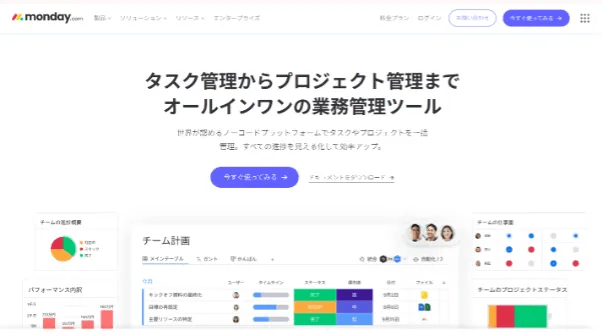
プロジェクト管理をこれから始めるなら、まずはスプレッドシートで始めるのも一つの方法です。
ただし、関係者が増えたり、タスクが複雑になってきたタイミングで、管理に限界を感じることも多くなります。課題が気になってきたら、専用ツールへの移行を検討しましょう。
特にmonday.comのような柔軟で使いやすいプラットフォームなら、効率的に運用でき、チーム全体の生産性を大幅に向上させることができます。
まずは無料トライアルでお試しいただき、自社に合うツールかどうかをチェックしてみてください。
今すぐmonday.comを試してみる(14日間無料)
著者:monday.comブログ編集部 本記事は、タスク管理・プロジェクト管理のノウハウを発信する編集チームが執筆しています。
 今すぐ使ってみる