


プロジェクトの成功には、進捗を正確に把握し、チーム全体で共有する仕組みが欠かせません。しかし、担当者ごとに状況を確認したり、報告をまとめたりするのは手間がかかるものです。そんなときに役立つのが「進捗管理テンプレート」です。
テンプレートを活用すれば、初心者でも簡単にスケジュールやタスクを一元管理でき、全体の動きが一目でわかるようになります。この記事では、進捗管理をテンプレートで行う方法をはじめ、Excel・Googleスプレッドシートで使える無料テンプレート、さらにチーム全体の進捗管理を効率化できるおすすめのツールまでをわかりやすく紹介します。
進捗管理を見える化することの重要性
進捗管理を「見える化」することは、チームの生産性を高めるうえで欠かせません。プロジェクト全体の状況をひと目で確認できるようになると、どのタスクが遅れているのか、どの工程に負荷がかかっているのかをすぐに把握できます。
進行状況が共有されていないと、担当者間で認識のずれが生じやすく、作業の重複や抜け漏れが発生することもあります。しかし、タスクの進捗を可視化しておけば、優先順位の判断が容易になり、限られたリソースを効果的に配分できます。
また、見える化されたデータは報告資料としても活用できます。上司やクライアントに対して、現状を客観的に示すことで説明がスムーズになり、信頼性の高いコミュニケーションを実現できます。
こうした見える化を、誰でも簡単に継続して行う手段として有効なのが、進捗管理テンプレートです。
進捗管理テンプレートの種類
進捗管理にはいくつかの形式があります。プロジェクトの規模や内容に応じて最適なテンプレートを選ぶことが重要です。ここでは代表的な3つのタイプを紹介します。
ガントチャート型
ガントチャート型は、タスクを横軸に日付で配置し、全体のスケジュールを視覚的に把握できる形式です。どの工程がいつ行われるのかがひと目で分かるため、プロジェクト全体の進行状況を直感的に確認できます。
特に、製造業やシステム開発など、複数の工程が並行して進むプロジェクトに適しています。チーム全体でスケジュールを共有することで、遅延やタスクの重複を防ぎやすくなります。
かんばん型
かんばん型は、「未着手」「進行中」「完了」といったステータスごとにタスクを整理し、カードを移動させて進捗を管理する形式です。シンプルな操作で作業の流れを視覚化でき、アジャイル開発やマーケティングなど柔軟な運用が求められるチームに最適です。
それぞれのタスクの状態が分かりやすいため、チーム全体の負荷状況を把握しやすく、優先順位の見直しもスムーズに行えます。
WBS型
WBS(Work Breakdown Structure)型は、プロジェクト全体を大きな作業から細かなタスクへと階層的に分解して整理する形式です。例えば「企画」「制作」「公開」といった大枠から始まり、その中に含まれる工程を枝分かれのように細かくしていくイメージです。
作業を段階的に整理できるため、大規模プロジェクトでも「誰が・いつまでに・何をするのか」を明確にしやすく、全体像と細部を同時に管理したい場面に向いています。
進捗管理テンプレートを導入する前に押さえるべきポイント
進捗管理テンプレートを導入する前に、いくつかの基本的なポイントを整理しておきましょう。目的や運用体制を明確にすれば、導入後の効果を最大限に高められます。
目的を明確にする
まず、「誰が」「何のために」テンプレートを使うのかを明確にしましょう。目的を定めずに導入すると、項目が多すぎて管理が煩雑になったり、逆に必要な情報が不足したりすることがあります。
目的に合わせて、担当者名・期日・進捗率など、必要最低限の情報に絞ることで運用しやすいテンプレートを作成できます。
チームの人数・プロジェクト規模によって設計を変える
チームが少人数であれば、Excelのようなシンプルなテンプレートでも十分対応可能です。また、小規模プロジェクトでは、管理項目を最小限にすることでスピーディーな更新が行えます。
一方で、中〜大規模プロジェクトでは、タスクの自動更新や共有ができるクラウドツールの活用が効果的です。規模に応じた仕組みを選ぶことで、運用の負担を減らせます。
更新のしやすさ・共有のしやすさを重視する
テンプレートを選ぶ際は、更新や共有のしやすさを重視することが重要です。更新に時間がかかると、情報が古くなり、実際の進捗と乖離してしまいます。
また、共有ルールをあらかじめ決めておくことで、誤編集や重複管理を防止できます。複数人が同時に編集した結果、知らぬ間に項目が消えていたり、古いタスクが二重管理になっていたりすることもあります。誰がいつどのように更新するかを明確にしておくことで、常に最新の進捗状況を共有できる状態を維持できます。
無料で使える進捗管理テンプレート
初めて進捗管理を導入する場合は、まず無料テンプレートから試してみるのがおすすめです。ここからは、無料で使える進捗管理テンプレートを紹介します。
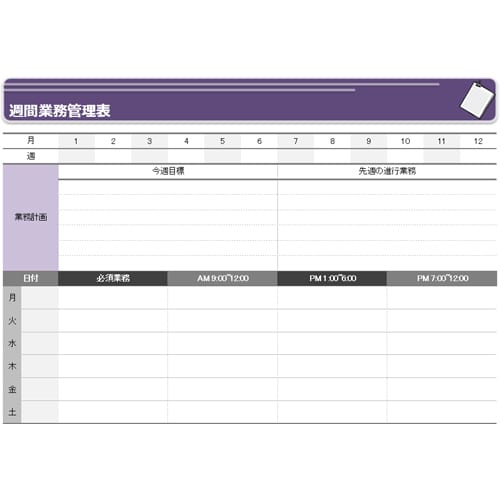
Microsoftが提供している公式テンプレートは、タスクの進行状況を分かりやすく表示できます。自動で色分けされるため、遅延や完了状況を直感的に確認できる点が特徴です。
Excelはオフライン環境でも利用でき、Googleスプレッドシートはチーム全体でリアルタイムに共有できるのが強みです。自社の運用スタイルに合った形式を選ぶことで、進捗管理をスムーズに始められます。
ExcelテンプレートはこちらGoogleスプレッドシートでの進捗管理テンプレート
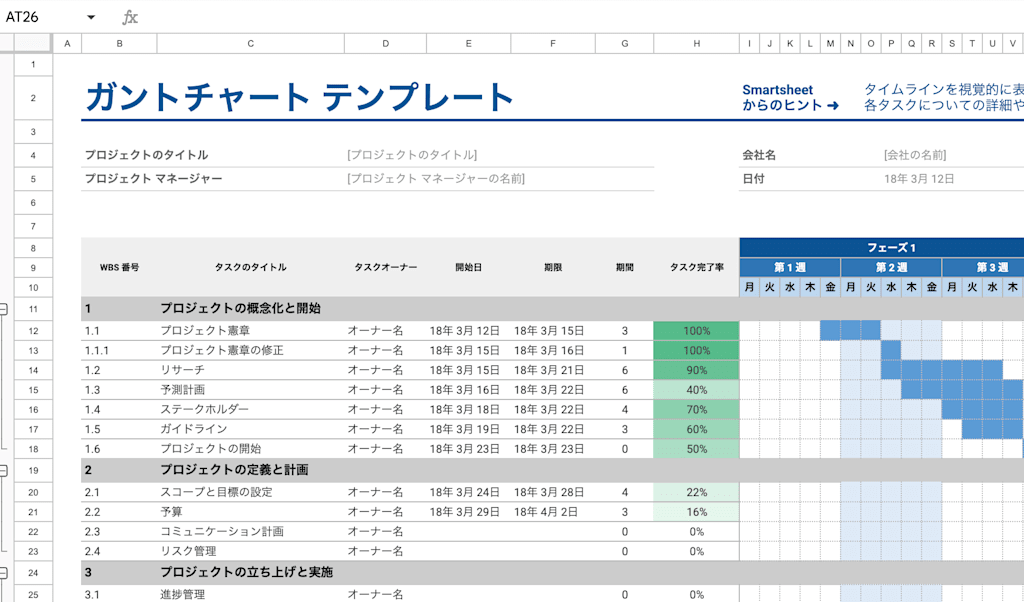
Googleスプレッドシートのテンプレートを使えば、オンライン上で複数のメンバーが同時に編集することができます。クラウドで自動保存されるため、更新漏れやデータの消失を防げます。
Googleスプレッドシートのテンプレートはこちら
進捗管理をExcelやGoogleスプレッドシートのテンプレートで行う際の課題
ExcelやGoogleスプレッドシートのテンプレートは手軽に始められる一方で、実際の運用では注意すべき点もあります。ここでは、進捗管理をExcelやGoogleスプレッドシートのテンプレートで行う際の課題について解説します。
更新作業に手間がかかる
ExcelやGoogleスプレッドシートでは、担当者がそれぞれ手動で進捗を入力する必要があります。これにより、入力漏れや更新忘れが発生しやすく、最新の状況を正確に把握しにくくなります。
また、複数人で同時に編集すると、データが上書きされたり、共有フォルダ内でバージョンが乱立したりするケースもあります。こうしたトラブルは、チーム全体の管理精度を下げる要因になりかねません。
データ集計が難しい
進捗率や遅延タスク数などを自動で集計するには、関数やマクロの知識が必要です。操作に慣れていない場合、数式の修正や再計算に時間を取られることもあります。
特に、複数のシートを横断してデータをまとめる場合、人的ミスが発生しやすくなり、集計結果の信頼性が下がることがあります。
通知・リマインド機能がない
ExcelやGoogleスプレッドシートには、期日が近いタスクや遅延している作業を自動で通知する機能がありません。すべて手動で確認し、担当者に連絡する必要があります。
そのため、期限超過や対応漏れが起きやすく、タスク管理に負担がかかります。進捗を確実に追跡したい場合は、自動通知機能を持つツールを導入することが望ましいでしょう。
進捗管理はmonday.comのテンプレートがおすすめ
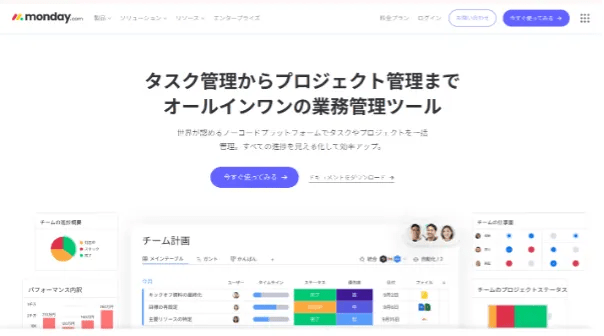
ExcelやGoogleスプレッドシートを使った管理は手軽ですが、プロジェクトの規模が大きくなるほど限界が見えてきます。自動化や共有、分析までを一括で行いたい場合は、専用の進捗管理ツールを導入するのが効果的でしょう。
効率よく進捗を管理したいのであれば、「monday.com」のテンプレートを活用するのもおすすめです。monday.comはタスク管理・コミュニケーション・自動化・可視化を一つのプラットフォームに統合できるため、チーム運用の負担を大きく減らせます。
ここでは、monday.comを使うメリットをご紹介します。
monday.comのテンプレートはこちら専用テンプレートで自動設定が可能
monday.comでは、進捗管理に特化したテンプレートを選ぶと、必要な項目やレイアウトが自動的に整います。ゼロから設計する手間がなく、すぐに実務レベルの管理を開始できます。
デザイン性にも優れており、カラフルで見やすいインターフェースが特徴です。報告資料や会議用ボードとしてそのまま活用できる点も大きなメリットです。
ステータス更新・リマインドなどが自動でできる
タスクのステータス変更や期限が近づいたタイミングに応じて、自動で通知やリマインドを送ることができます。これにより担当者の対応漏れを防ぎ、遅延リスクを最小限に抑えられます。
また、タスク完了をトリガーに次の工程を自動生成することも可能です。手動更新の手間を減らし、進捗管理を効率化できます。
ダッシュボードでチーム全体の進捗を可視化
monday.comのダッシュボード機能を使えば、進捗状況をグラフやチャートでリアルタイムに確認できます。タスクごとの進行度や担当者別の負荷状況を可視化できるため、リソース配分の最適化にも役立ちます。
複数のプロジェクトを同時に管理している場合でも、全体の進行度を一枚の画面で把握できるのは、マネジメントのスピードと精度向上に役立つでしょう。
進捗管理はmonday.comのテンプレートで効率化しよう
進捗管理を成功させるには、情報をリアルタイムで共有し、誰もが同じ認識で動ける環境を整えることが大切です。ExcelやGoogleスプレッドシートも有効ですが、自動化や共有のしやすさを重視すると、monday.comのテンプレートがより実践的です。
monday.comなら、専用テンプレートを使うだけで整った仕組みをすぐに構築できます。通知やリマインド機能、ダッシュボードでの可視化など、手作業では難しい管理も自動化できるのが強みです。
無料トライアルを利用すれば、操作性や管理のしやすさをすぐに体験できます。チーム全体の進捗をスムーズに共有し、生産性を高めたい方は、ぜひ一度試してみてください。
今すぐmonday.comを試してみる(14日間無料)
本記事は、タスク管理・プロジェクト管理のノウハウを発信する編集チームが執筆しています。
 今すぐ使ってみる