


Excelで納期管理を始める際に、最初の一歩で戸惑う人は多いでしょう。どのような列を作れば良いのか、どこまで細かく書くべきか、優先順位はどう表すのか。Excel は自由度が高いからこそ、かえって正解の型が見えづらくなります。
一方で、適切に設計された表が一つあるだけで、案件の流れが整理され、遅れや重複にいち早く気づけるようになります。担当者ごとの負担も確認しやすくなり、作業の見通しが大きく変わるでしょう。
この記事では、Excelで納期管理表を作るときの基本と手順を、テンプレートとあわせてわかりやすく紹介します。
今すぐmonday.comを試してみる(14日間無料)エクセルで納期管理をする前に知っておきたい基本
納期どおりに業務を進めるためには、Excelに日々の作業をただ並べるだけでは不十分です。どの工程がどこまで進んでいるかを整理し、全体の流れをつかむための仕組みが欠かせません。
まずは、その土台になる考え方を押さえておくと、Excelの操作も迷わず進められるようになります。
納期管理とは?
納期管理とは、決められた締切を守るために、作業の進捗や担当者の状況を把握、調整する取り組みを指します。案件ごとの作業量や優先順位を把握し、遅れが出そうな部分を早めに調整することが目的です。
納期の適切な管理は、取引先や顧客との信頼関係構築にも影響します。常に納期を順守できる企業は、継続的な依頼や相談を受けやすくなり、結果として事業の安定にも繋がっていきます。
納期管理のメリット
作業の粒度がそろっていなかったり、情報がさまざまな場所に散らばっていたりすると、納期の遅れに繋がりやすくなります。
こうした問題は、整理された納期管理表があるだけで大きく軽減されます。期限や担当者、着手状況がひと目でわかるため、作業の抜け漏れを防ぎ、全体の流れも把握しやすくなるでしょう。
特に複数人で案件を担当している場合は、管理表があることで、個別に詳細を報告しなくても進捗が共有でき、コミュニケーションの負担が軽くなるというメリットもあります。
エクセルで納期管理表を作る手順【テンプレート活用】
納期管理表はゼロから作ることもできますが、最初から型が整ったテンプレートを使うと、必要な情報の抜け漏れを防ぎ、運用までスムーズに導入することができます。
ここでは、Excelが提供している「プロジェクト管理シート」テンプレートを使って、基本的な作成手順を紹介します。

1. 管理したい対象と粒度を決める
テンプレートを開く前に、まず「どのレベルで管理するか」を決めておきましょう。案件単位で追うのか、タスク単位まで細かく記録するのかによって、管理表の行数や更新頻度が大きく変わるためです。
判断の基準は、チーム人数や案件数、工程の複雑さです。大規模プロジェクトならタスク単位が向いていますが、小規模なら案件単位でも一つの表で管理することができます。粒度が曖昧だと作業の抜けや更新ミスが起きやすくなるため、最初に方針を定めておくことが大切です。
2. 列を設計する
次に、管理に必要な項目を並べていきます。主な項目の例は以下の通りです。
- 案件名:管理したい案件・タスクの名前
- 担当者:作業を受け持つメンバー
- 開始日:作業を始める日
- 納期:完了させる期限
- ステータス:未着手・進行中・完了など
このテンプレートでは、メイン画面の項目を登録した後、「セットアップ」シートでカテゴリ名と担当者名を登録しておきましょう。ここで登録した内容は、管理画面で自動的にプルダウンとして使えるようになるため、表記ゆれを防ぎ、後のフィルター抽出もスムーズに行えます。

3. 条件付き書式を設定する
納期管理では、「いま何に取り組むべきか」をすぐに判断できることが重要です。そこで役立つのが「条件付き書式」です。例えば「期限が今日より前なら赤」「期限が3日以内なら黄色」のように設定しておくと、視覚的に各タスクの緊急度を把握できるようになります。
設定の手順は、対象列を選択し、「条件付き書式」からルールを追加するだけです。基準値はテンプレート上部で変更できるため、チームの進行スピードに合わせて調整できます。
4. フィルター・並べ替えで効率化
案件が増えてくると、一覧だけでは状況を追いきれない場面が出てきます。そこで、フィルターや並べ替えを活用すると管理しやすくなります。
例えば「今週締切の案件だけを表示する」「担当者別に絞り込む」といった操作を簡単に行うことができます。データが多くなるほど、抽出と並べ替えのしやすさが大切になります。
エクセルで納期をひと目で把握するための便利テクニック
Excelでの納期管理は、基本的な項目を整えるだけでも十分役立ちますが、少し工夫を加えるだけでより視認性が上がり、作業の判断もしやすくなります。
ここからは、管理をよりスムーズにするための実用的なテクニックを紹介します。
関数で自動計算
納期までの残り日数や営業日のカウントなどは、関数を使うと自動で更新されます。毎日見直す必要がなくなるため、管理の負担が減り、状況把握の質も上がります。
よく使われる関数には、次のようなものがあります。
- TODAY関数:今日の日付を基準に残り日数を算出
- NETWORKDAYS.INTL関数:土日や休日を除いた営業日ベースの日数を計算
- IF関数:期限を過ぎた場合に「遅延」と表示する
実務では「納期まであと○営業日」「期限を過ぎた行だけ色を変える」といった使い方が多く、うまく活用すれば判断が遅れるリスクを軽減することができます。
担当者やステータスをプルダウン化
入力内容をそろえるだけでも、表は格段に使いやすくなります。特に担当者名やステータスは、入力規則を使ってルール化しておくのがおすすめです。
設定の流れは次の通りです。
- 別シートに担当者名やステータスの一覧を作る
- 次に、対象セルを選択し「データ」→「データの入力規則」を開き、参照元として一覧を指定
こうすることで、誰が入力しても同じ形式で統一され、集計の精度も安定します。
ガントチャート風に見せる
作業工程が多いプロジェクトの場合、日付だけでは進捗が追いにくいと感じることもあるでしょう。そんなときは、セルの塗りつぶしを使って「簡易的なガントチャート」が有効です。
横方向に日付を並べ、作業期間に該当するセルだけ塗りつぶすことで、簡単に作成することができます。このほか、「進行中の工程は濃い色」「完了した部分は薄い色」といったルールを決めておくと、視認性が高まります。
しかしこのガントチャートは、複数人で同時に更新する状況や、プロジェクト数が増える環境では管理が複雑になります。本格的なガントチャートや自動更新が必要な場合は、専用ツールの導入も視野に入れてみましょう。
エクセルのおすすめ納期管理テンプレート
Excelには、プロジェクトの流れを整理しやすいテンプレートがいくつか用意されています。ここからは、先ほど紹介したテンプレートの他に、おすすめの2種類を紹介します。
ガントチャート形式のテンプレート

納期や工程の流れをひと目で把握したい場合は、「ガント プロジェクト計画シート」が役立ちます。開始日と終了日を入力するだけで、作業期間が横方向に可視化され、進捗を確認できる構成になっています。
複数のタスクが並行して進む場面でも、どこに重なりがあるかを簡単に確認できるため、調整の手間も省けます。
工程が多く、作業の繋がりを確認しながら進めたい人におすすめで、特に製造業やイベント準備のように、工程の前後関係が重要な業務と相性が良いテンプレートです。
開発者向けのテンプレート

ソフトウェア開発や改善サイクルを中心に取り組む場合は、「アジャイル ロードマップ」テンプレートが適しています。タスクを「現在」「近い将来」「将来」のように時期ごとに並べることで、開発の優先順位とロードマップを整理しやすくなります。
入力するのは、マイルストーン名やアクティビティ、優先度、結果などで、一覧を追加することでロードマップの画面が自動的に更新される仕組みです。視覚的に並び替えられたボードは、進行中の作業を整理しやすい構成です。
改善サイクルが短く、タスクをこまめに入れ替えながら運用するチームにおすすめで、優先度で並べ替えるだけでロードマップ全体が入れ替わるため、作業が前後するたびに資料を作り直す負担もなくなります。
エクセルで納期管理を行うメリット・デメリット
Excelで納期管理を始めると、手軽さや自由度の高さが大きな助けになります。一方で、案件が増えるにつれて限界を感じる場面もあります。
ここからは、Excelの特長を整理しながら、どの段階まで活用できるのかを見ていきましょう。
メリット
Excelならではの利点は、業務を始めるとすぐに実感できます。具体的には、次のような点が挙げられます。
- 導入コストゼロ:追加のツール導入なしですぐに使える
- 社内で馴染みがある:多くの担当者が扱えるため教育コストが小さい
- 既存の管理表と連携しやすい:売上表や受発注管理と同じ形式で並べられる
- カスタマイズ幅が広い:業務に合わせて列や計算式を柔軟に調整できる
このように、作業の流れを自分たちの形で整えられる点が、Excelの大きな魅力といえます。
デメリット
一方で、運用が進むほど扱いが難しくなる点もあります。特に複数人で管理するときは以下の点に注意が必要です。
- リアルタイム共有が難しい:同時編集が前提ではないため、最新版がわかりにくい
- バージョン管理に弱い:ファイル名の派生が増え、どれが正しい情報か判断が必要
- モバイル閲覧に不向き:外出先で進捗を確認しづらい
- 作り込みが属人化しやすい:複雑な関数や書式が設定した人に依存してしまい、引き継ぎが重くなる
特に、担当者が増えたり案件が並行で動く状況では、Excelだけで処理し続けるには限界があるでしょう。
どこまでならエクセルで耐えられる?判断の目安
Excelで管理できる範囲は、案件数・担当者数・変更頻度に強く左右されます。次のような状態が見え始めたら、専用ツールを検討するタイミングと考えて良いでしょう。
- ファイルが複数に分裂:同名ファイルが複数存在し、情報が分かれ始めている
- 更新者が実質1人に固定:関数や書式設定が複雑で、他のメンバーが触れない
- 変更依頼が毎日発生:日々の更新に時間が取られ、優先タスクの判断が遅れる
- 最新の進捗を把握しづらい:リアルタイムな遅延把握が難しい
- 担当者ごとの負荷が見えない:フィルターや手動集計が前提で、全体像がつかみにくい
こうしたサインが見え始めたら、Excelの柔軟さよりも管理の負担が目立つようになってきます。効率を求めたいシーンでは、情報が自動で更新され、共有も簡単な専用ツールのほうが運用は安定します。
チームでの納期管理に限界を感じたら|monday.comという選択肢
案件が増え、担当者も増え、変更が日常的に発生すると、Excelだけでは運用の負担が大きくなります。そこで役立つのが、クラウド型の管理ツールです。
Excelの延長線上で扱える構造を持ちながら、共有や自動化の仕組みも備わっているため、チーム全体での運用がスムーズに定着します。ここからは、その代表例として特におすすめしたいmonday.comを紹介します。
今すぐmonday.comを試してみる(14日間無料)
monday.comで納期管理ボードを作るときの基本構成
monday.comでは、Excelで使っていた項目をそのまま並べる形でボードを作ることができます。案件名・担当者・開始日・納期・ステータスといった基本要素を置けば、管理の軸がすぐに整います。一方で、Excelとは異なる便利な仕組みもそろっています。
- 自動通知:納期が近づいたら、担当者へリマインドを自動送信
- カレンダー表示:すべての案件を日付単位で俯瞰できる
- ガント表示:依存関係や作業期間を視覚的に確認できる
- 更新履歴:誰がいつ変更したかを自動で記録
- スマートフォンでの操作:出先でも最新の進捗を確認できる
これらの仕組みにより、表の整合性を気にすることなく情報を共有し、遅れが発生しそうな部分にも早めに気づけるようになります。

Excel納期管理表をmonday.comにインポートして使う手順
すでにExcelで納期管理表を作っている場合は、そのままmonday.comへ取り込むことも可能です。ゼロから作り直す必要がないため、移行の負担が少なく、移行後はすぐに使い始めることができます。実際の流れは次の通りです。
- Excelファイルを用意してmonday.comの「インポート」機能を開く
- ボードの列として扱う項目を割り当て、形式を確認する
- 取り込み後、ステータスや日付の列を整えて運用を始める
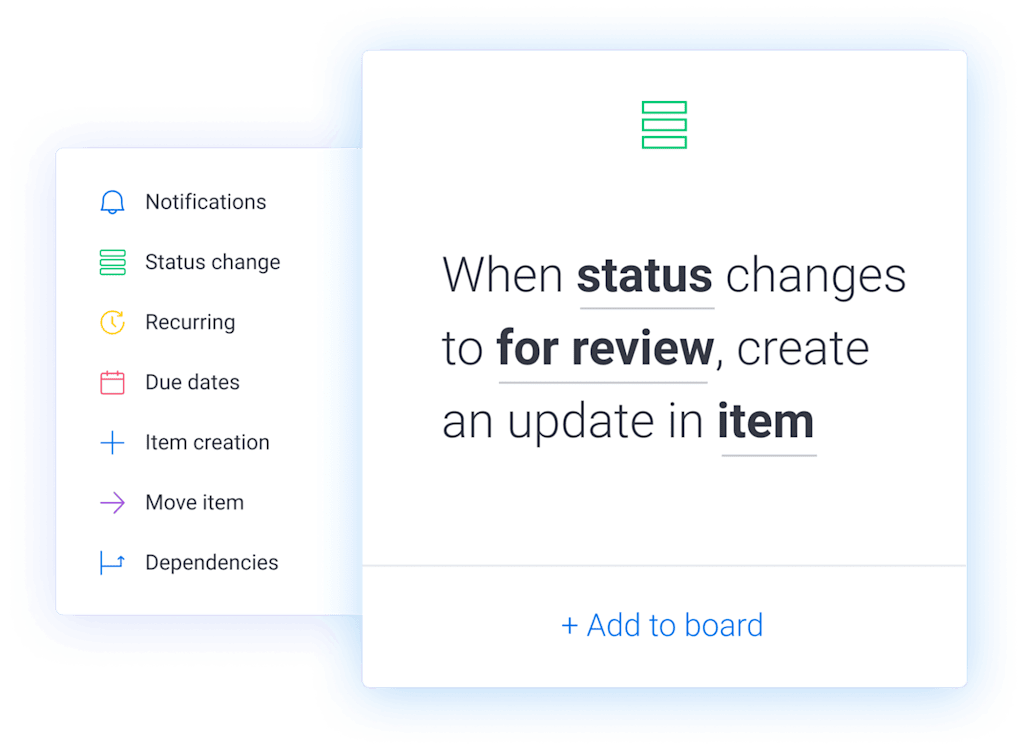
さらに、通知や自動化を加えることで運用の質は大きく変わります。例えば、納期3日前のリマインドや、ステータス変更時にチームへ知らせる仕組みを設定すれば、確認の漏れが減り、進捗の共有が自然とそろいます。
また、AI機能を使えば、タスクの要約や担当者の割り当て提案などが可能になり、日々の管理をさらに軽くできます。
Excelの自由度を生かしつつ、クラウドならではの強みを取り込むことで、大規模なプロジェクトでも安定した運用が叶うでしょう。
エクセルや管理ツールで納期管理を効率化しよう
納期管理は、工程の流れを整理しながら進めるための基盤になります。Excelならすぐに始められ、色分けや関数も活用できるため、小規模の運用では十分な効果が得られます。
一方で、案件数や担当者が増えると、共有や更新の負担が大きくなり、表だけでは追いきれない場面が増えていきます。そのため、Excelで基礎を作りつつ、必要に応じてクラウド型の管理ツールを取り入れる方法が現実的です。
monday.comのようなプラットフォームなら、自動通知やガント表示、スマートフォンからの編集など、Excelでは補いにくい部分を自然に支えられます。
まずは、Excelのテンプレートで納期管理の型を作り、運用を安定させてみてください。もし共有や変更の頻度が増えてきたら、専用ツールを併用することで、作業の進み方がよりスムーズになります。業務量に応じて仕組みを選び、納期管理を長く続けられる形へ整えていきましょう。
今すぐmonday.comを試してみる(14日間無料)よくある質問(FAQ)
Q. 部署ごとに納期管理表が乱立しています。一つにまとめたほうが良いですか?
部署間で共通のものを使用するかどうかについては、「何を共通化したいのか」で決めるのがおすすめです。
全体の動きをまとめて確認したい場合は、1つのファイルに統合し、部署ごとにシートを分ける方法が向いています。情報の繋がりが把握しやすく、全体進行に合わせた調整もしやすくなるためです。
一方で、部署ごとに業務が完結しており、他部署との依存関係が少ない場合は、部署別ファイルでも問題ありません。むしろ更新の負担が分散されるため、シンプルなルールで無理なく回せるようになります。どちらが正しいというより、目的に合わせて構造を選ぶのが現実的です。
Q. 納期管理と、日々のタスク管理や進捗管理は、同じシートで管理しても大丈夫ですか?
すべてを一つのシートにまとめるのは便利に見えますが、項目が増えると破綻しやすくなります。案件単位の納期と、個人が今日やる作業は性質が異なるため、管理方法も分けておくほうが安定するでしょう。
実務的には、「案件ごとの納期」は納期管理表で整理し、「当日のToDo」は個人用タスク表や別のツールで管理するのが一般的です。
しかしmonday.comのようなプラットフォームでは、一つのボードをカレンダー・ガント・ボード・マイワークなどのビューで切り替えられるため、用途を分けながらも情報を一元化することができます。こうした仕組みがあると、シートを分けるか混ぜるかで悩む必要がなくなります。
Q. 将来的に専用ツールへ移行する場合、エクセルの段階で気をつけておくことはありますか?
最初の設計時に、以下のような工夫をしておくと移行がスムーズです。
列名はシンプルにそろえる:例「納期」「担当者」「ステータス」
1行=1案件/1タスクに統一する:複数項目を1セルにまとめない
セル内に情報を詰め込みすぎない:改行だらけのメモは分離して管理
こうした作り方をしておくと、後から項目を割り当てやすくなり、データの欠落や再入力の手間を避けられます。日々の運用も安定するため、移行前の段階でもメリットがあります。

著者:monday.com ブログ編集部 本記事は、タスク管理・プロジェクト管理のノウハウを発信する編集チームが執筆しています。
 今すぐ使ってみる