

monday.com ブログ編集部
Posts by this author

monday devとは?開発プロジェクト管理を効率化する機能・料金・使い方を徹底解説
開発プロジェクトの管理や日々の業務を、もっと効率的に進められないかと感じたことはありませんか? 「タスクがスプレッドシートやチャットに分散し、進捗が見えにくい」「会議や報告に時間を取られる」こうした悩みは多くの開発現場で共通しています。 そこでおすすめなのが、業務管理プラットフォームmonday.com(マンデードットコム) が提供する開発チーム向けの専用プロダクト「monday dev」です。monday.comは、タスク管理やプロジェクト管理に役立つ複数の製品を展開しており、その中でもmonday devは「開発チームに特化した管理プラットフォーム」として設計されています。 この記事では、monday devの概要から具体的な機能、料金体系、導入手順、活用シーンまでを徹底解説します。 今すぐmonday devを試してみる(14日間無料) ここでは、開発現場でよくある課題を整理し、それに役立つmonday devの概要や導入メリット、さらに他のプロジェクト管理ツールとの違いについて解説していきます。 開発現場の課題 日々の開発業務でよく出る課題には、以下のようなものがあります。 タスクをスプレッドシートやメールで管理しているため、担当者にしかわからない属人的な状態になる 複数のツールを使っているが、情報が散らばってしまう 進捗が十分に可視化されておらず、リスクの早期発見が難しい チームの人数やプロジェクト規模が大きくなるほど、全体像を把握するのが困難になる こうした課題は、開発現場では珍しいことではなく、むしろ多くのチームが同じ壁に直面しています。これを防ぐには効率的なプロジェクト管理が欠かせません。 monday devの導入メリット monday devの大きな強みは、開発業務を一貫して支援できる点です。バックログの整理からスプリント計画、レビュー、リリースまで、ツールを行き来する手間が減り、情報の抜け漏れも防げます。 また、ノーコードでカスタマイズできる柔軟なUIも魅力です。専門的な知識がなくても、自分たちの開発フローに合わせてボードやビューを調整できるので、チームごとに最適な形で使えます。 他のプロジェクト管理ツールとの違い プロジェクト管理ツールにはさまざまな種類がありますが、操作が複雑で習熟に時間がかかるものや、開発チームには適さないツールもあります。そこで、他のプロジェクト管理ツールとの違いを整理し、monday devならではの特徴をまとめました。 比較ポイント他のツールの特徴monday devの特徴 UIの複雑さエンジニア寄りのツールは高機能だが習熟が必要初心者でも直感的に使えるシンプルな操作性 日本語対応一部ツールは日本語やドキュメント管理が強い多言語対応&外部ツールとシームレス連携 汎用性汎用タスク管理に強く、開発特化は弱い開発フロー(バックログ~リリース)に最適 自動化限定的なルールベース柔軟な自動化で通知・更新・進捗をリアルタイム反映 グローバル連携海外チーム利用は制約が多い場合ありグローバルチームでも使いやすい設計 monday devは、開発チーム特有のワークフローを支援しながら、非エンジニア部門も巻き込んだ協働を実現できる点が大きな特徴です。初心者でも直感的に使えるシンプルな操作性により、ITスキルに自信がないメンバーでもすぐに業務に取り入れられます。 結果として、チーム全体が同じツール上で足並みを揃え、情報共有や進捗管理をスムーズに進められるのです。 今すぐmonday devを試してみる(14日間無料) monday devを使うと、開発プロジェクトに必要なタスクや課題を見える化し、チーム全体で共有しながら効率よく進められるようになります。 ここでは代表的な機能を取り上げて、どのように現場の悩みを解消できるのかを紹介します。 バックログ&課題管理 開発の基盤となるタスク一覧を、ボード形式で一元管理できます。優先度や担当者、期日を直感的に設定できるため、「どのタスクから着手すべきか」が誰にでもわかります。 さらに、課題が増えてもボード上で整理できるので、抜け漏れや二重管理のリスクを減らせます。 ビュー切替(かんばん/ガントチャート/タイムライン/カレンダー) チームの進め方や目的に応じて、タスクをさまざまなビューで確認できます。 かんばんビュー:アジャイル開発で進捗を直感的に把握 ガントチャート/タイムライン:長期的な計画や依存関係を見渡すのに最適 カレンダー表示:納期やイベント管理を日付ベースで整理 状況に合わせて自由に切り替えられるので、同じ情報をメンバーごとに理解しやすい形で確認できます。 自動化と共有 手作業での連絡や更新が多いと、どうしてもミスが発生します。monday devなら、タスク完了時にリマインダーを送ったり、ステータスが変わったらSlackやメールに自動通知したりと、日常的な作業を自動化可能です。 さらに、ダッシュボードを通じてプロジェクト全体の進捗を簡単に共有できるため、関係者が常に最新の状況を把握できます。 エピック分解 エピックは、大きな開発目標やまとまりのある機能群を指す用語です。monday devでは、このエピックを小さなタスクに分解し、全体像を失わずに詳細を管理できます。 これにより「長期的なゴール」と「日々のタスク」の両方をバランスよく追いかけられるのです。 スプリント運用 アジャイル開発では「スプリント」と呼ばれる1〜4週間ほどの短い期間ごとに作業を進めます。 monday devを使えば、このスプリントの計画、実行、振り返りまでを1つのボードでまとめて管理できるので、チーム全員が進捗を共有しやすくなります。 チーム全員が「今どこにいるのか」を共有できるため、小さな成果を積み重ねて安定的に開発を進められます。 進捗グラフ プロジェクトの状況を数字だけで追いかけるのは、限界があります。 monday devでは、グラフやチャートを用いて進捗率を可視化します。リソースが不足している箇所や進みが遅い工程を早期に把握できるので、適切なリソース配分や対応策をすぐに打ち出せます。 Git/PRの可視化 開発現場でよく使われるGit(コードのバージョン管理システム)やGitHub/GitLabと連携できるのも、monday devの強みです。 また、PR(Pull Request)とは、「自分が書いたコードをメインのコードに取り込んでほしい」と依頼する仕組みのことです。 monday devでは、このPRやコミット状況をプロジェクトボード上で確認でき、進捗も一目で把握可能です。開発タスクとコードの状態が同じ場所で見える化されるため、レビューの見落としを減らせます。 monday devの料金体系は、monday.comの他のプロダクトと共通です。利用人数や必要な機能に応じてプランを選べるため、スタートアップから大規模組織まで幅広く導入できます。 月額・年額のどちらでも契約可能で、年額契約では割引があります。 プラン特徴 無料個人利用向け。2名まで利用可能。 基本的なタスク管理機能が使える。 ベーシック閲覧者数無制限。無制限のタスク作成。 スタンダードタイムラインやガントチャート、カレンダー表示が使える。 自動化機能(250回/月)、外部ツール連携(250回/月)が使える。 プロプライベートボード、チャートビュー、時間追跡表示が使える。 自動化機能(25,000回/月)、外部ツール連携(25,000回/月)が使える。 エンタープライズカスタム料金プラン。 企業規模に合わせた高度なセキュリティ、権限管理、専用サポートを提供。 無料プランとは別に、制限なく機能を使用できる無料トライアルも用意されています。期間は14日間で、トライアル終了後は無料プランまたは有料プランへそのまま移行が可能です。 各プランの料金や機能比較の詳細は、monday.com公式料金ページにてご確認ください。 monday devは、高度な開発管理プラットフォームでありながら、初心者でも直感的に使い始められるのが特徴です。ここでは、初めて利用する方がスムーズにプロジェクトを立ち上げられるよう、基本的な手順を順を追って解説します。 1. アカウント作成と初期設定を行う まずは公式サイトからアカウントを作成しましょう。登録後は、最初にワークスペース(作業のベースとなるスペース)を設定します。 ワークスペースには、開発チームのメンバーを招待できます。メールアドレスを入力するだけで簡単に追加できるので、チーム全員が同じ環境で作業を始められます。 2. プロジェクトボードを作成する アカウントが準備できたら、次はプロジェクトボードを作成します。これは、開発タスクを整理するための土台です。 すぐに使えるテンプレートから選ぶ方法と、ゼロから自由に作る方法がありますが、初心者の方はテンプレートを選ぶ方が手間がかからずおすすめです。 3. タスク追加・ビュー切り替えを行う ボードを作成したら、基本となる以下のような列を設定しましょう。 タスク名:やるべき作業内容 担当者:誰が進めるか 期日:いつまでに終えるか ステータス:進行中/完了などの状況 まずはこの四つを押さえるだけでも、プロジェクトの全体像を把握できるようになります。 外部ツール連携の設定を行う 開発チームの多くは、すでに GitHub・Slack・Jira などのツールを使っています。monday devはこれらと簡単に連携できるので、すでに他ツールに情報が詰まっている場合でも、スムーズに移行できるのが特徴です。 例えば、以下のような連携方法が代表的です。 GitHub:コミットやPull Requestをmonday devのボードに自動反映 Slack:タスク更新を通知して、リアルタイムでチームに共有 Jira:既存の課題管理データを取り込み、一つのプラットフォームで管理 今すぐmonday devを試してみる(14日間無料) monday devは、チームの規模や働き方にかかわらず、柔軟に使えるのが大きな特徴です。 スタートアップから大企業、そしてリモートや国際的なチームまで、さまざまな現場で効果を発揮します。ここからは、シーン別に起きがちな課題と導入によって得られる変化をご紹介します。 スタートアップ開発チーム 少人数で複数のプロジェクトを同時に動かすスタートアップでは、優先順位が曖昧になりやすく、口頭で依頼したタスクが抜け落ちることもあります。 この場合、週初めに全案件を1枚のボードに整理し、日常の業務では「進行中のタスク」だけを見るようにすると効率的です。未着手や滞っているタスクが自動的に抽出されるため、次にどの作業に取りかかればよいか迷わずに済み、同時進行のムダも減らせます。 大企業の複数プロジェクト管理 部署を横断する大規模案件では、部門ごとに進め方や資料の形式が異なるため、正しいフローが見えにくいことが課題となります。その結果、承認に時間がかかったり、期限を過ぎても対応が進まないタスクが出てしまうこともあります。 monday devでは、管理ボードのフォーマットを統一できるため、どの部門も同じ流れでプロジェクトを進められます。 リモートワーク・グローバルチーム リモートワークや海外拠点との協働では、時差や言語の壁が原因で情報が人に依存してしまう場面が多くあります。「会議に出られなければ状況がわからない」、「誰が次に動くべきか不明確」といった問題が生じやすくなりますです。 monday devでは、ステータス更新やタスク進捗がリアルタイムで同期されるため、物理的に離れていてもスムーズに連携が可能です。また、多言語対応や外部ツール連携により、異なる文化や言語のチームメンバーとも快適にコラボレーションできます。 monday.comには、monday dev以外にも、用途に合わせた製品が用意されています。詳しく知りたい方は、以下の解説記事をご覧ください。 monday work management:日々の業務管理やプロジェクト管理 monday CRM:営業チーム向けの顧客管理 monday service:サービスデスクやサポート対応を効率化 自社のニーズに合わせて適切な製品を選ぶことで、monday.comをより効果的に活用できます。 よくある質問(FAQ) Q. monday devはmonday work managementの標準機能とどう違うのですか? monday work managementは、営業や人事、経理など幅広い業務に対応できる「汎用的な業務管理プラットフォーム」です。それに対して、monday devは開発チームのニーズに合わせて最適化された拡張版です。 例えば、エピック分解やスプリント運用、Git連携など、開発現場ならではのワークフローを支援する機能が充実しています。 Q. monday devは非エンジニアチームでも使えますか? はい、可能です。 monday devは開発チーム向けに作られていますが、実際にはマーケティング部門やデザイン部門でも活用されています。タスクの担当者や期限を設定して進捗を共有する仕組みは、どのようなプロジェクトにも役立つからです。 例えば、マーケティングキャンペーンの進行管理やデザイン制作のレビュー工程など、開発以外の業務でも十分に応用できます。開発者以外のメンバーも直感的に操作できるUIなので、チーム全体で安心して導入できるでしょう。 Q. 日本語対応やサポート体制はありますか? はい、あります。 monday devはUIが日本語化されており、日本のチームでも安心して利用できます。また、公式のヘルプセンターやコラムが用意されており、使い方を調べながら導入を進められます。 プランによってはメールやチャットによるサポート窓口も利用できるため、導入後に困ったときも安心です。 Q. セキュリティやデータ保護は安全でしょうか? monday devでは、ユーザーごとに細かい権限設定ができるため、「誰がどの情報にアクセスできるか」を明確に制御できます。 さらに、エンタープライズプランではシングルサインオン(SSO)、監査ログ、データ暗号化など高度なセキュリティ機能が提供されます。国際的なセキュリティ基準(ISOやSOC認証など)にも準拠しているため、大規模組織や情報管理が厳しい業界でも、安心して利用可能です。 { "@context": "https:\/\/schema.org", "@type": "FAQPage", "mainEntity": [ { "@type": "Question", "name": "Q. monday dev\u306fmonday work management\u306e\u6a19\u6e96\u6a5f\u80fd\u3068\u3069\u3046\u9055\u3046\u306e\u3067\u3059\u304b\uff1f", "acceptedAnswer": { "@type": "Answer", "text": "monday work management\u306f\u3001\u55b6\u696d\u3084\u4eba\u4e8b\u3001\u7d4c\u7406\u306a\u3069\u5e45\u5e83\u3044\u696d\u52d9\u306b\u5bfe\u5fdc\u3067\u304d\u308b\u300c\u6c4e\u7528\u7684\u306a\u696d\u52d9\u7ba1\u7406\u30d7\u30e9\u30c3\u30c8\u30d5\u30a9\u30fc\u30e0\u300d\u3067\u3059\u3002\u305d\u308c\u306b\u5bfe\u3057\u3066\u3001monday dev\u306f\u958b\u767a\u30c1\u30fc\u30e0\u306e\u30cb\u30fc\u30ba\u306b\u5408\u308f\u305b\u3066\u6700\u9069\u5316\u3055\u308c\u305f\u62e1\u5f35\u7248\u3067\u3059\u3002\n\u4f8b\u3048\u3070\u3001\u30a8\u30d4\u30c3\u30af\u5206\u89e3\u3084\u30b9\u30d7\u30ea\u30f3\u30c8\u904b\u7528\u3001Git\u9023\u643a\u306a\u3069\u3001\u958b\u767a\u73fe\u5834\u306a\u3089\u3067\u306f\u306e\u30ef\u30fc\u30af\u30d5\u30ed\u30fc\u3092\u652f\u63f4\u3059\u308b\u6a5f\u80fd\u304c\u5145\u5b9f\u3057\u3066\u3044\u307e\u3059\u3002\n" } }, { "@type": "Question", "name": "Q. monday dev\u306f\u975e\u30a8\u30f3\u30b8\u30cb\u30a2\u30c1\u30fc\u30e0\u3067\u3082\u4f7f\u3048\u307e\u3059\u304b\uff1f", "acceptedAnswer": { "@type": "Answer", "text": "\u306f\u3044\u3001\u53ef\u80fd\u3067\u3059\u3002\nmonday dev\u306f\u958b\u767a\u30c1\u30fc\u30e0\u5411\u3051\u306b\u4f5c\u3089\u308c\u3066\u3044\u307e\u3059\u304c\u3001\u5b9f\u969b\u306b\u306f\u30de\u30fc\u30b1\u30c6\u30a3\u30f3\u30b0\u90e8\u9580\u3084\u30c7\u30b6\u30a4\u30f3\u90e8\u9580\u3067\u3082\u6d3b\u7528\u3055\u308c\u3066\u3044\u307e\u3059\u3002\u30bf\u30b9\u30af\u306e\u62c5\u5f53\u8005\u3084\u671f\u9650\u3092\u8a2d\u5b9a\u3057\u3066\u9032\u6357\u3092\u5171\u6709\u3059\u308b\u4ed5\u7d44\u307f\u306f\u3001\u3069\u306e\u3088\u3046\u306a\u30d7\u30ed\u30b8\u30a7\u30af\u30c8\u306b\u3082\u5f79\u7acb\u3064\u304b\u3089\u3067\u3059\u3002\n\u4f8b\u3048\u3070\u3001\u30de\u30fc\u30b1\u30c6\u30a3\u30f3\u30b0\u30ad\u30e3\u30f3\u30da\u30fc\u30f3\u306e\u9032\u884c\u7ba1\u7406\u3084\u30c7\u30b6\u30a4\u30f3\u5236\u4f5c\u306e\u30ec\u30d3\u30e5\u30fc\u5de5\u7a0b\u306a\u3069\u3001\u958b\u767a\u4ee5\u5916\u306e\u696d\u52d9\u3067\u3082\u5341\u5206\u306b\u5fdc\u7528\u3067\u304d\u307e\u3059\u3002\u958b\u767a\u8005\u4ee5\u5916\u306e\u30e1\u30f3\u30d0\u30fc\u3082\u76f4\u611f\u7684\u306b\u64cd\u4f5c\u3067\u304d\u308bUI\u306a\u306e\u3067\u3001\u30c1\u30fc\u30e0\u5168\u4f53\u3067\u5b89\u5fc3\u3057\u3066\u5c0e\u5165\u3067\u304d\u308b\u3067\u3057\u3087\u3046\u3002\n" } }, { "@type": "Question", "name": "Q. \u65e5\u672c\u8a9e\u5bfe\u5fdc\u3084\u30b5\u30dd\u30fc\u30c8\u4f53\u5236\u306f\u3042\u308a\u307e\u3059\u304b\uff1f", "acceptedAnswer": { "@type": "Answer", "text": "\u306f\u3044\u3001\u3042\u308a\u307e\u3059\u3002\nmonday dev\u306fUI\u304c\u65e5\u672c\u8a9e\u5316\u3055\u308c\u3066\u304a\u308a\u3001\u65e5\u672c\u306e\u30c1\u30fc\u30e0\u3067\u3082\u5b89\u5fc3\u3057\u3066\u5229\u7528\u3067\u304d\u307e\u3059\u3002\u307e\u305f\u3001\u516c\u5f0f\u306e\u30d8\u30eb\u30d7\u30bb\u30f3\u30bf\u30fc\u3084\u30b3\u30e9\u30e0\u304c\u7528\u610f\u3055\u308c\u3066\u304a\u308a\u3001\u4f7f\u3044\u65b9\u3092\u8abf\u3079\u306a\u304c\u3089\u5c0e\u5165\u3092\u9032\u3081\u3089\u308c\u307e\u3059\u3002\n\u30d7\u30e9\u30f3\u306b\u3088\u3063\u3066\u306f\u30e1\u30fc\u30eb\u3084\u30c1\u30e3\u30c3\u30c8\u306b\u3088\u308b\u30b5\u30dd\u30fc\u30c8\u7a93\u53e3\u3082\u5229\u7528\u3067\u304d\u308b\u305f\u3081\u3001\u5c0e\u5165\u5f8c\u306b\u56f0\u3063\u305f\u3068\u304d\u3082\u5b89\u5fc3\u3067\u3059\u3002\n" } }, { "@type": "Question", "name": "Q. \u30bb\u30ad\u30e5\u30ea\u30c6\u30a3\u3084\u30c7\u30fc\u30bf\u4fdd\u8b77\u306f\u5b89\u5168\u3067\u3057\u3087\u3046\u304b\uff1f", "acceptedAnswer": { "@type": "Answer", "text": "monday dev\u3067\u306f\u3001\u30e6\u30fc\u30b6\u30fc\u3054\u3068\u306b\u7d30\u304b\u3044\u6a29\u9650\u8a2d\u5b9a\u304c\u3067\u304d\u308b\u305f\u3081\u3001\u300c\u8ab0\u304c\u3069\u306e\u60c5\u5831\u306b\u30a2\u30af\u30bb\u30b9\u3067\u304d\u308b\u304b\u300d\u3092\u660e\u78ba\u306b\u5236\u5fa1\u3067\u304d\u307e\u3059\u3002\n\u3055\u3089\u306b\u3001\u30a8\u30f3\u30bf\u30fc\u30d7\u30e9\u30a4\u30ba\u30d7\u30e9\u30f3\u3067\u306f\u30b7\u30f3\u30b0\u30eb\u30b5\u30a4\u30f3\u30aa\u30f3\uff08SSO\uff09\u3001\u76e3\u67fb\u30ed\u30b0\u3001\u30c7\u30fc\u30bf\u6697\u53f7\u5316\u306a\u3069\u9ad8\u5ea6\u306a\u30bb\u30ad\u30e5\u30ea\u30c6\u30a3\u6a5f\u80fd\u304c\u63d0\u4f9b\u3055\u308c\u307e\u3059\u3002\u56fd\u969b\u7684\u306a\u30bb\u30ad\u30e5\u30ea\u30c6\u30a3\u57fa\u6e96\uff08ISO\u3084SOC\u8a8d\u8a3c\u306a\u3069\uff09\u306b\u3082\u6e96\u62e0\u3057\u3066\u3044\u308b\u305f\u3081\u3001\u5927\u898f\u6a21\u7d44\u7e54\u3084\u60c5\u5831\u7ba1\u7406\u304c\u53b3\u3057\u3044\u696d\u754c\u3067\u3082\u3001\u5b89\u5fc3\u3057\u3066\u5229\u7528\u53ef\u80fd\u3067\u3059\u3002\n" } } ] } 開発プロジェクトは、規模が大きくなるほど管理が複雑になり、ちょっとした抜けや遅れが全体に響いてしまいます。monday devは、そんな現場の“当たり前の悩み”を一枚のボードにまとめて解決できるプラットフォームです。 まずは無料トライアルで、小さなプロジェクトを登録して確かめてみてください。実際の業務で活用することで、効率的なプロジェクト運営を実感できます。 今すぐmonday devを試してみる(14日間無料) 本記事は、タスク管理・プロジェクト管理のノウハウを発信する編集チームが執筆しています。
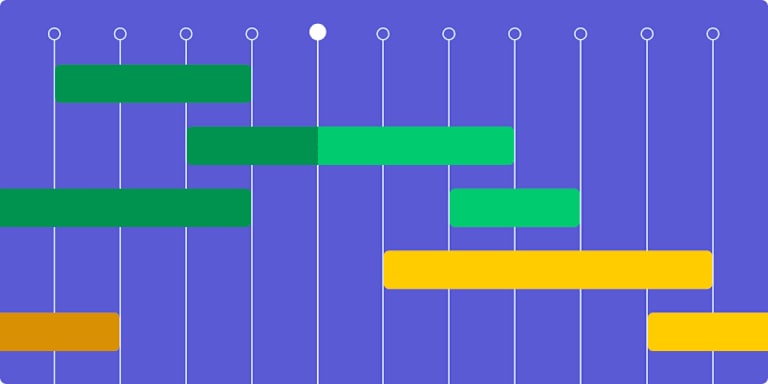
Googleスプレッドシートでガントチャートを作る方法【無料テンプレートの使い方】
「ガントチャートをGoogleスプレッドシートで作れたら便利そうだけど、どうやればいいんだろう…」 そんな風に感じたことはありませんか? プロジェクトの進行状況をひと目で把握できるガントチャートは、Web制作や社内業務、システム導入といった多くのビジネスシーンで役立ちます。しかし、いざ作ろうと思うとどこから始めたら良いかわからないですよね。 実は、普段から使い慣れている方が多いGoogleスプレッドシートでも、ガントチャートを作成することは可能です。テンプレートを活用すれば、初心者でも短時間で視覚的なスケジュール表を作ることができます。 本記事では、ガントチャートの基礎知識から、Googleスプレッドシートを使った具体的な作成手順、注意点、さらに効率化できるおすすめツールまでを丁寧に解説します。 今すぐmonday.comを試してみる(14日間無料) そもそもガントチャートとは、プロジェクトの進行状況を「いつ」「誰が」「何をするのか」という視点で、ひと目で確認できるスケジュール表のことです。 縦軸にタスクを並べ、横軸には日付や期間を配置します。各タスクの進行状況を横方向のバーで表すことで、どの作業が進行中で、どこが遅れているのかを直感的に把握するため、さまざまなビジネスシーンで使われています。 Googleスプレッドシートを使えば、このガントチャートを無料で作成し、社内外のメンバーとオンラインで共有することが可能です。複数人が同時に編集できるため、最新の進捗をリアルタイムに反映できるのも大きな魅力と言えるでしょう。 ガントチャートとWBSの違い ガントチャートと混同されやすいのが、WBS(Work Breakdown Structure)です。両者はどちらもプロジェクト管理をするにあたってとても便利な手法ですが、それぞれ役割が異なります。 ガントチャート:時間軸に沿って、タスクの開始日・終了日・進捗状況を見える化する WBS:プロジェクト全体を細かい作業単位に分解し、構造的に整理する つまり、WBSは「プロジェクトを構成する全タスクの全体像」を把握するための設計図であり、ガントチャートは「それらのタスクをいつ・どの順番で実行するか」を管理するスケジュール表です。 実務では、まずWBSでタスクを洗い出し、その情報をもとにガントチャートを作成するのが一般的な流れです。この2つを組み合わせることで、計画の漏れを防ぎながら、スケジュールを効率的に管理できます。 Googleスプレッドシートでガントチャートを作るメリット 手軽にガントチャートを試したい方にとって、Googleスプレッドシートはとても便利な選択肢です。 例えば、具体的には次のようなメリットがあります。 ・無料で利用できる:Googleアカウントさえあれば、追加費用なしで利用可能。専用ソフトの購入は不要 ・どこからでもアクセス可能:インターネット環境があれば、自宅・オフィス・出張先など、場所を問わずアクセスできる ・テンプレートですぐ作れる:インターネット上で提供されているテンプレートを使えば、専門知識がなくても短時間で作成可能 ・リアルタイムで同時編集できる:複数人が同時に作業しても更新内容は即時反映され、常に最新版を共有できる ・チームでの共有が簡単:メールやリンク共有でスムーズに進捗を確認・調整できる ここからは、実際にGoogleスプレッドシートでガントチャートを作成する手順をご紹介します。 テンプレートを使用すれば、レイアウトや日付設定などの基本構造があらかじめ整っているため、タスクや期間を入力するだけで完成形に近いガントチャートが作れます。 もちろんゼロから作成することも可能ですが、今回は、より簡単で知識がなくてもできる、テンプレートを使用する方法をご紹介します。 1. テンプレートを選択する まず、Googleスプレッドシートの無料テンプレートを活用しましょう。 今回は、Googleスプレッドシート公式のテンプレートを例に手順を説明します。 Googleスプレッドシートのホーム右上の「テンプレートギャラリー」をクリックし、「ガントチャート」を選択します。 2.タスクを入力する テンプレートを開いたら、まずはタスク情報を入力します。以下の項目を、列ごとに記入していきましょう。 タスク名 担当者 開始日 終了日 必要事項を入力すると、ガントチャート部分に自動で色付きのバーが表示されます。これにより、各タスクの期間や重なり具合をひと目で把握できるようになります。 3.タスクごとの細かい情報を入力する 基本情報だけでも十分使えますが、より精度の高い管理をしたい場合は、以下のような補足情報も入力しておくと便利です。 進捗率:各タスクが何%完了しているか 優先度:高・中・低など ステータス:未着手・進行中・完了など これらの情報を合わせて管理することで、「どの作業が遅れているか」「優先的に進めるべきタスクはどれか」がさらにわかりやすくなります。 4.スプレッドシートを共有する 作成したガントチャートは、Googleスプレッドシートの共有機能でチーム全体と共有しましょう。 画面右上の「共有」ボタンをクリックし、共有したいメンバーのメールアドレスを入力するか、アクセスできるユーザーを「リンクを知っている全員」に設定しましょう。 Googleスプレッドシートは手軽にガントチャートを作れる優秀なツールです。しかしその反面、長期的・大規模なプロジェクト運用では不便さやリスクもあります。 特に、タスク数が増えたりメンバーが多くなると、管理の手間や情報共有の限界が顕著になるケースも少なくありません。ここでは、代表的なデメリットをご紹介します。 予定が変わるたびに手作業で修正が必要 スケジュールが変更になると、関連するタスクの日付やバーの色付けを手動で修正する必要があります。 例えば、一つのタスクが1週間延びた場合、それに連動するタスクの開始日や期間も全て修正しなければなりません。修正箇所が増えるほど、入力ミスや反映漏れのリスクが高まります。 タスク漏れを起こす可能性がある Googleスプレッドシートでのガントチャート作成は、手入力が基本です。そのため、タスク名や日付の入力忘れ、確認漏れが起きやすくなります。 特に、タスク数が多くなると、全体を見渡しづらくなり、一部の作業が見落とされる危険性が高まります。 チームメンバーとのコミュニケーションが取りづらい スプレッドシート上では、コメント機能はあるものの、通知機能は限定的です。誰かが編集した際、自動で通知が飛ぶ仕組みは標準では提供されていません。 必要に応じて各ユーザーが通知ルールを設定すれば、メール通知を受け取ることは可能です。ただし、メンバーが自分で設定しなければならないため、実際にはあまり現実的ではありません。 結局、進捗報告や確認依頼は別のツールで補う必要があり、やり取りが分散してコミュニケーションが煩雑になりがちです。結果として、情報の行き違いや対応の遅れにつながることもあります。 情報漏洩のリスクがある Googleスプレッドシートはリンク共有が簡単な反面、誤って外部に共有リンクを送ってしまうと、誰でも閲覧できてしまう可能性があります。 また、ユーザーごとの細かなアクセス制御は手間がかかるため、大人数のチームや外部関係者が多いプロジェクトでは、細かな設定が面倒で、管理負担が大きくなります。 そんなときにおすすめなのが、 monday.comのような専用のプロジェクト管理プラットフォームです。 monday.comは、ガントチャート機能をはじめ、タスク管理・進捗可視化・チームコミュニケーションを一つの場所で完結できるクラウド型プラットフォームです。直感的な操作性と高いカスタマイズ性で、初心者から経験豊富なマネージャーまで幅広く活用できます。 今すぐmonday.comを試してみる(14日間無料) プロジェクト管理ツールでガントチャートを作成するメリット monday.comは、スプレッドシートにはない以下のような機能があります。 ・自動でスケジュール調整:タスクの期間を変更すると、関連タスクも自動的に調整され、修正作業の手間が大幅に削減される ・色分けで視覚的にわかりやすく管理:進捗状況やステータスに応じて、自動で色が反映されるため、ひと目で現状を把握できる ・タスク間の依存関係を設定できる:「このタスクが終わらないと次に進めない」といった関係性を設定でき、計画の抜け漏れを防げる ・リアルタイムで進捗が可視化&自動通知:ステータスや進捗率が常に最新状態に保たれ、更新があれば自動で関係者に通知が届く ・コメント機能でやり取りがスムーズ:タスクごとにコメントやファイルを添付でき、関連情報が一元管理さる ・権限管理が柔軟で安全性が高い:閲覧権限や編集権限を細かく設定できるため、社内外の関係者とも安心して共有できる こうした機能のおかげで、プロジェクトの全体像を把握しながら、日々の進捗管理やコミュニケーションまで一括で行えるのが、monday.comの大きな魅力です。 monday.comでガントチャートを作る手順 monday.comでガントチャートを作る流れは、とてもシンプルです。初めての方でも、数分で見やすいスケジュール管理画面を用意できます。 基本的な手順は、以下の通りです。 サイドバー右上の「+」をクリックし、新しいボードを作成 管理したいタスクを1行ずつ登録 各タスクの担当者、開始日、終了日、ステータスを入力 必要に応じて、優先度や進捗率を設定 画面上部の「ビューを追加」から「ガントチャート」を選択 タスク間の依存関係を設定 今すぐmonday.comを試してみる(14日間無料) ガントチャートは、テンプレートを使えば手軽に始められますが、プロジェクト管理に「正解」はありません。チームの規模やプロジェクトの複雑さ、予算など、状況によって最適な方法は変わります。大切なのは、自分たちに合った手段を選び、継続的に改善していくことです。 ただ一つ、確実に言えることは、「ガントチャートを使うことで、プロジェクト管理は格段に楽になる」ということです。「誰が」「いつまでに」「何をするのか」が明確になることで、チーム全体の動きがスムーズになり、結果としてプロジェクトの成功率も高まります。 もしスプレッドシートでの管理に限界を感じ始めたら、monday.comのような専用ツールを検討してみてください。monday.comでプロジェクト管理の悩みから解放されて、本来の仕事に集中できる環境を作りましょう。 今すぐmonday.comを試してみる(14日間無料) 本記事は、タスク管理・プロジェクト管理のノウハウを発信する編集チームが執筆しています。